
En este tutorial crearemos un panel de costos para las distintas áreas con funciones interesantes.
Si quieres verificar cuanto a gastado cada área a lo largo de un período este artículo es para ti.
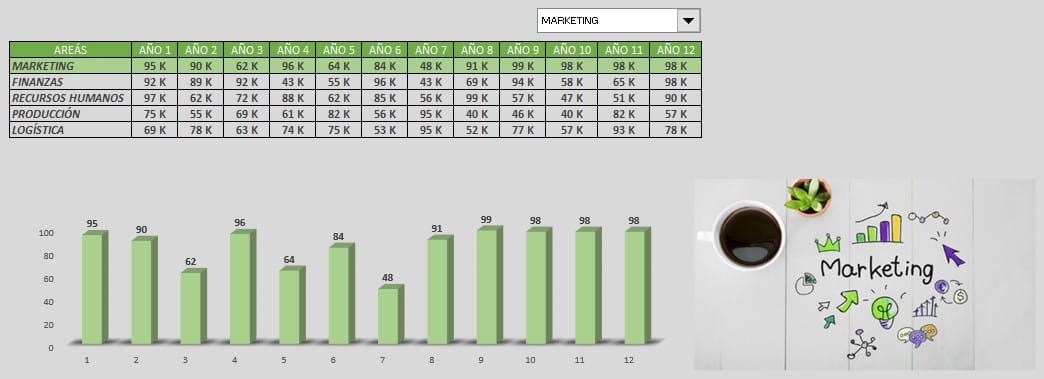
Para empezar, llenaremos la tabla arbitrariamente, pero definiremos nuestras áreas a evaluar, las cuales son: Marketing; Finanzas; Recursos Humanos; Producción; Logística, estas nos sirven para examinar su comportamiento en un período de 12 años.

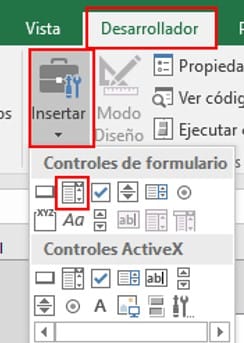
Luego insertaremos en la parte superior de la tabla la lista desplegable, sigue esta ruta à Pestaña DESARROLLADOR à INDICE à CUADRO COMBINADO (CONTROLES DE FORMULARIO).
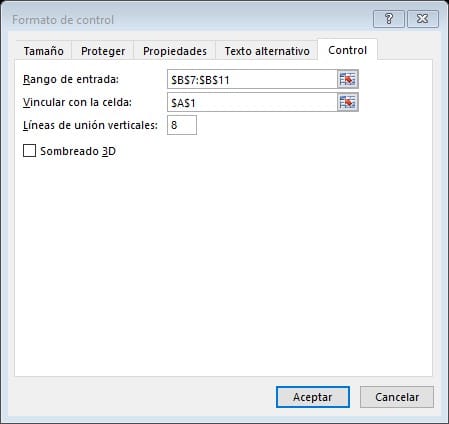
En Rango de entrada vamos a seleccionar los datos de la tabla sin encabezados, en la sección vincular con la celda referenciaremos la celda “a1” de la hoja “Dashboard” y en líneas de unión verticales dejamos el valor por defecto.
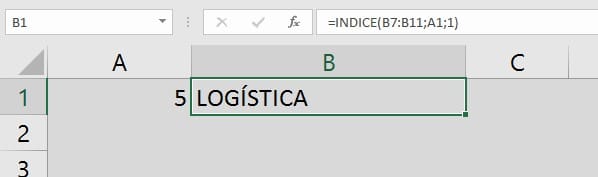
Vemos como aparecen los números del 1 al 5, ahora para saber qué área es la que indica cada número vamos a insertar la siguiente fórmula en la celda “B1” de la hoja DASHBOARD: =INDICE(B7:B11;A1;1), quedaría algo como esto:
Ahora creamos una nueva hoja que se llamará “Borrador”, en esta vamos a mostrar el área y sus números durante los años, además insertaremos imágenes.
Definimos a los rangos
“A1:C6” como “Marketing”
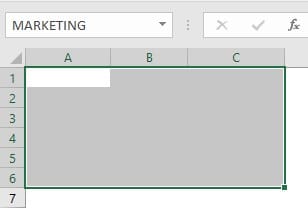
El proceso lo repetimos para los siguientes rangos:
“D1:F6” como “Finanzas”
“G1:C6” como “RRHH”
“J1:L6” como “Producción”
“M1:O6” como “Logística”
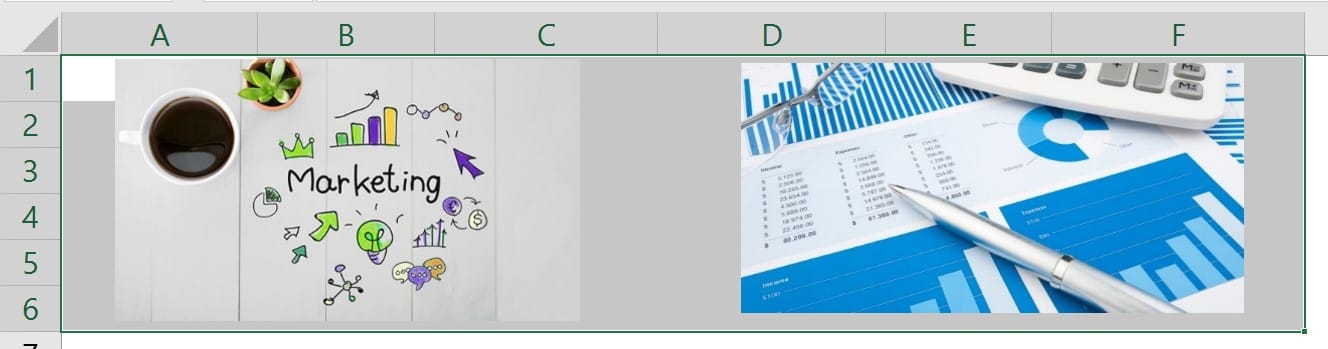
Ahora insertaremos las imágenes que representen a cada una de las áreas, pero estas deben caber dentro de los rangos nombrados como se ve a continuación:
Ahora vamos a mostrar los números de los años para el área seleccionada en la lista desplegable, primero ingresamos todo el encabezado de la tabla. Luego vamos a utilizar dos fórmulas, una para el área y otra para los años.
El área será identificada así: =INDICE(AREAS;DASHBOARD!A1)
En el Año 1 será calculado así: =BUSCARV(B9;DASHBOARD!B7:N11;2;0)
Esta fórmula será jalada hasta el último año.

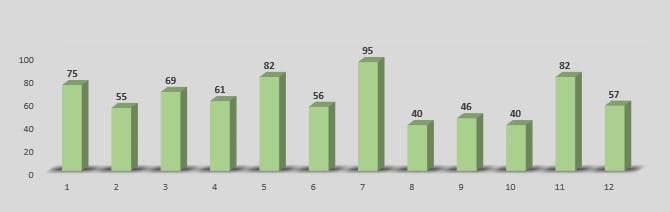
Ahora con esta data extraída, vamos a insertar un gráfico en la hoja “Dashboard”, en este caso yo he elegido el gráfico “Columnas en 3D” y he eliminado el título y la leyenda que aparece por defecto, el resultado es el siguiente:
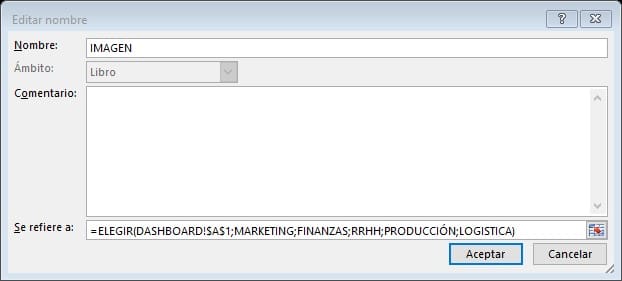
Ahora definiremos “IMAGEN”, seguimos la siguiente ruta: pestaña FÓRMULAS à ASIGNAR NOMBRE, aparecerá esta ventana, en ella definimos como nombre IMAGEN y en el campo “Se refiere a” vamos a insertar la siguiente fórmula: =ELEGIR(DASHBOARD!$A$1;MARKETING;FINANZAS;RRHH;PRODUCCIÓN;LOGISTICA)
Finalmente procedemos a colocar la imagen dinámica:
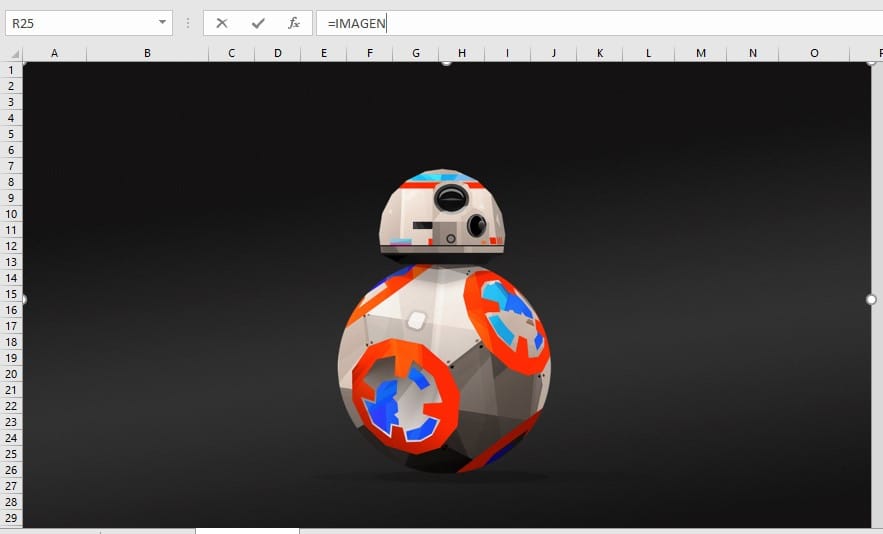
Insertamos cualquier imagen, luego en la barra de fórmulas vamos a ingresar esto: =IMAGEN , para cambiar la imagen según el área que este seleccionada en la lista desplegable.
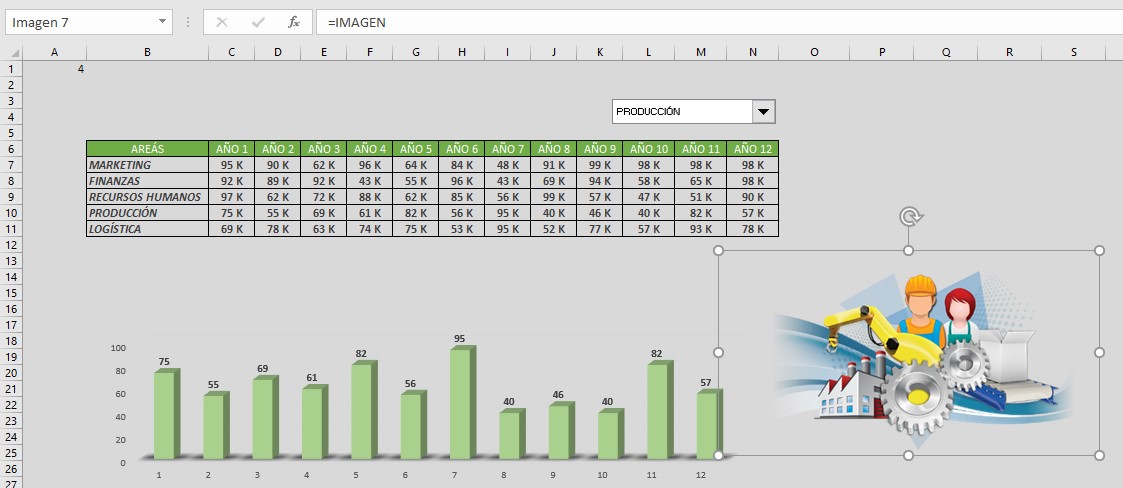
Ahora para poder resaltar el área seleccionada, nos apoyaremos en la herramienta “Formato Condicional”, vamos a condicionar con las fórmulas representadas en la siguiente imagen:
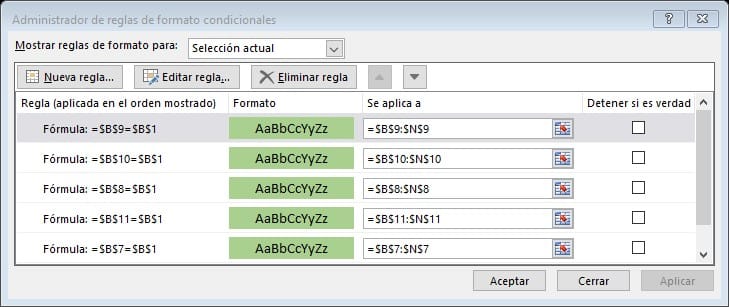
Recuerda que el formato de fondo es libre. El resultado final de este cuadro sería el siguiente:
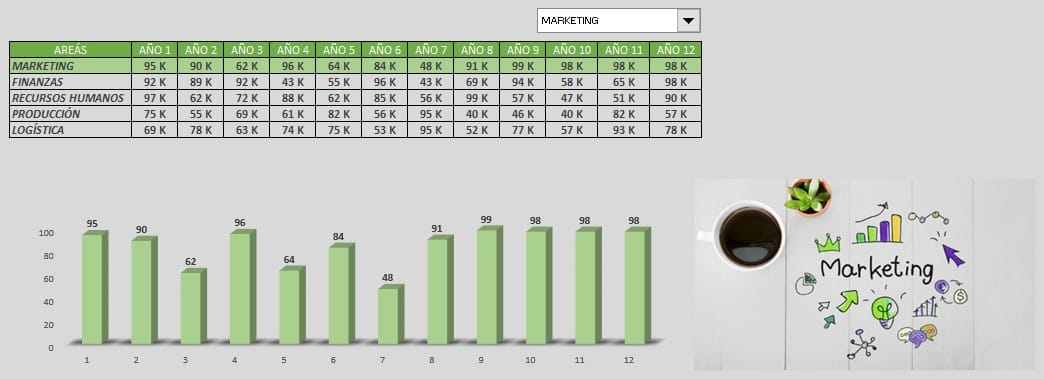
Crear panel de costos para las áreas de tu empresa
Versiones premium
⚡ Lleva todo el negocio bajo control, no solo esto
Automatizadas y listas para usar: cobros, pagos, inventario, caja y proyectos. Pago único, acceso de por vida y funcionan sin internet.
 Cuentas x Cobrar V1Registras la factura una vez y la plantilla te dice quien te debe, cuanto…USD 27Ver plantilla
 Cuentas x Pagar V1Te avisa de lo que vence esta semana, para que no vuelvas a quedar…USD 27Ver plantilla
 Control Flujo EfectivoCargas ingresos y gastos y ves de un vistazo si el mes cierra en…USD 27Ver plantilla
 Macro Control Stock Basico V1Entradas, salidas y un panel que te avisa de lo que se esta agotando…USD 7Ver plantilla
 Gestor de Cotizaciones o Proforma V1Eliges el cliente, eliges los productos y la cotizacion sale con tus datos y…USD 27Ver plantilla
 Genera Orden de Compra o ServicioLa orden sale hecha, numerada y lista para enviar, sin copiar y pegar de…USD 27Ver plantilla
 Curva S AutomatizadaCargas el avance y la curva se dibuja sola, con el programado y el…USD 20Ver plantilla


Deja una respuesta