
Tienes las ventas en una hoja de cálculo y necesitas enseñárselas a alguien: a tu jefe, a un socio, al equipo. Mandar la hoja entera no sirve —nadie va a leer 400 filas— y montar un dashboard a mano te lleva la tarde.
Ese camino pasa por publicar la hoja y pedirle el panel a Gemini desde la web. Si lo que tienes es un Excel y prefieres no publicar nada, el atajo es otro: el prompt que arma el dashboard a partir de tu propia tabla, con los dos textos listos para copiar y el caso resuelto paso a paso.
Hay un camino más corto: le das tus datos a Gemini, te devuelve el dashboard hecho, y lo publicas en una página web gratis. Diez minutos, sin instalar nada y sin saber programar.
En esta guía está el proceso completo, con el prompt exacto que hay que usar y los tres puntos donde casi todo el mundo se atasca.
Dashboard con Gemini AI y Google Sites - base de datos y prompt
Te llevas la hoja de ventas de ejemplo con los encabezados correctos (Excel y CSV) y el prompt completo en un archivo de texto, listo para copiar.
Qué vas a conseguir
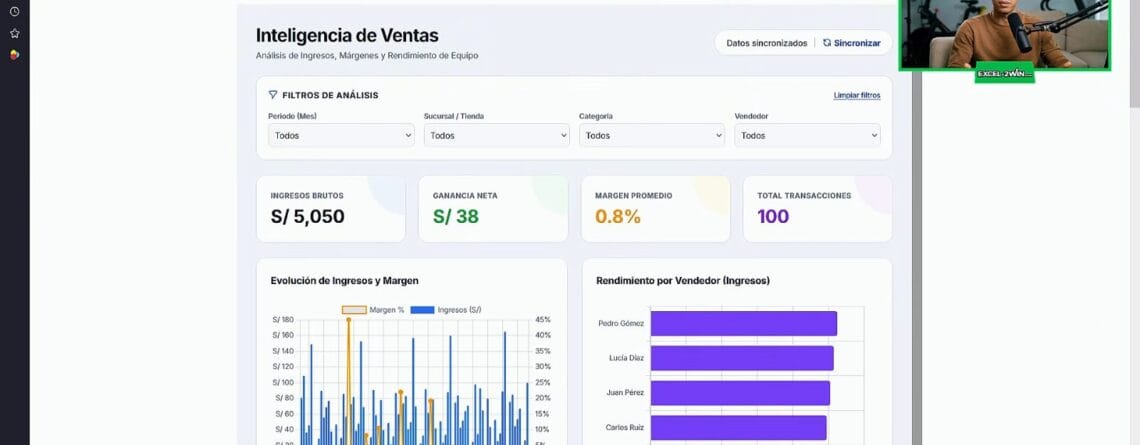
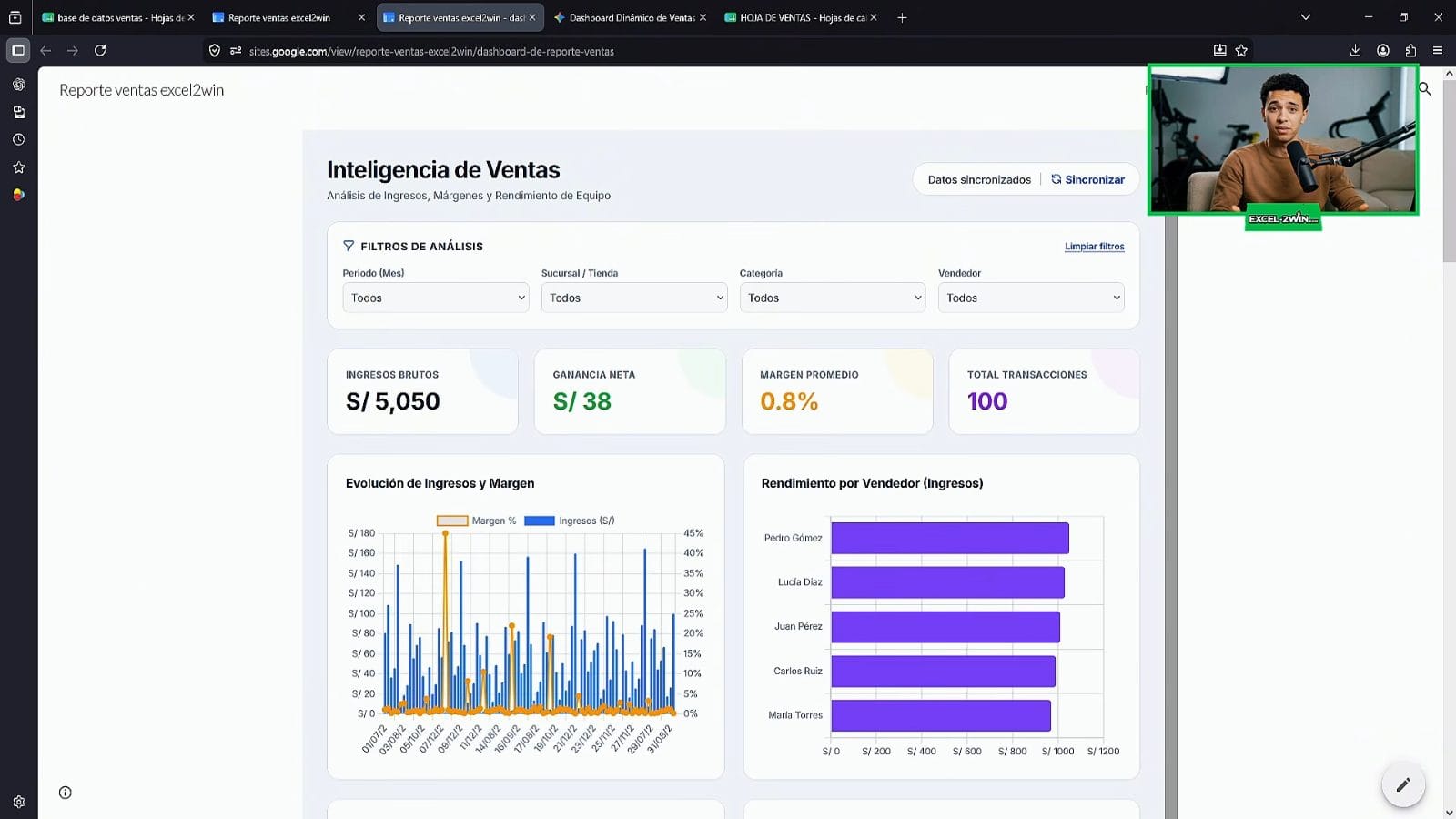
Un panel con los ingresos y los márgenes desglosados por mes, por sucursal y por categoría de producto, con filtros que funcionan de verdad: eliges una sucursal y todos los gráficos se recalculan al instante.
Y lo mejor: se actualiza solo. Cuando cambies un dato en tu hoja, el dashboard lo refleja sin que tengas que volver a generar nada.
Lo que necesitas
- Una cuenta de Google, la misma para todo
- Tus datos de ventas en Google Sheets
- Gemini, en su versión gratuita
- Google Sites, también gratis
Nada de instalaciones, ni tarjeta, ni conocimientos de código.
El vídeo, si prefieres verlo mientras lo montas
Paso 1. Prepara tu hoja de datos
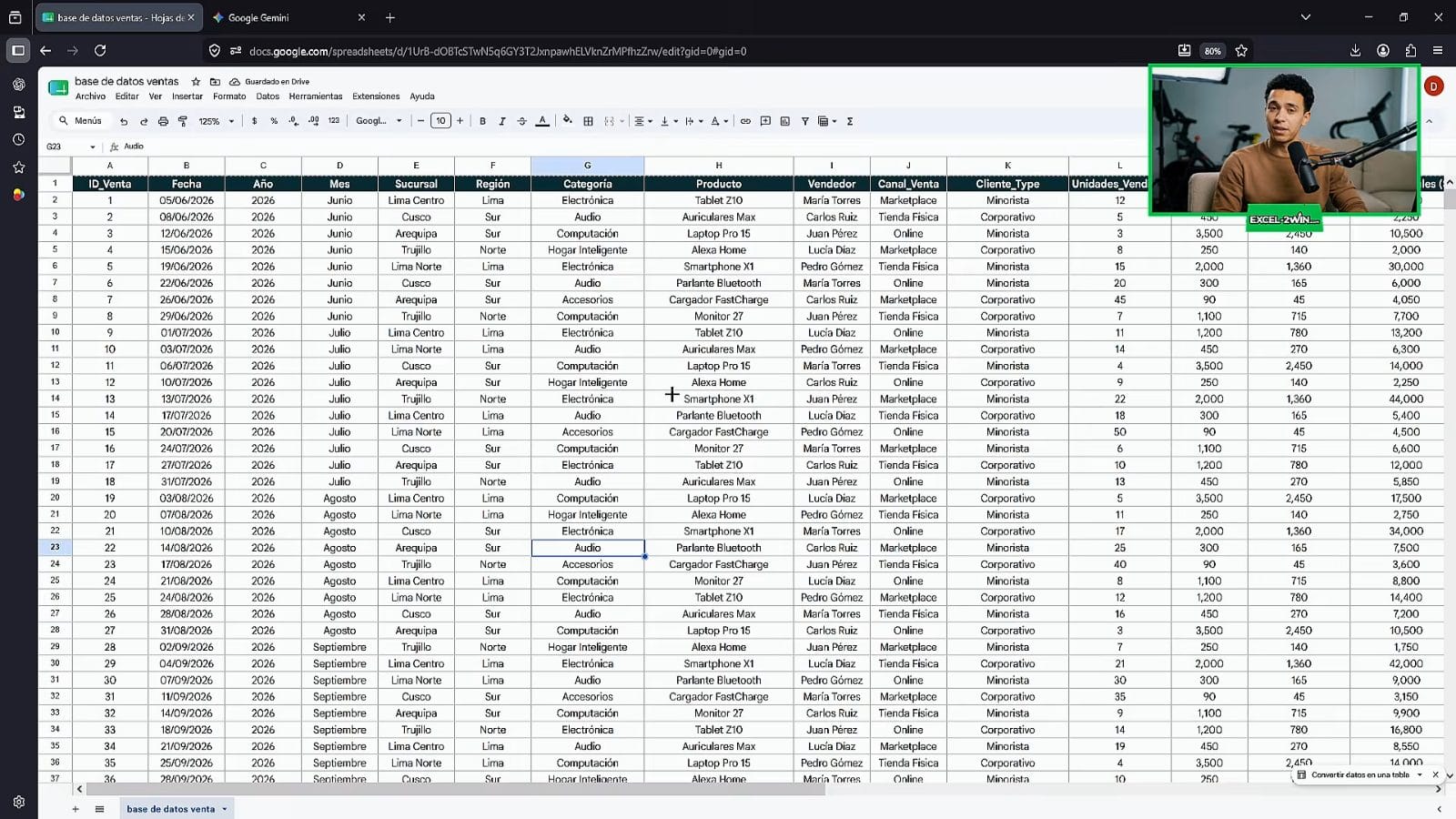
El dashboard será tan bueno como los datos que le des. Tu hoja necesita una fila por venta y estas columnas:
| Columna | Para qué sirve |
|---|---|
| ID_Venta | Identificar cada operación |
| Fecha | El desglose por mes sale de aquí |
| Categoria | Uno de los tres desgloses del dashboard |
| Producto | El detalle dentro de cada categoría |
| Vendedor | Permite el ranking del equipo |
| Canal | Tienda física, web, teléfono… |
| Tipo_Cliente | Nuevo o recurrente |
| Sucursal | El segundo desglose del dashboard |
| Precio_Unitario | Precio de venta por unidad |
| Unidades | Cantidad vendida |
| Total | Los ingresos |
| Margen | La ganancia real, que es lo que de verdad importa |
⚠️ Pon los importes en TU moneda antes de seguir. Este es el primer tropiezo, y sale hasta en el vídeo. Si tu hoja no dice en qué moneda están las cifras, Gemini asume dólares y te devuelve el dashboard entero en la moneda equivocada. Corregirlo después obliga a repetir el proceso. Da formato de moneda a las columnas de importes ahora, antes de enviar nada.
Paso 2. Publica la hoja como CSV
Aquí está la clave de que el dashboard se actualice solo, y es un paso que casi nadie conoce.
En tu hoja de Google Sheets:
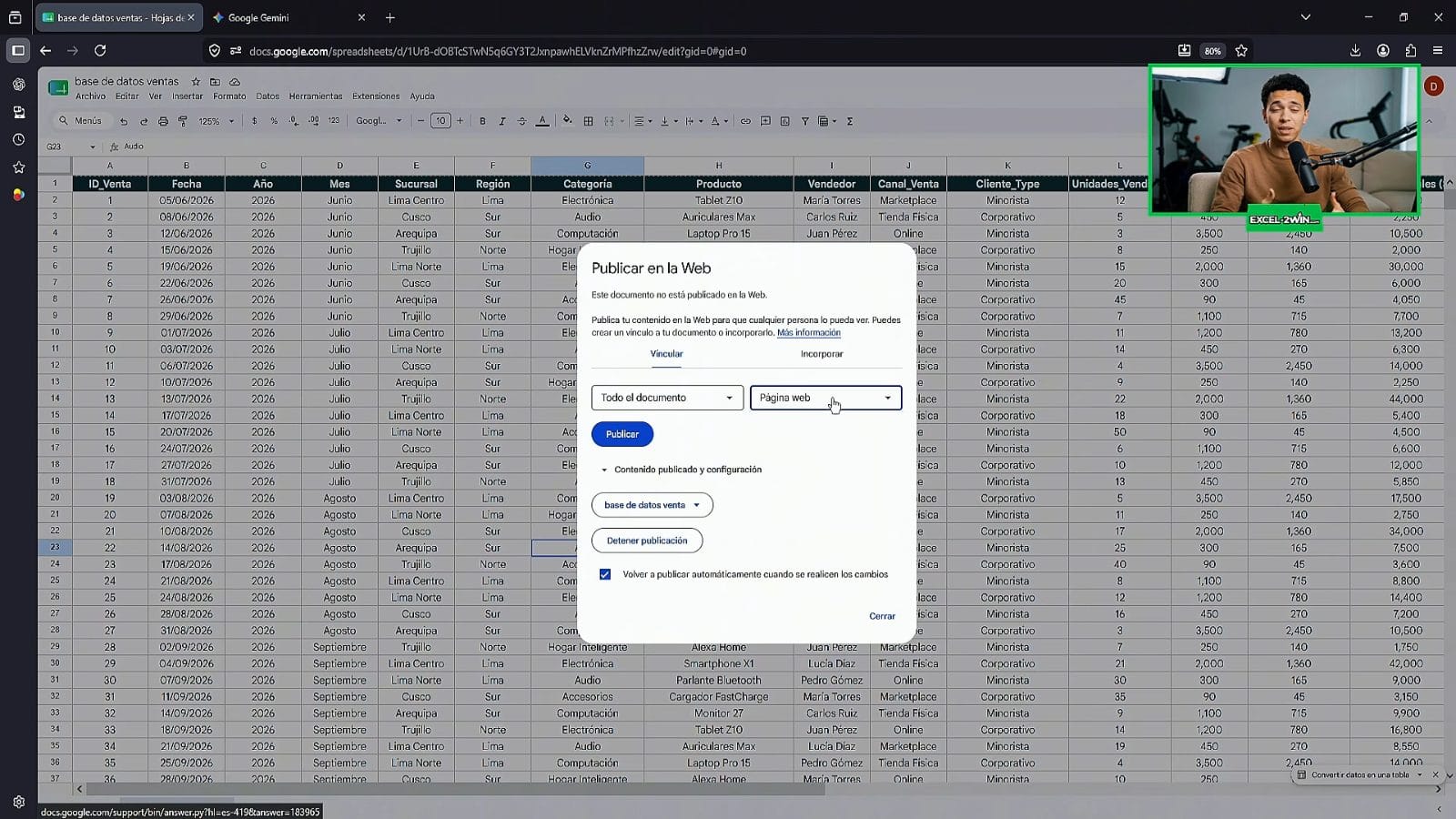
- Archivo → Compartir → Publicar en la web
- En el desplegable de la izquierda, elige la hoja concreta de la base de datos, no «Todo el documento»
- En el de la derecha, cambia de «Página web» a Valores separados por comas (.csv)
- Pulsa Publicar y acepta
- Copia la URL que te genera
Esa dirección es un archivo CSV vivo: cada vez que alguien la consulta, devuelve tus datos actualizados. Por eso el dashboard no se queda congelado.
¿Y por qué no subir el Excel directamente a Gemini? Se puede, y funciona razonablemente. Pero el archivo subido es una foto fija: el dashboard nace muerto y no refleja los cambios posteriores. Con el CSV publicado, sí.
🔒 Un aviso que conviene tener claro. «Publicar en la web» hace esa hoja accesible para cualquiera que tenga el enlace: no hace falta permiso ni cuenta de Google. Para datos de ejemplo da igual; para las ventas reales de tu negocio, piénsalo. Si el dato es sensible, publica una hoja aparte con solo las columnas que necesita el dashboard.
Paso 3. El prompt para Gemini
Un prompt vago da un dashboard vago. Este lleva las cinco cosas que Gemini necesita saber: qué rol adopta, qué desgloses quieres, dónde va a vivir el resultado, que debe actualizarse solo, y de dónde salen los datos.
Adopta el rol de un especialista en análisis de datos y visualización.

Necesito crear un cuadro de mando (dashboard) dinámico basado en un archivo
de ventas alojado en la web.

El reporte debe usar los INGRESOS y los MÁRGENES DE GANANCIA, organizados
por mes, por sucursal y por categoría de producto.

Como el objetivo final es embeber este dashboard en una página de Google
Sites, necesito que me proporciones el código necesario, compatible con ese
entorno, y que asegures que los datos se actualicen en tiempo real de forma
automática.

Los importes están en soles peruanos (S/). Manténlos en esa moneda.

Para facilitarte el proceso, ya he publicado la base de datos en la web en
formato CSV. Este es el enlace directo:

[PEGA AQUÍ TU ENLACE CSV]
🔑 Activa Canvas antes de enviar. Junto al campo de texto hay un botón «+». Ábrelo y marca Canvas. Sin Canvas, Gemini te responde con explicaciones y fragmentos sueltos; con Canvas, te entrega un artefacto de código funcionando, que es justo lo que necesitas para el paso siguiente. Es el paso que más gente se salta y el que más frustración provoca.

Paso 4. Pídele más, porque el primero se queda corto
Esto no te lo cuenta casi nadie: el primer resultado nunca es el bueno.
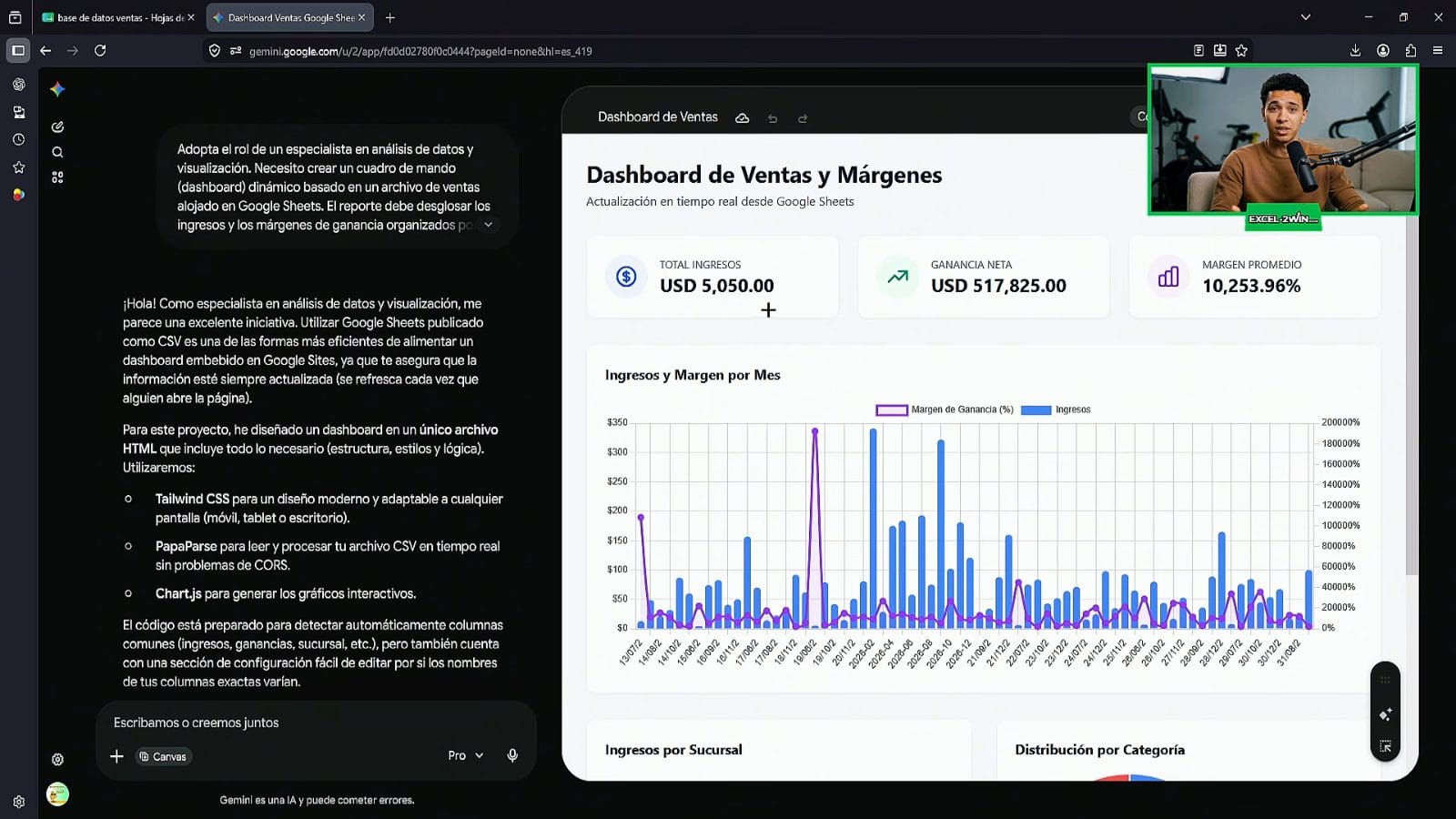
Gemini suele devolver algo honesto pero escueto: tres gráficos, el total de ingresos, la ganancia neta y poco más. Sin filtros, sin el detalle por vendedor, sin interactividad real.
Pídele la segunda vuelta:
Necesito un dashboard más completo. Añade:

- Un apartado de rendimiento por VENDEDOR, con ranking
- FILTROS interactivos por sucursal, categoría y rango de fechas
- El detalle por ID de venta, consultable
- Indicadores de margen porcentual, no solo absoluto

Mantén los importes en soles (S/).
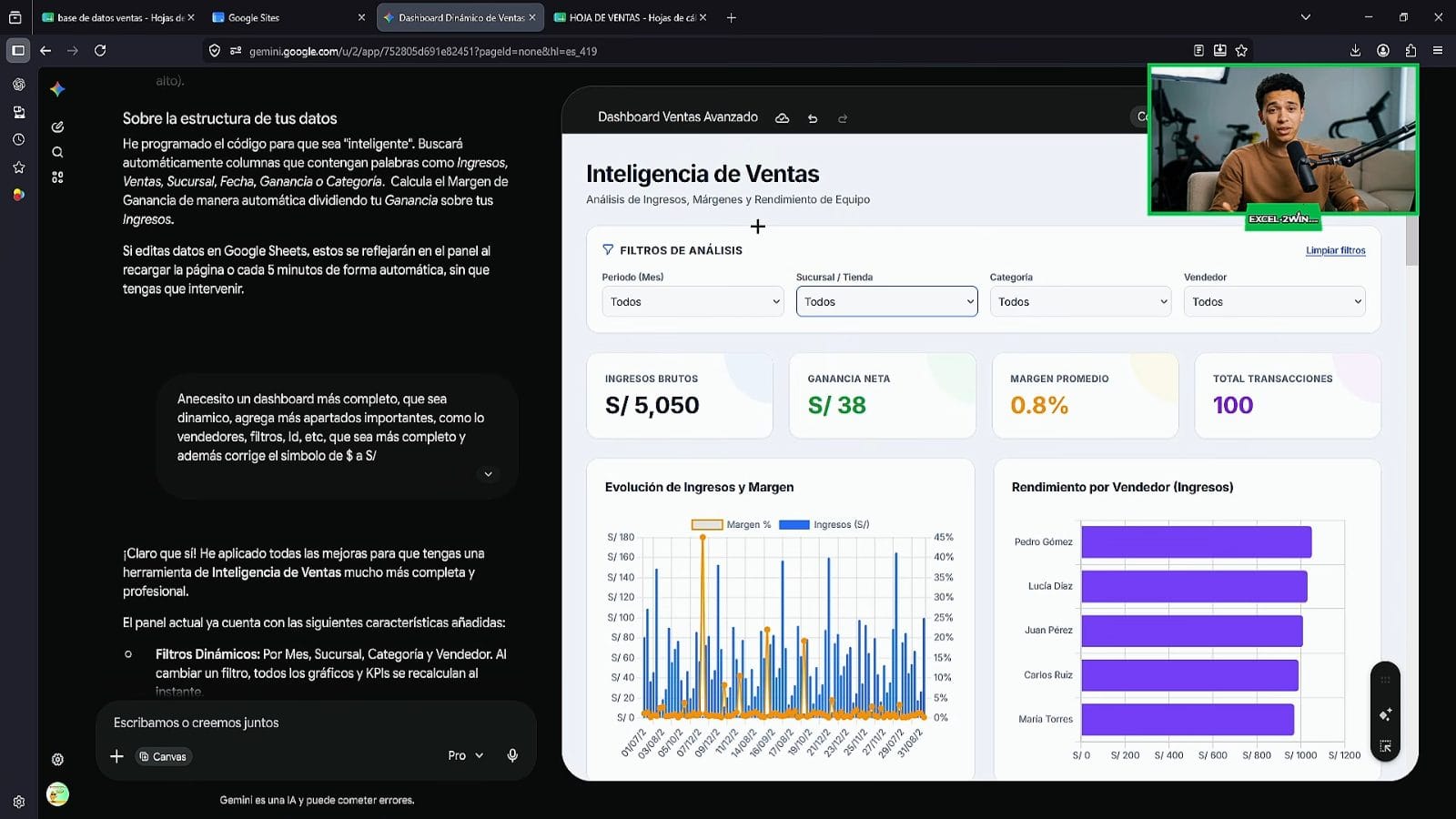
En esa segunda pasada es donde el dashboard se vuelve presentable. Si algo sigue sin convencerte, sigue pidiendo: es una conversación, no un botón.
Paso 5. Publícalo en Google Sites
Ya tienes el código. Ahora hay que darle una dirección que puedas compartir.
Por qué Sites y no otra cosa: porque mandarle a alguien la conversación entera de Gemini no es profesional. Una página web con tu dashboard, sí. Y si no tienes dominio propio, Sites es gratis.
- Entra en Google Sites y crea un sitio en blanco
- En el panel derecho: Insertar → Incorporar → Código incorporado
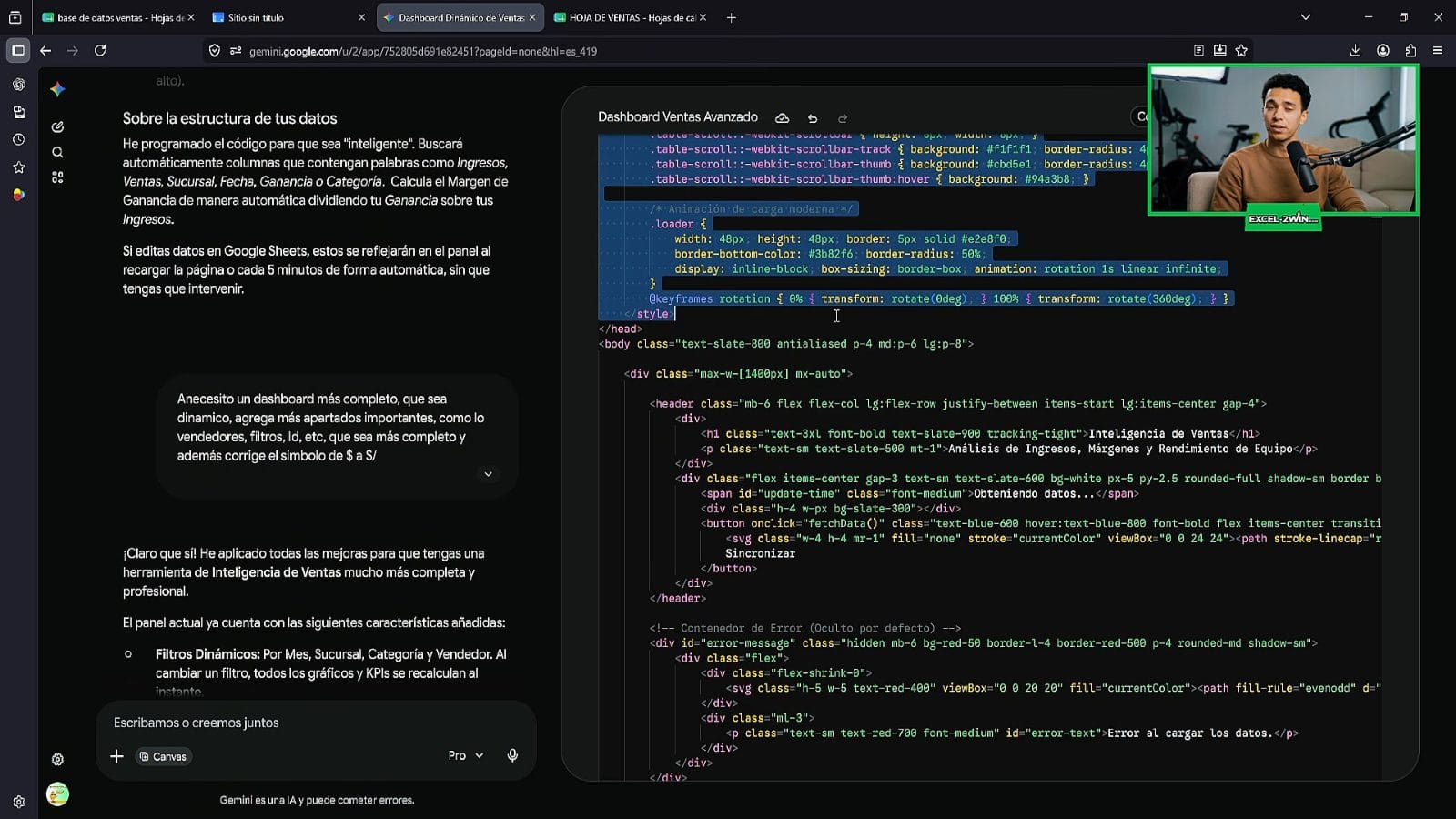
- Pega todo el código que te dio Gemini
- Siguiente, revisa la vista previa e Insertar
- Amplía el marco arrastrando desde las esquinas hasta que se vea el dashboard completo. Funciona como en un documento de Word: se estira y se coloca
- Ponle nombre a la página —«Reporte de ventas», por ejemplo—
- Publicar, y elige la dirección web
- Pulsa Ver para comprobarlo
El marco pequeño es el fallo más común al final. Si insertas y no tocas el tamaño, se ve un recuadro diminuto con barras de desplazamiento y parece que no ha funcionado. Sí ha funcionado: solo hay que estirarlo.
Compruébalo: filtra y mira
Abre tu página publicada y usa un filtro. Elige una sucursal.
Si todos los gráficos se recalculan al instante, está funcionando. Y como los datos vienen del CSV publicado, mañana —cuando cambies una cifra en tu hoja— el dashboard la reflejará sin que hagas nada.
Los tres errores que van a hacerte perder el tiempo
1. La moneda. Si no la especificas, sale en dólares. Ponla en la hoja y en el prompt.
2. Enviar sin Canvas. Gemini te dará explicaciones en vez de código. Parece que no entiende; en realidad no le has pedido el formato correcto.
3. Conformarte con el primer resultado. Sale corto siempre. La segunda petición es la que convierte tres gráficos en un panel de verdad.
Preguntas frecuentes
¿Necesito pagar Gemini?
No. El proceso funciona con la versión gratuita.
¿Sirve con Excel en vez de Google Sheets?
Puedes subir el Excel a Gemini y generar el dashboard, pero será estático: no se actualizará cuando cambies los datos. La actualización automática necesita el CSV publicado, y eso lo da Google Sheets.
¿Y si mis datos son confidenciales?
Publicar la hoja la hace pública para quien tenga el enlace. Crea una hoja aparte con solo las columnas necesarias y sin nombres de clientes, y publica esa.
¿Puedo cambiar los colores o el diseño?
Sí, pídeselo a Gemini en la misma conversación. Es más rápido que tocar el código.
¿Cuánta gente puede ver el dashboard?
Los que tengan el enlace de tu página de Sites. Puedes restringirlo a tu organización desde los ajustes de publicación.
¿Se puede hacer lo mismo con otros datos?
Sí. El método sirve para cualquier tabla: gastos, inventario, asistencia. Cambia los desgloses del prompt por los que te interesen.
Si prefieres no depender de la IA
Este método es rápido, pero cada dashboard hay que volver a pedirlo y ajustarlo. Si lo que necesitas es un panel que ya esté montado, probado y que funcione sin conexión, en el catálogo hay plantillas de Excel automatizadas listas para usar.
Sigue por aquí
- Cómo elaborar un dashboard de KPIs en Excel
- Gráfico de velocímetro para tus indicadores
- Plantilla de flujo de caja gratis
Descarga la base de datos y el prompt
Para que no tengas que teclear nada: la hoja de ventas de ejemplo en Excel y CSV, y el prompt completo en un archivo de texto.
Dashboard con Gemini AI y Google Sites - base de datos y prompt
Versiones premium
⚡ Lleva todo el negocio bajo control, no solo esto
Automatizadas y listas para usar: cobros, pagos, inventario, caja y proyectos. Pago único, acceso de por vida y funcionan sin internet.
 Cuentas x Cobrar V1Registras la factura una vez y la plantilla te dice quien te debe, cuanto…USD 27Ver plantilla
 Cuentas x Pagar V1Te avisa de lo que vence esta semana, para que no vuelvas a quedar…USD 27Ver plantilla
 Control Flujo EfectivoCargas ingresos y gastos y ves de un vistazo si el mes cierra en…USD 27Ver plantilla
 Macro Control Stock Basico V1Entradas, salidas y un panel que te avisa de lo que se esta agotando…USD 7Ver plantilla
 Gestor de Cotizaciones o Proforma V1Eliges el cliente, eliges los productos y la cotizacion sale con tus datos y…USD 27Ver plantilla
 Genera Orden de Compra o ServicioLa orden sale hecha, numerada y lista para enviar, sin copiar y pegar de…USD 27Ver plantilla
 Curva S AutomatizadaCargas el avance y la curva se dibuja sola, con el programado y el…USD 20Ver plantilla
📁 Este artículo forma parte de nuestra guía de Dashboards y KPIs, donde tienes todos los tutoriales y plantillas del tema ordenados.


Deja una respuesta