
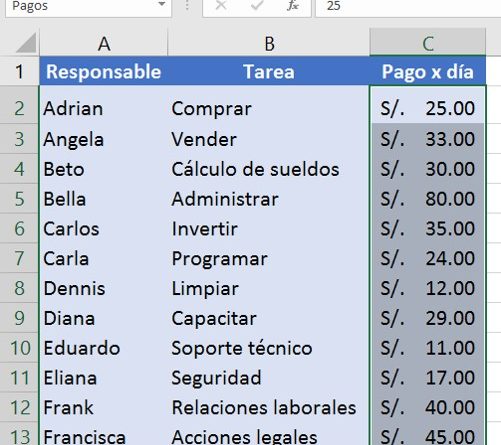
Estos nombres se pueden utilizar dentro de una fórmula para ayudar en la comprensión de la misma posteriormente. A continuación te mostrare los pasos para asignar a una celda un nombre.
Debes seleccionar la celda o rango y haz clic en el cuadro NOMBRE que se encuentra en el extremo izquierdo de la barra de fórmulas:
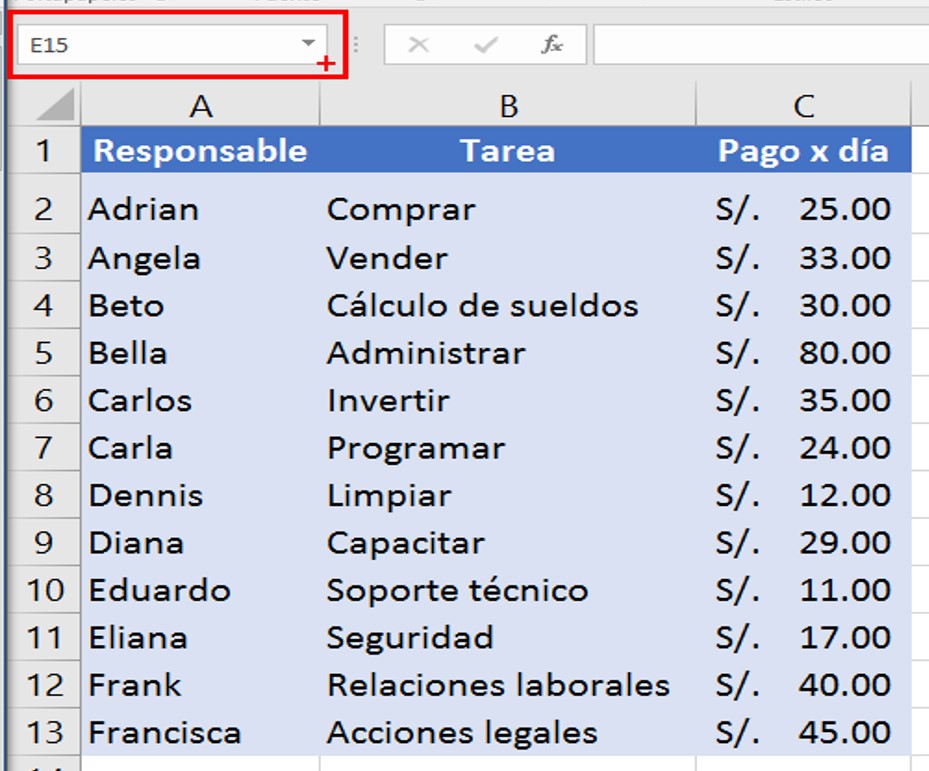
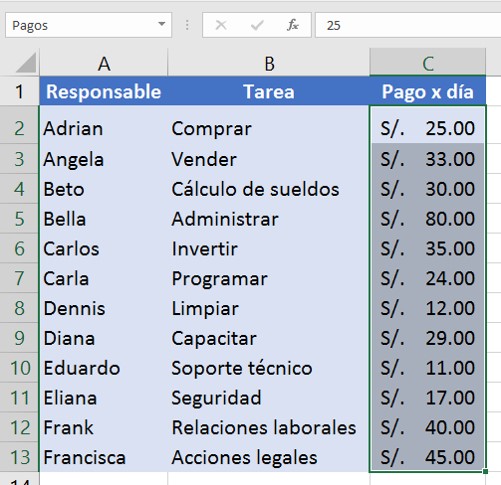
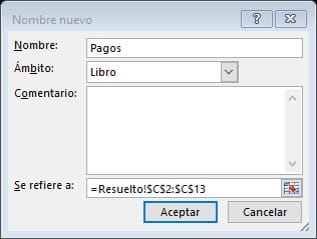
Vamos a seleccionar los datos de la columna Pago x Día y vamos a escribir Pagos, para este caso (tú puede poner el nombre que gustes):
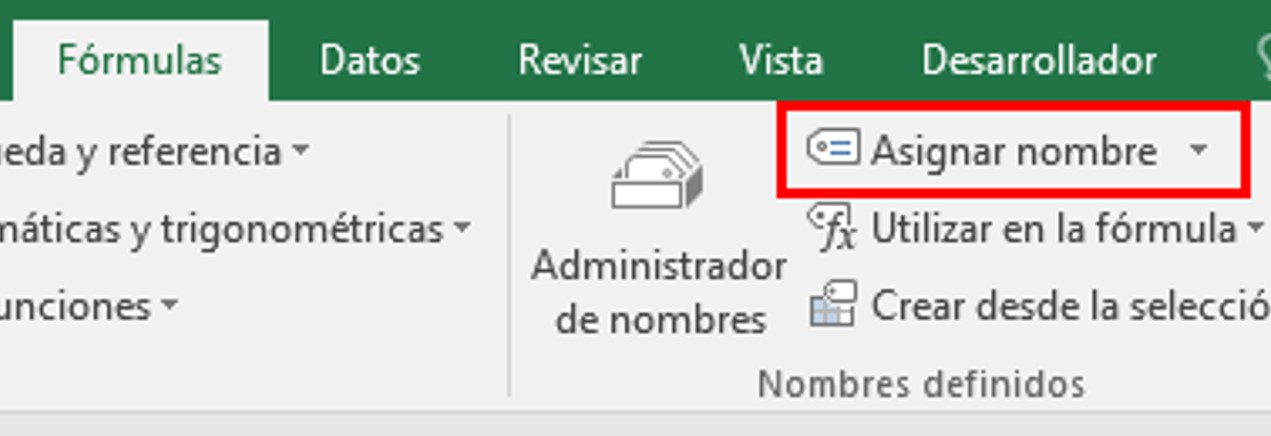
Otra formar de crear un nombre para un rango es desde la ficha formulas y el botón ASIGNAR NOMBRE, luego de entrar al cuadro de diálogos en la caja de texto NOMBRE coloca el nombre que deseas para la celda o rango y das aceptar:
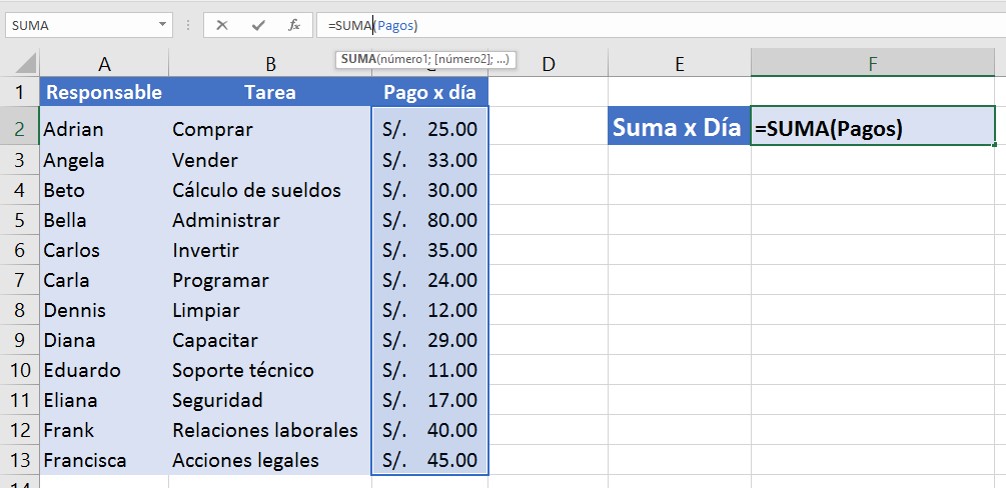
Ahora, también podemos usar el nombre creado para una formula, acá te mostraremos un breve ejemplo:
Gracias a esto ya puedes saber cómo nombras rangos o celdas y usarlas directamente a tus fórmulas para facilitar tus trabajos.
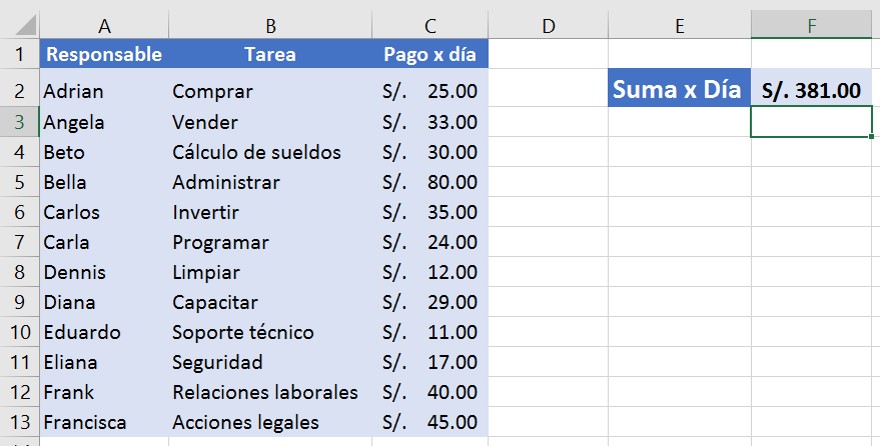
Cómo asignar nombre a celdas o rangos
Versiones premium
🎯 Deja de pelearte con Excel cada mes
Automatizadas y listas para usar: cobros, pagos, inventario, caja y proyectos. Pago único, acceso de por vida y funcionan sin internet.
 Cuentas x Cobrar V1Registras la factura una vez y la plantilla te dice quien te debe, cuanto…USD 27Ver plantilla
 Cuentas x Pagar V1Te avisa de lo que vence esta semana, para que no vuelvas a quedar…USD 27Ver plantilla
 Control Flujo EfectivoCargas ingresos y gastos y ves de un vistazo si el mes cierra en…USD 27Ver plantilla
 Macro Control Stock Basico V1Entradas, salidas y un panel que te avisa de lo que se esta agotando…USD 7Ver plantilla
 Gestor de Cotizaciones o Proforma V1Eliges el cliente, eliges los productos y la cotizacion sale con tus datos y…USD 27Ver plantilla
 Genera Orden de Compra o ServicioLa orden sale hecha, numerada y lista para enviar, sin copiar y pegar de…USD 27Ver plantilla
 Curva S AutomatizadaCargas el avance y la curva se dibuja sola, con el programado y el…USD 20Ver plantilla




Deja una respuesta