
Podemos encontrarnos en Excel una lista de valores que se repiten y necesitamos extraer un elemento de cada uno, de manera que podamos crear una lista de valores únicos, que en ocasiones es necesaria para realizar otras operaciones.
A continuación revisaremos dos alternativas que tenemos en Excel para extraer los elementos únicos de un rango. Te recomiendo leer cada una de ellas y elegir la opción que mejor se adapte a tus necesidades.
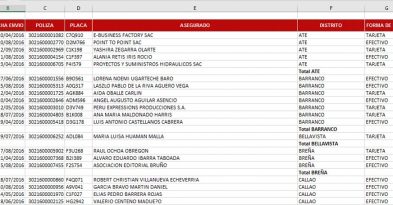
Para ejemplificar esto vamos a trabajar con una lista de clientes deudores en distintas ciudades. En ese caso, una ciudad se repetirá varias veces con distintos clientes y fechas de pago.
Podríamos tener una lista como la siguiente:
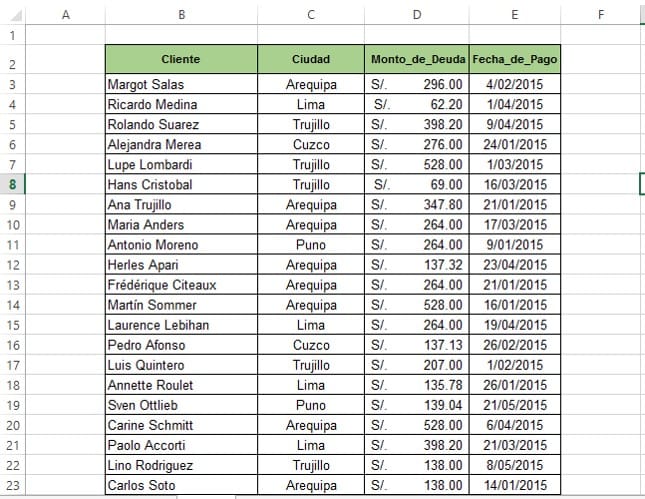
Podría ser una lista interminable y saber cuáles son las ciudades únicas sería una tarea casi imposible de realizar manualmente.
EXTRAER VALORES ÚNICOS CON UNA FÓRMULA
Para armar la lista de ciudades únicas, que en este caso son nueve, utilizamos la siguiente fórmula en una celda cualquiera, G3 en nuestro caso:
=SI.ERROR(INDICE($C$3:$C$117;COINCIDIR(0;INDICE(CONTAR.SI($G$2:G2;$C$3:$C$117););));»»)

Luego arrastramos la fórmula hacia abajo tantas filas como necesitemos para crear nuestra lista única.
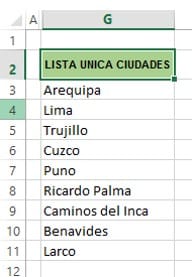
La función INDICE la aplicamos a la columna B donde están los datos que nos interese ordenar.
La columna E es donde crearemos la lista única, y empieza en E2, pero para determinar los valores únicos que hay, se parte de E1, una fila más arriba, para evitar una referencia circular.
EXTRAER VALORES ÚNICOS CON COMANDOS
Si en tus labores cotidianas la tarea de extraer valores únicos es poco frecuente, entonces será suficiente con utilizar el comando Quitar duplicados. Antes de utilizar este comando te recomiendo hacer una copia de la columna que contiene los datos originales ya que dicho comando modificará el valor de las celdas.
Una vez que hayas hecho la copia, deberás seleccionar una celda de dicho rango e ir a Datos > Herramientas de datos > Quitar duplicados, lo cual mostrará el cuadro de diálogo Quitar duplicados.
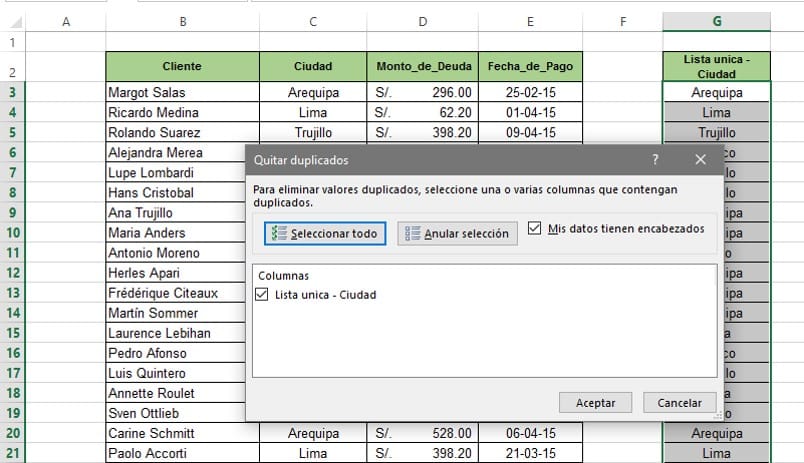
Si has colocado un encabezado a la copia de datos realizada deberás asegurarte de marcar la caja de selección Mis datos tienen encabezados. Al pulsar el botón Aceptar se mostrará un mensaje indicando la cantidad de valores duplicados encontrados y de valores únicos que permanecen después de realizar la operación. Como resultado obtendremos una lista de valores únicos:
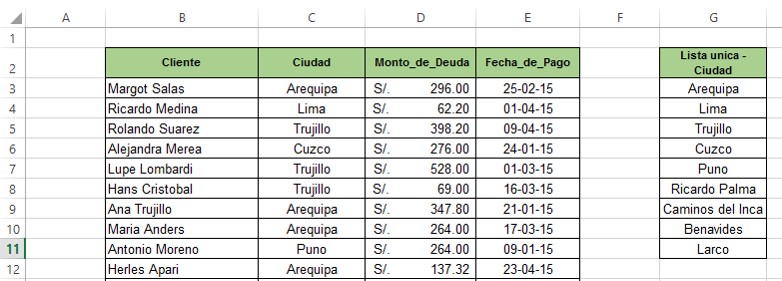
De esta manera hemos revisado diferentes alternativas para obtener una lista de valores únicos ya sea utilizando comandos o fórmulas.
reconocer los valores únicos en Excel creando una lista única
Versiones premium
⚡ Lleva todo el negocio bajo control, no solo esto
Automatizadas y listas para usar: cobros, pagos, inventario, caja y proyectos. Pago único, acceso de por vida y funcionan sin internet.
 Cuentas x Cobrar V1Registras la factura una vez y la plantilla te dice quien te debe, cuanto…USD 27Ver plantilla
 Cuentas x Pagar V1Te avisa de lo que vence esta semana, para que no vuelvas a quedar…USD 27Ver plantilla
 Control Flujo EfectivoCargas ingresos y gastos y ves de un vistazo si el mes cierra en…USD 27Ver plantilla
 Macro Control Stock Basico V1Entradas, salidas y un panel que te avisa de lo que se esta agotando…USD 7Ver plantilla
 Gestor de Cotizaciones o Proforma V1Eliges el cliente, eliges los productos y la cotizacion sale con tus datos y…USD 27Ver plantilla
 Genera Orden de Compra o ServicioLa orden sale hecha, numerada y lista para enviar, sin copiar y pegar de…USD 27Ver plantilla
 Curva S AutomatizadaCargas el avance y la curva se dibuja sola, con el programado y el…USD 20Ver plantilla
📁 Este artículo forma parte de nuestra guía de Trucos y Productividad, donde tienes todos los tutoriales y plantillas del tema ordenados.





Deja una respuesta