
Control de cobranzas en Excel: de la factura al cobro, paso a paso
Registrar lo que facturas, enterarte antes de que venza, saber qué deuda es la peligrosa y hacer el seguimiento que de verdad cobra. Seis etapas en orden, cada una con su video y sus fórmulas, y tres plantillas gratis para montarlo. Sin macros hasta la última.
¿Solo quieres la plantilla?
Registro, control y cobro de facturas: vencimientos, alertas de colores y deuda por cliente, lista para usar. Es la plantilla más descargada del blog y sirve para las etapas 1 a 3.
Registro, Control y Cobro de Facturas - Cuentas por Cobrar (Gratis)
Cómo se convierte una factura en dinero
Cada etapa de la ruta es un paso de ese recorrido. La mayoría de los negocios tiene la primera —una lista de facturas— y le faltan las otras cinco: por eso sabe cuánto le deben y no consigue cobrarlo.
- 🧾Etapa 1Registra la facturaQué facturaste y a quién
- 📅Etapa 2Vigila los vencimientosEnterarte antes, no después
- 🚦Etapa 3Que la hoja avise solaEl rojo te dice a quién llamar
- ⏳Etapa 4Antigüedad de saldosQué deuda es la peligrosa
- 📞Etapa 5Haz el seguimientoQué te prometieron y cuándo
- 📊Etapa 6Indicadores y automatizaCómo va tu cobranza
¿Por dónde empiezo?
Etapa 1 · unos 20 minutos
Registra cada factura que emites
Todo el control sale de aquí. Si una factura no está en el registro, para tu Excel no existe: no vence, no se avisa y nunca se reclama. Por eso la primera etapa no es cobrar, es anotar bien.

Las nueve columnas que hacen falta
| Col. | Columna | Qué va ahí |
|---|---|---|
| A | Nº de factura | El número de serie. Es lo que dices cuando llamas a reclamar. |
| B | Cliente | Escrito siempre igual. «Ferretería Díaz» y «Ferreteria Diaz» son dos clientes para Excel. |
| C | Fecha de emisión | La del documento, no la de hoy. |
| D | Días de crédito | 30, 45, 60… Si es al contado, 0. |
| E | Importe | El total de la factura. |
| F | Cobrado | Lo que ya te pagó de esa factura. Empieza en 0. |
| G | Vencimiento | Se calcula: emisión + días de crédito. |
| H | Saldo | Se calcula: importe − cobrado. |
| I | Estado | Se calcula: cobrada, al día, por vencer o vencida. |
Más adelante sumarás tres columnas calculadas: J Días que faltan, K Días vencidos y L Tramo. Ponles exactamente esos encabezados: las fórmulas de las etapas 3 y 4 los usan por su nombre.
Las tres fórmulas
G2  =SI(C2="";"";C2+D2)
H2  =SI(E2="";"";E2-F2)
I2  =SI(O(E2="";G2="");"";SI(H2<=0;"Cobrada";SI(G2<HOY();"Vencida";SI(G2-HOY()<=7;"Por vencer";"Al día"))))
El estado mira primero el saldo y después la fecha, en ese orden: así una factura ya cobrada con fecha pasada no aparece como vencida para siempre. Los 7 son los días de margen para avisar antes de que venza; cámbialos si tu ciclo es más largo.
El separador de tus fórmulas. Aquí van con punto y coma (;), que es lo que usa Excel en Colombia, Argentina, Chile y España. En Perú, México, Ecuador y Centroamérica tu Excel espera coma (,): si al pegar una fórmula te sale un aviso de error, cambia cada ; por ,. En un Excel en inglés las funciones se llaman IF, TODAY y SUMIF.
Convierte el rango en tabla
Con el cursor dentro de los datos presiona Ctrl + T. Así las fórmulas se copian solas a cada factura nueva. Sin eso, alguien agrega una fila, no arrastra las fórmulas y esa factura desaparece del control sin que nadie se dé cuenta.
El paso a paso completo, con los cinco errores que rompen un registro y su versión en Google Sheets, está en registro de facturas en Excel.
Al terminar esta etapa tienes
- Una fila por factura, con número, cliente, fechas e importe
- Vencimiento, saldo y estado calculados con fórmula
- El rango convertido en tabla con Ctrl + T
Plantilla de esta etapa
Registro, control y cobro de facturas: el registro montado, con vencimientos y saldo por cliente. La plantilla más descargada del blog.
Registro, Control y Cobro de Facturas - Cuentas por Cobrar (Gratis)
Videos de apoyo

Etapa 2 · unos 20 minutos
Vigila los vencimientos antes de que lleguen
Es la etapa que más dinero recupera y la que casi todos se saltan. Llamar el día antes del vencimiento y llamar tres semanas después no es lo mismo: lo primero es un recordatorio amable; lo segundo, una reclamación.
Los días que faltan, en una columna
J2 =SI(O(G2="";H2<=0);"";G2-HOY())
Positivo: faltan días. Cero: vence hoy. Negativo: ya venció, y ese número son los días de retraso. Ordena la columna de menor a mayor y tendrás arriba, siempre, lo que toca mirar hoy. Si ves una fecha en lugar de un número, dale a la columna formato General (Inicio → Número).
La fecha de vencimiento, bien calculada
- Crédito en días calendario (lo normal):
=C2+D2. - Crédito en días hábiles (solo si así lo dice el contrato):
=DIA.LAB(C2;D2). Ojo: si lo usas con un plazo en días calendario, la factura «a 30 días» te vencerá seis semanas después. - Pago a fin de mes:
=FIN.MES(C2;0)devuelve el último día del mes de emisión; si el acuerdo es «30 días y fin de mes», usa=FIN.MES(C2+D2;0). Dale formato de fecha a la celda.
El recordatorio antes del vencimiento no es una reclamación. Es un correo corto: «el viernes vence la factura tal, te la reenvío por si acaso». No incomoda a nadie y evita buena parte de los retrasos, porque muchos no son mala fe: son una factura que se traspapeló en el área de pagos del cliente.
Los tres casos que se calculan mal y la plantilla de alertas están en control de vencimiento de facturas en Excel.
Al terminar esta etapa tienes
- Una columna con los días que faltan para cada factura
- La fecha de vencimiento calculada con el criterio de tu contrato
- Un recordatorio que sale antes de que venza
Plantilla de esta etapa
Alerta de vencimiento de facturas: los días que faltan y el aviso de lo que vence esta semana.
Alerta de vencimiento de facturas en Excel (plantilla gratis)
Videos de apoyo

Etapa 3 · unos 15 minutos
Que la hoja te avise sola, con colores
Con las dos etapas anteriores ya tienes los datos, pero todavía hay que leerlos. El formato condicional convierte la lectura en un vistazo: abres el archivo y el rojo te dice a quién llamar.
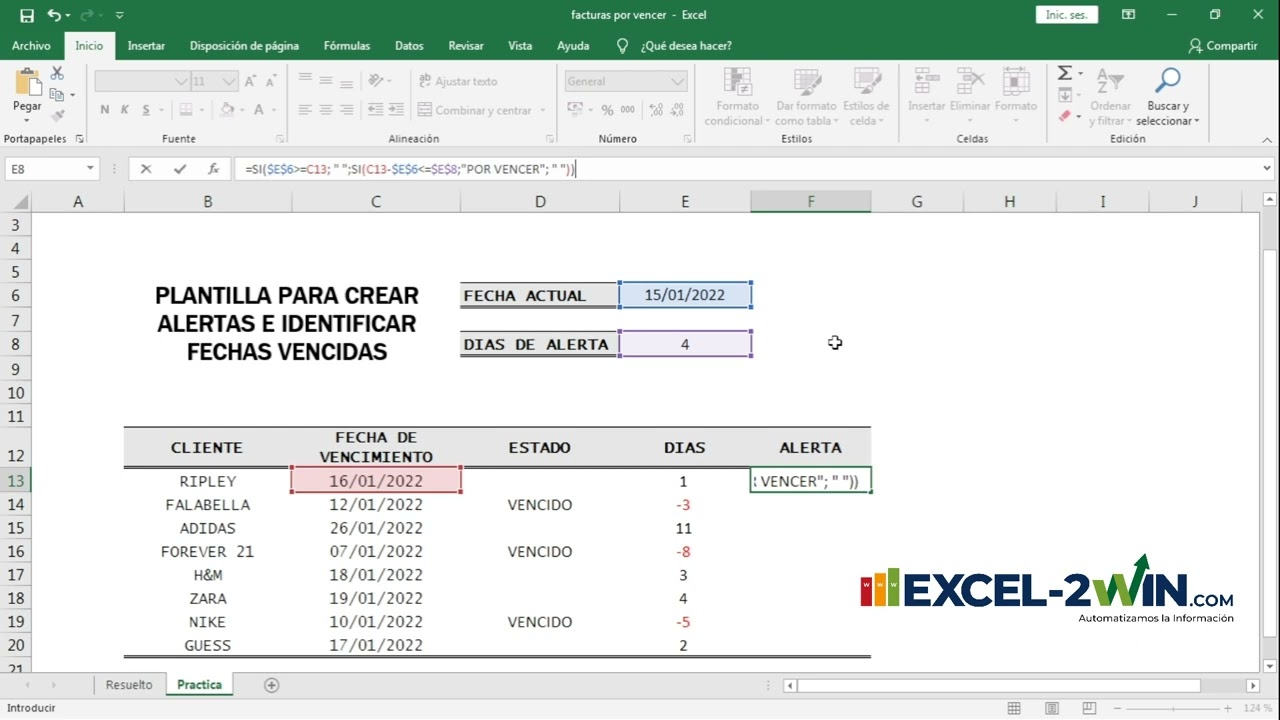
Tres reglas, no cuatro
Selecciona la columna del estado (sin el encabezado) y ve a Inicio → Formato condicional → Nueva regla → Aplicar formato únicamente a las celdas que contengan. Crea una regla por estado:
| Si el texto es | Color | Qué haces |
|---|---|---|
| Vencida | Rojo claro | Llamas hoy. |
| Por vencer | Ámbar | Mandas el recordatorio. |
| Cobrada | Verde | Nada: es tu historial. |
Deja «Al día» sin color. Si pintas los cuatro estados, la hoja entera se llena de colores y el rojo deja de destacar, que era lo único que tenía que hacer.
Si quieres pintar la fila entera
=Y($E2<>"";$I2="Vencida")
Va en Nueva regla → Utilice una fórmula que determine las celdas para aplicar formato, con los datos seleccionados desde la fila 2, sin el encabezado. El $ delante de la letra es imprescindible: sin él el color sale a franjas. Y $E2<>"" evita que se pinten las filas vacías.
El total que miras cada mañana
Total por cobrar   =SUMA(Facturas[Saldo])
Vencido            =SUMAR.SI(Facturas[Estado];"Vencida";Facturas[Saldo])
Vence en 7 días   =SUMAR.SI(Facturas[Estado];"Por vencer";Facturas[Saldo])
Facturas es el nombre de tu tabla: cámbialo en Diseño de tabla → Nombre de la tabla, arriba a la izquierda (después de un Ctrl + T se llama Tabla1). Si lo dejas como Tabla1, escribe Tabla1 en lugar de Facturas.
El caso completo, con el aviso de facturas vencidas y el reporte de deuda por cliente, está en control de facturas en Excel con plantilla gratis.
Al terminar esta etapa tienes
- Rojo para lo vencido y ámbar para lo que vence esta semana
- «Al día» sin color, para que el rojo destaque
- Los tres totales arriba de la tabla
La plantilla de esta etapa es la misma de la etapa 1: ya trae el semáforo puesto. Si no la tienes, la descargas arriba, en el recuadro «¿Solo quieres la plantilla?».
Videos de apoyo

Etapa 4 · unos 30 minutos
Clasifica lo vencido por antigüedad
Un total de deuda no sirve para decidir. Lo que sirve es saber qué parte lleva un mes vencida, cuál dos y cuál más de tres, porque cada tramo se trata distinto y se cobra con probabilidades muy distintas.

Los días vencidos y el tramo
K2  =SI(O(G2="";H2<=0);"";MAX(0;HOY()-G2))
L2  =SI(E2="";"";SI(H2<=0;"Cobrada";SI(K2="";"";SI(K2=0;"Por vencer";SI(K2<=30;"1 a 30";SI(K2<=60;"31 a 60";SI(K2<=90;"61 a 90";"Más de 90"))))))))
Los días se cuentan desde el vencimiento, no desde la emisión: así una factura que aún no vence no aparece con antigüedad. El MAX(0;…) evita los días negativos, y el orden de los SI importa: primero lo cobrado, luego lo que no vence y solo entonces los tramos. Ojo: aquí «Por vencer» es todo lo que aún no vence, aunque falte un mes; en la columna Estado de la etapa 1 solo eran los próximos 7 días.
¿En qué tramo está tu factura?
El resumen por tramos
Importe del tramo   =SUMAR.SI(Facturas[Tramo];$A2;Facturas[Saldo])
Cuántas facturas    =CONTAR.SI(Facturas[Tramo];$A2)
En otra hoja escribe los nombres de los tramos en la columna A, exactamente igual que en la fórmula, y arrastra. Para verlo por cliente, una tabla dinámica con el cliente en filas, el tramo en columnas y la suma del saldo en valores.
Al que tiene deuda en «Más de 90» se le deja de vender a crédito hasta que se ponga al día. Es la regla que evita que un retraso se convierta en una pérdida.
Los cinco errores que hacen mentir al cuadro y el atraso promedio ponderado están en antigüedad de saldos en Excel.
Al terminar esta etapa tienes
- Los días vencidos calculados desde el vencimiento
- Cada factura en su tramo: por vencer, 1-30, 31-60, 61-90 y más de 90
- El resumen por tramos y por cliente
Plantilla de esta etapa
Control de cobranza con antigüedad en cinco tramos, saldo por cliente e indicadores ya calculados. Sin macros.
Control de cobranza y antigüedad de cuentas por cobrar en Excel (plantilla gratis)
Videos de apoyo

Etapa 5 · 20 minutos por semana
Haz el seguimiento: lo que de verdad cobra
Las cuatro etapas anteriores te dicen a quién llamar. Esta es la que hace que te paguen, y es la que falta en casi todas las plantillas que circulan por internet: anotar qué te dijeron y cuándo te prometieron pagar.

La hoja de gestiones
Una segunda hoja, enlazada con el registro por el número de factura:
| Columna | Qué va ahí |
|---|---|
| Factura | El mismo número del registro. Es lo que une las dos hojas. |
| Fecha de gestión | Cuándo llamaste o escribiste. |
| Medio | Llamada, correo, WhatsApp, visita. |
| Qué te dijeron | En una frase. «Pagan el viernes con transferencia». |
| Fecha de compromiso | La que importa. Sin ella no hay seguimiento: hay llamadas sueltas. |
F2 =SI(E2="";"";SI(SUMAR.SI(Facturas[Nº de factura];A2;Facturas[Saldo])<=0;"Cumplido";SI(E2<HOY();"Incumplido";"Vigente")))
Es la fórmula que enlaza las dos hojas: mira en el registro si esa factura ya tiene saldo cero. Si lo tiene, la promesa se cumplió; si no y la fecha pasó, está incumplida. Cuando una factura tenga varias gestiones, la que manda es la última: filtra por «Incumplido» y quédate con la más reciente de cada factura.
El ciclo semanal que funciona
- Lunes: recordatorio por correo de todo lo que vence esta semana (etapa 2).
- Miércoles: llamadas a lo vencido, empezando por el tramo más antiguo (etapa 4), y anotas el compromiso.
- Viernes: revisas quién incumplió. Vuelve a la lista del miércoles siguiente.
Y antes de reclamar, cuadra lo cobrado con el extracto del banco: reclamarle a un cliente una factura que ya pagó cuesta más que el retraso.
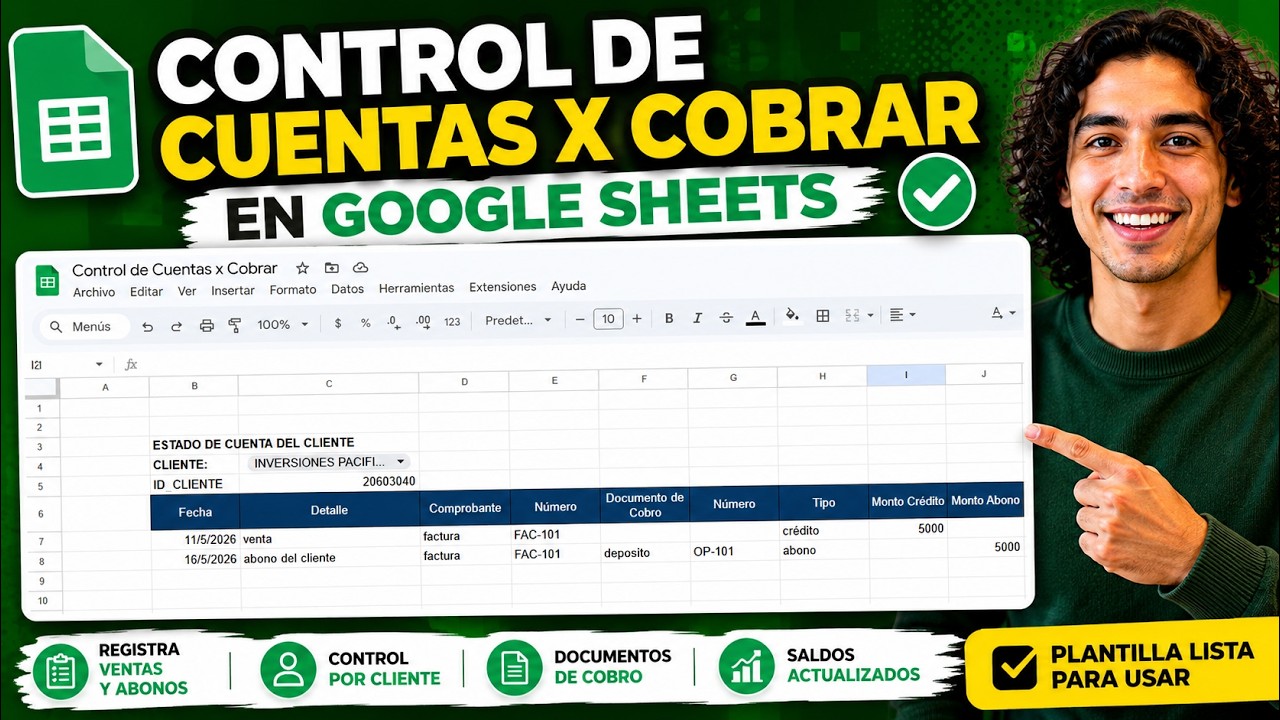
El seguimiento mes a mes y los tres indicadores del cierre están en control de cuentas por cobrar en Excel. Si tu equipo trabaja en la nube, mira el video de apoyo en Google Sheets.
Al terminar esta etapa tienes
- Una hoja de gestiones enlazada por el número de factura
- La fecha de compromiso anotada en cada llamada
- Un ciclo fijo: lunes, miércoles y viernes
Videos de apoyo
Etapa 6 · el cierre de cada mes
Mide tu cobranza y automatiza cuando la hoja se quede corta
Un tablero de cobranzas no necesita gráficos de colores. Necesita tres números anotados cada mes en la misma hoja, porque lo que importa no es el dato de hoy sino hacia dónde se mueve.
Los tres indicadores de cobranza
| Indicador | Cómo se calcula | Qué te dice |
|---|---|---|
| Días promedio de cobro (DSO) | Cartera al cierre ÷ ventas a crédito del periodo × días del periodo | Cuánto tardas en promedio en cobrar. Compáralo con los días de crédito que das. |
| Porcentaje vencido | Cartera vencida ÷ cartera total | Qué parte de lo que te deben ya debería estar cobrada. |
| Efectividad de la cobranza | Cobrado en el mes ÷ (saldo al inicio + facturado a crédito en el mes) | De todo lo que era cobrable, qué parte entró. Es el único que mide tu trabajo. |
Calcula tus indicadores del mes
Si vendes a 30 días y el DSO te sale 52, tus clientes se están tomando tres semanas de más. Un mes suelto no dice mucho: en seis meses tienes una tendencia, y eso sí se puede mostrar a un socio o a un banco.
A mano o automatizado: qué cambia de verdad
| En una hoja, a mano | Automatizado | |
|---|---|---|
| Saber cuánto te deben y qué venció | Sí | Sí |
| Antigüedad por tramos | Sí, con SI anidados | Sí, como reporte |
| Saldo y cobranzas por cliente | Lo armas tú cada vez | Reportes listos |
| Recibo de cada pago, guardado en PDF (bono incluido) | No | Sí |
| Tiempo de montaje | Una tarde | Diez minutos |
La frontera está en los documentos. Mientras cobres llamando, la hoja aguanta; cuando tengas que mandar a cada cliente su recibo o su detalle de deuda, hacerlo a mano deja de valer la pena muy rápido.
Las plantillas premium de esta ruta

Registro y Control de Cuentas por Cobrar V1
Registras la factura una vez y la plantilla arma cuatro reportes: saldo por cliente, facturas vencidas y vigentes, cobranzas por cliente y antigüedad de deuda. Con macros. Pago único.
Ver la plantillaFunciona en Microsoft Excel para Windows.

Control de Cuentas por Pagar V1
Lo que tú debes a tus proveedores, con sus vencimientos y su calendario. La pareja natural del control de cobranzas.
Ver la plantilla
Control Flujo Efectivo · Cashflow V1
Lo cobrado entra a la caja: ingresos y gastos por mes, para saber si la plata te alcanza antes de que falte.
Ver la plantilla


Control de cobros y pagos: el mismo libro, hojas separadas
Lo que entra y lo que sale son la misma decisión de caja, así que tiene sentido llevarlos en un solo archivo. Lo que no funciona es meterlos en la misma hoja: son deudas de signo contrario, los totales dejan de significar algo y una factura vencida que te deben no se trata igual que una que debes tú.
- Hoja Cobros (con la tabla llamada Cobros): lo que te deben, con las seis etapas de esta ruta.
- Hoja Pagos (con la tabla llamada Pagos): lo que debes, con la misma estructura y tus propios vencimientos.
- Hoja Resumen: el total a cobrar, el total a pagar y la diferencia de la semana.
Saldo neto de la semana
=SUMAR.SI(Cobros[Estado];"Por vencer";Cobros[Saldo])-SUMAR.SI(Pagos[Estado];"Por vencer";Pagos[Saldo])
Si sale negativo, esta semana va a salir más dinero del que entra: toca adelantar una cobranza o reprogramar un pago.
El lado de los pagos tiene su propia guía: control de cuentas por pagar en Excel y el calendario de pagos a proveedores.
Los cinco errores que más dinero cuestan
- Llamar al que más debe en vez de al que lleva más tiempo debiendo. Una factura de 90 días se cobra mucho peor que una de 30, aunque sea más pequeña. Por eso la etapa 4 no es opcional.
- No anotar lo que te prometieron. Sin la fecha de compromiso, cada llamada empieza de cero y el cliente lo nota.
- Seguir vendiendo a crédito a quien ya está vencido. Es lo que convierte un retraso en un problema. Con saldo en el tramo de más de 90 días, la siguiente venta va al contado.
- Cobrar y no anotarlo. El cliente paga, nadie actualiza la hoja y al mes siguiente se le reclama una factura pagada. Se evita cuadrando lo cobrado con el extracto del banco cada cierre.
- Borrar las facturas cobradas para «limpiar». Te quedas sin historial y ya no puedes calcular ni los días de cobro ni la efectividad. Se filtran, no se borran.
Tu kit de cobranza gratis
Cada plantilla está en su artículo, con la explicación completa y el botón de descarga.
En menos de un minuto
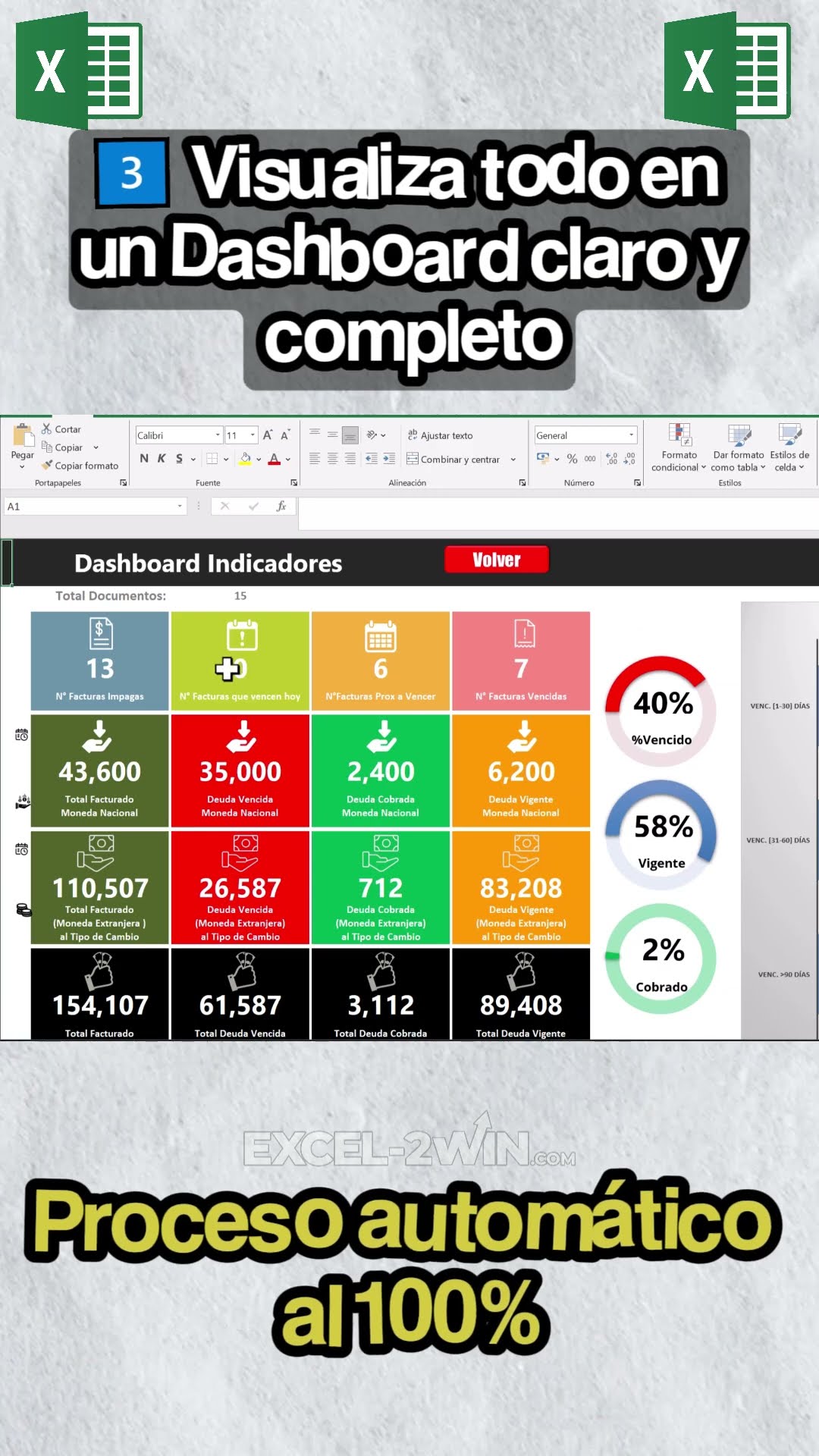
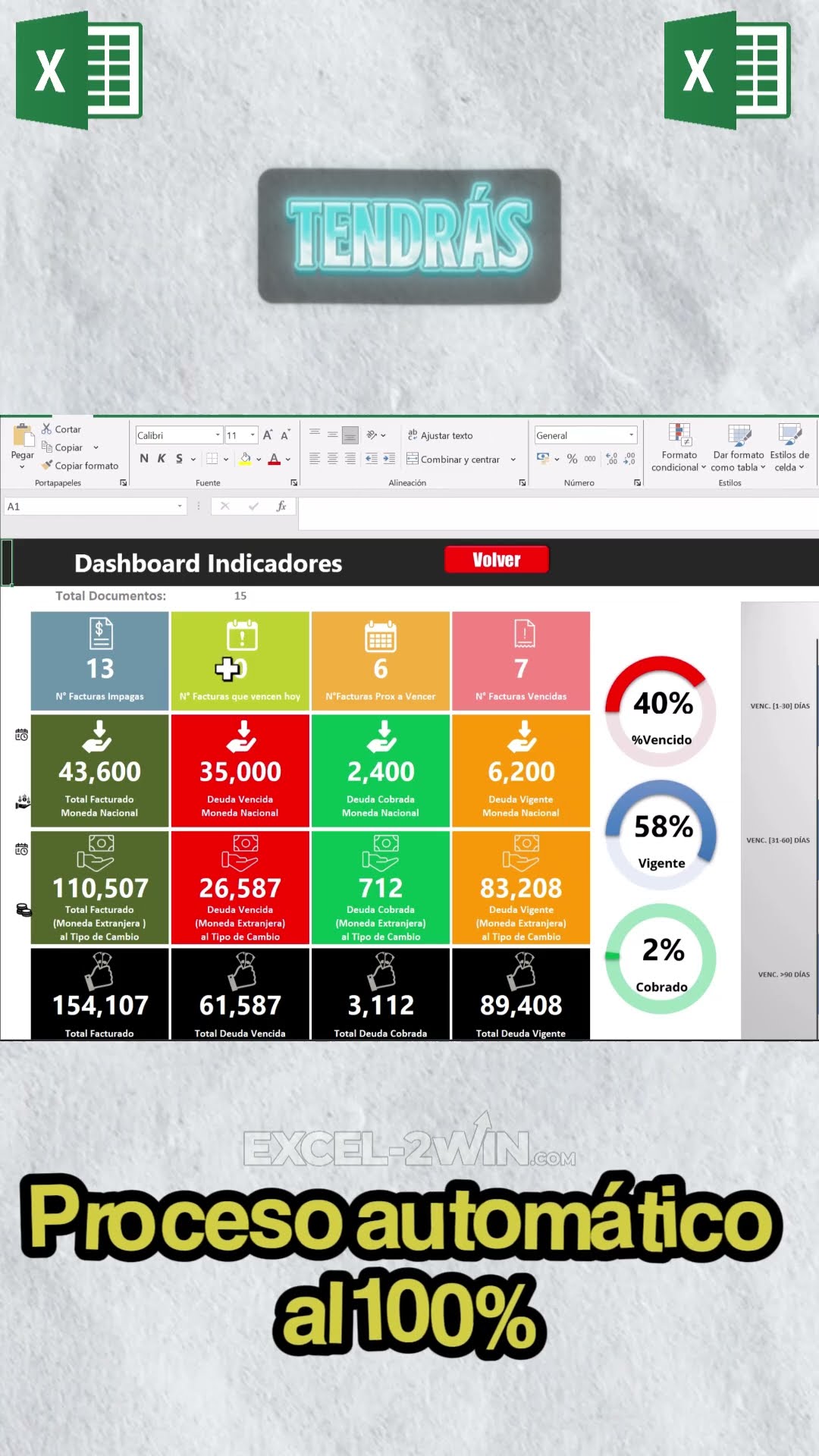
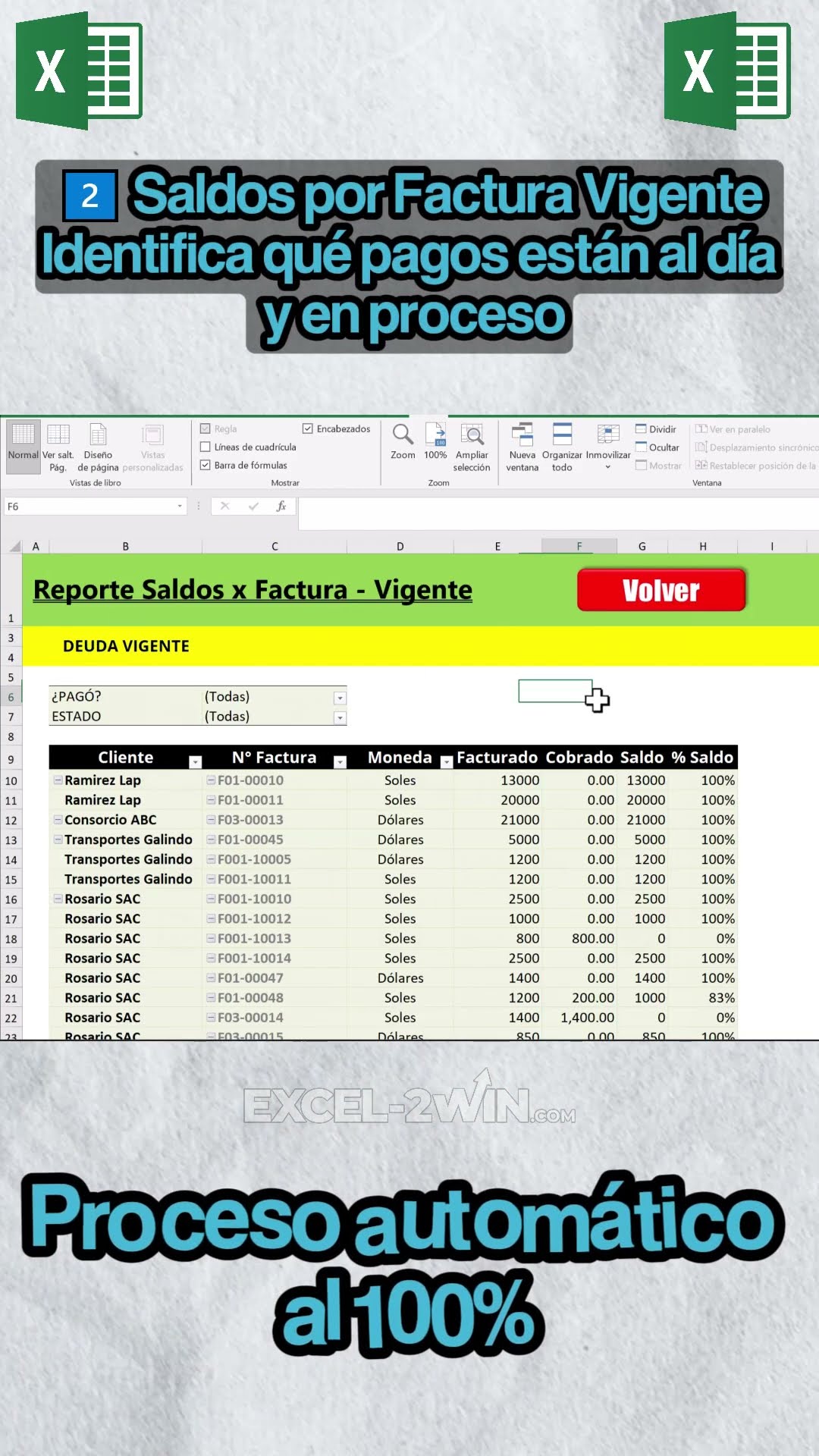
Los videos cortos del canal sobre cobranzas. Se reproducen aquí mismo.


Dudas frecuentes
¿Qué diferencia hay entre cobranza, cuentas por cobrar y cartera?
Son la misma deuda vista desde tres lados. Las cuentas por cobrar son lo que tus clientes te deben según tus facturas; la cartera es el conjunto de esa deuda, que se clasifica por antigüedad; y la cobranza es el trabajo de convertirla en dinero: recordar, llamar, anotar compromisos y registrar los pagos.
¿Necesito macros para llevar la cobranza en Excel?
No. Las cinco primeras etapas funcionan solo con fórmulas (SI, Y, O, HOY, MAX, SUMA, SUMAR.SI, CONTAR.SI, DIA.LAB y FIN.MES), tablas y formato condicional, todo disponible desde Excel 2007. Las macros solo aparecen en la etapa 6, cuando lo que falta es tiempo y no fórmulas.
¿Funciona en Google Sheets?
Sí. Con el archivo en la configuración regional de tu país las funciones se llaman igual (en inglés: IF, TODAY, SUMIF); para convertir el rango en tabla usa Formato → Convertir en tabla en lugar de Ctrl + T, y el formato condicional está en Formato → Formato condicional. Tiene una ventaja para equipos: varias personas pueden anotar gestiones a la vez. Lo que no funciona en Sheets son las macros de las plantillas premium.
¿Puedo llevar cobros y pagos en la misma hoja?
En el mismo libro sí, en la misma hoja no. Son deudas de signo contrario: si las mezclas, los totales dejan de significar algo y el semáforo se vuelve ambiguo. Lo que funciona es una hoja de cobros, una de pagos y un resumen con la diferencia de la semana.
¿Cuántos tramos de antigüedad debo usar?
Por vencer, 1 a 30, 31 a 60, 61 a 90 y más de 90 cubren casi todos los casos. Si vendes a 15 días, usa 15, 30 y 45. Lo importante es elegirlos una vez y no cambiarlos, o no podrás comparar un mes con otro.
¿Cada cuánto debo revisar la cobranza?
Tres momentos cortos por semana (lunes, miércoles y viernes, como en la etapa 5) y un cierre al final de cada mes para los indicadores. No hace falta más: las llamadas tienen ritmo semanal y los indicadores, mensual.
¿Qué hago con una deuda de más de 180 días?
Es una decisión de negocio, no de Excel: renegociar con un plan de pagos, pasarla a gestión externa o reconocer la pérdida con tu contador. Lo que no conviene es dejarla en la cartera un año inflando el total, porque tus indicadores dejan de reflejar la realidad. Para verla en el cuadro, agrega un tramo «Más de 180» con un SI más antes del último.
¿Prefieres verlo todo en orden en el canal? La lista de reproducción sigue la misma ruta, de la factura al cobro.