
Cuando tenemos un texto que deseamos colocar en varias celdas de nuestra hoja, para ellos utilizaremos una herramienta que nos facilitaran la separación de texto en varias celdas.
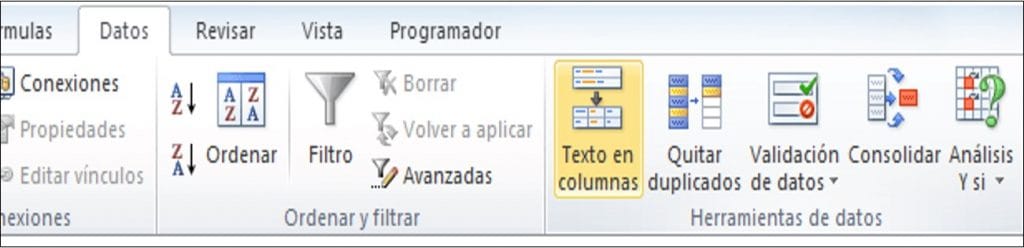
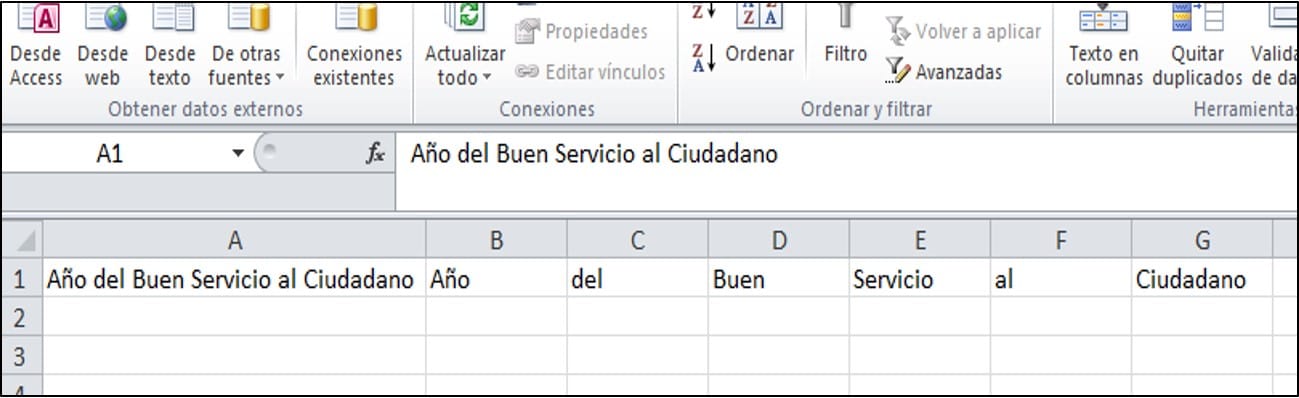
Para nuestro primer ejemplo utilizaremos una cadena de texto muy simple: “Año del Buen Servicio al Ciudadano”. Esta cadena de texto se encuentra en la celda A1 y para dividirla debemos seleccionarla y posteriormente pulsar el comando Texto en columnas que se encuentra en la ficha Datos > Herramientas de datos.
Al pulsar el comando Texto en columnas se mostrará el primer paso del asistente el cual nos guiará por todo el proceso. En el paso 1 debemos asegurarnos de seleccionar la opción Delimitados ya que existe un carácter, que es el espacio en blanco, que delimita la separación de cada palabra que deseamos colocar en diferentes columnas.

Una vez hecha esta selección debemos pulsar el botón Siguiente para ir al paso 2 del proceso. En este paso debemos elegir el carácter por el cual necesitamos hacer la división de la cadena de texto. En nuestro caso, es el espacio en blanco y por lo tanto debemos seleccionar dicha opción en la sección Separadores.
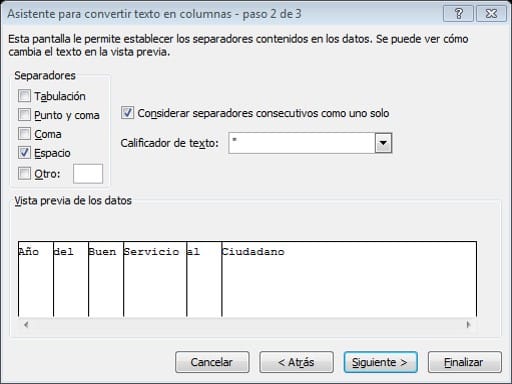
Al seleccionar la opción Espacio, la vista previa de los datos mostrará la manera en que será dividido el texto de la celda A1. Al pulsar el botón Siguiente iremos al paso final del proceso donde tenemos acceso a algunas configuraciones avanzadas sobre el formato de los datos.
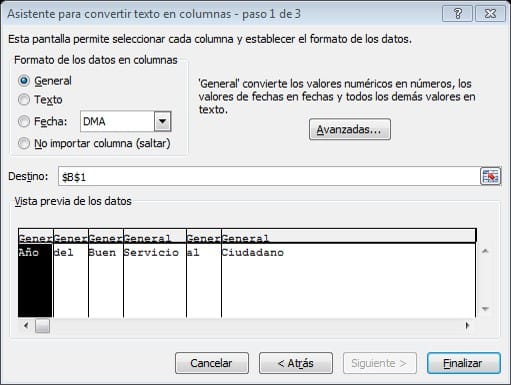
Por ahora omitiremos dichas opciones y dejaremos la selección en la opción General. Lo único que modificaré será la celda Destino de manera que el texto dividido comience en la celda $B$1. Al pulsar el botón Finalizar, el texto de la celda A1 se dividirá en varias columnas, colocando una sola palabra en cada una de ellas como se observa en la siguiente imagen.
Separar nombres y apellidos en columnas
Al principio de este artículo mencioné que el comando Texto en columnas es utilizado por algunos usuarios de Excel para separar nombres y apellidos, así que quiero terminar con un ejemplo que ilustre este caso.
Pero antes de continuar debo decirte que la separación de nombres y apellidos es una tarea que puede llegar a ser sumamente compleja. Si quieres saber a lo que me refiero, puedes consultar el artículo Cómo separar nombres y apellidos en Excel.
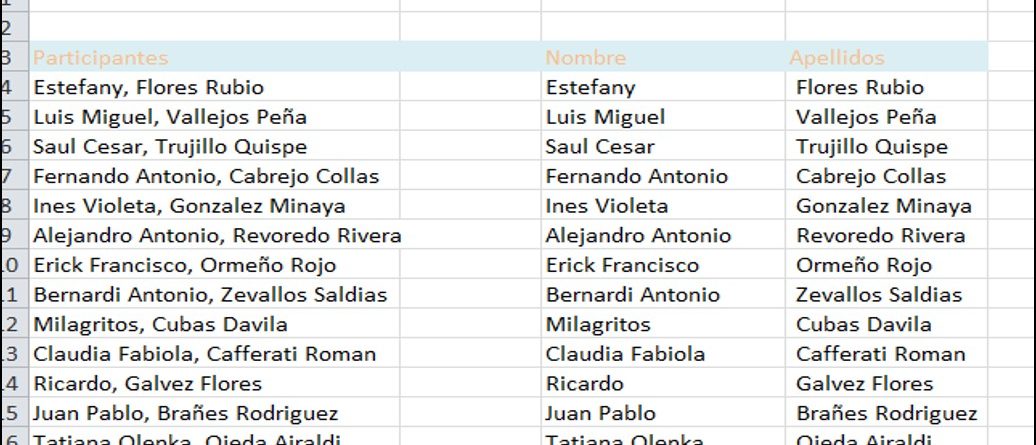
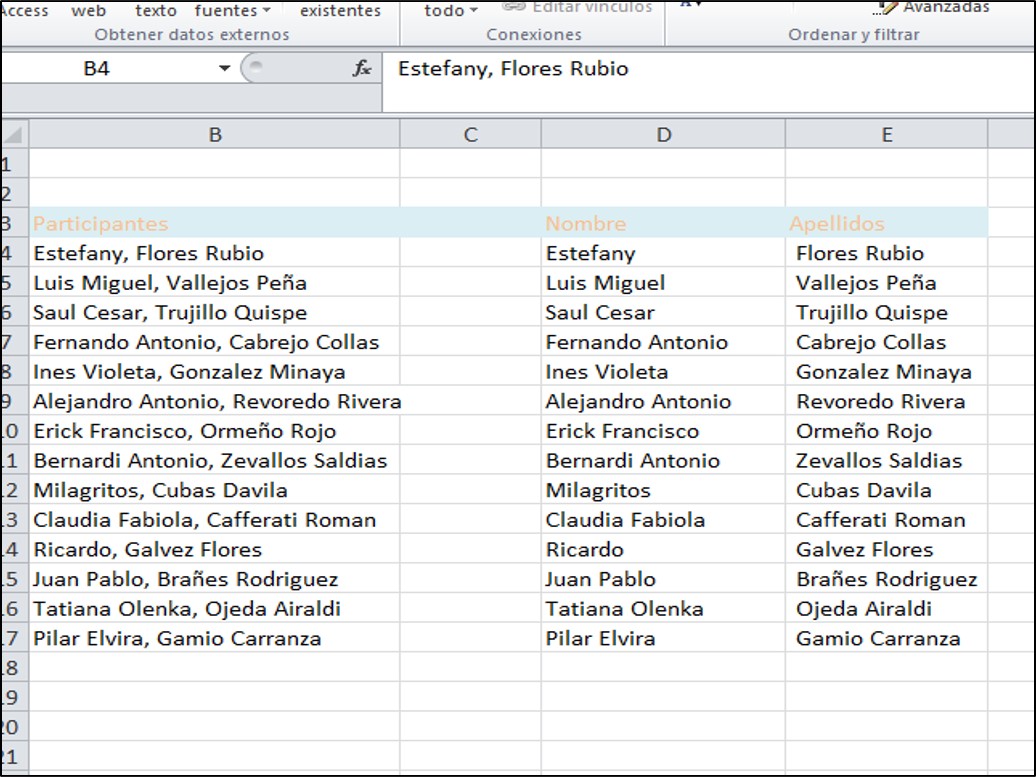
El comando Texto en columnas no puede detectar la diferencia entre un nombre y un apellido, de hecho ningún comando de Excel puede hacerlo. Así que, para nuestro ejercicio supondremos una columna que contiene los apellidos y nombres separados por una coma tal como lo muestra la imagen siguiente:

Nuestro objetivo es separar todas las cadenas de texto por la coma (,) que en este momento separa los apellidos y los nombres bajo la columna Participantes. El primer paso será seleccionar todo el rango de celdas bajo dicha columna y pulsar el botón Texto en columnas.
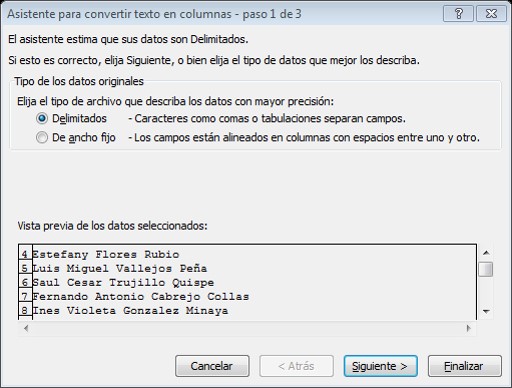
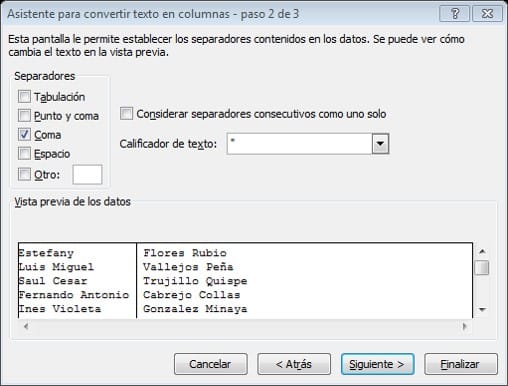
De nueva cuenta seleccionaré la opción Delimitados porque conozco de antemano que la coma es el carácter que delimita las cadenas de texto que necesito separar. En el paso 2 debo asegurarme de elegir la Coma como el separador.
En el paso final colocaré la celda destino como la celda $D$4 y al pulsar el botón Finalizar obtendré el siguiente resultado:
Es así como el comando Texto en columnas es de gran utilidad para esas ocasiones en las que necesitas dividir un texto en varias celdas, ya sea que necesitas separar un texto en palabras o que existe un carácter delimitador que indicará las partes que se colocarán en cada columna.
Separa oraciones de una manera muy sencilla
Versiones premium
⚡ Lleva todo el negocio bajo control, no solo esto
Automatizadas y listas para usar: cobros, pagos, inventario, caja y proyectos. Pago único, acceso de por vida y funcionan sin internet.
 Cuentas x Cobrar V1Registras la factura una vez y la plantilla te dice quien te debe, cuanto…USD 27Ver plantilla
 Cuentas x Pagar V1Te avisa de lo que vence esta semana, para que no vuelvas a quedar…USD 27Ver plantilla
 Control Flujo EfectivoCargas ingresos y gastos y ves de un vistazo si el mes cierra en…USD 27Ver plantilla
 Macro Control Stock Basico V1Entradas, salidas y un panel que te avisa de lo que se esta agotando…USD 7Ver plantilla
 Gestor de Cotizaciones o Proforma V1Eliges el cliente, eliges los productos y la cotizacion sale con tus datos y…USD 27Ver plantilla
 Genera Orden de Compra o ServicioLa orden sale hecha, numerada y lista para enviar, sin copiar y pegar de…USD 27Ver plantilla
 Curva S AutomatizadaCargas el avance y la curva se dibuja sola, con el programado y el…USD 20Ver plantilla
📁 Este artículo forma parte de nuestra guía de Trucos y Productividad, donde tienes todos los tutoriales y plantillas del tema ordenados.




Deja una respuesta