
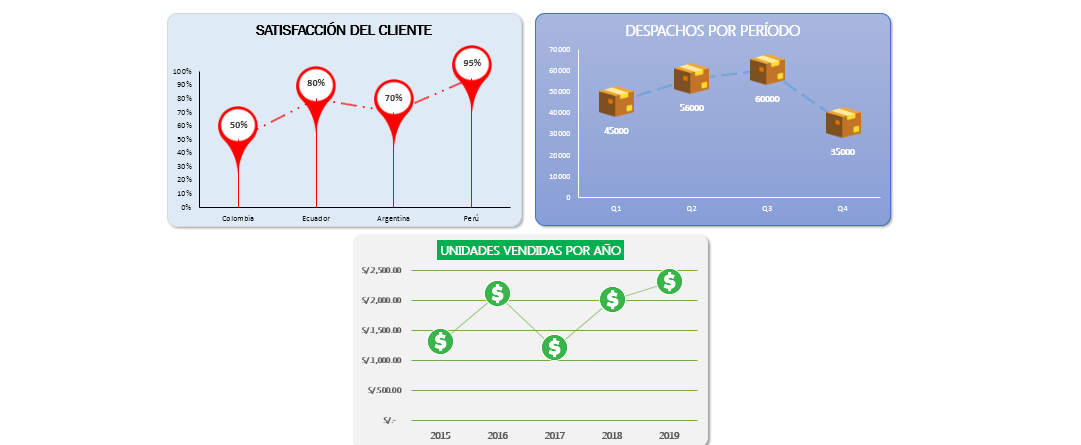
Los infográficos son representaciones visuales, sobre datos, conocimientos o información en general. Estos pueden ser mapas, tablas y diagramas, en este caso vamos a crear tres tipos utilizando el gráfico de líneas e íconos. Los íconos van a sustituir a los marcadores del gráfico para crear algo más atractivo.
Primer Infográfico – Ventas por año
- Tenemos la siguiente tabla de datos, para tener una mejor vista vamos a desactivar las líneas de cuadriculas de la hoja.
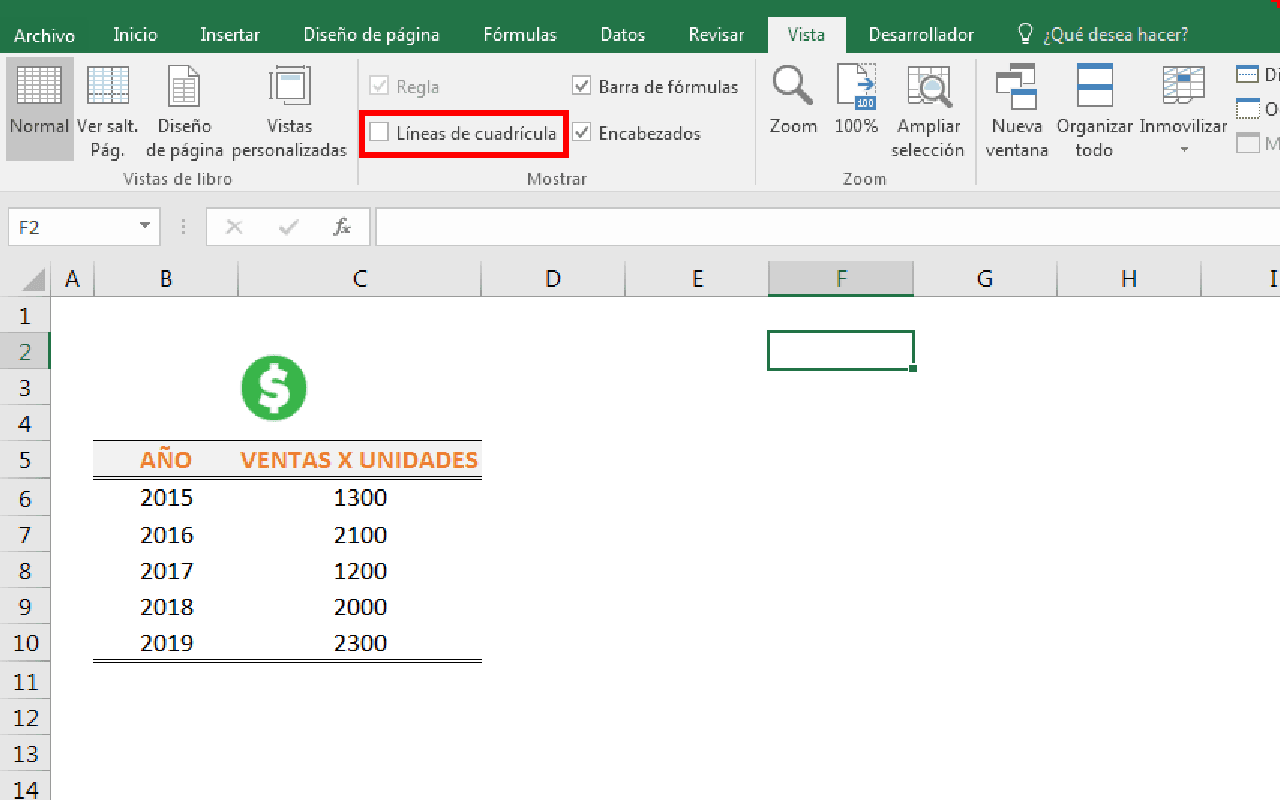
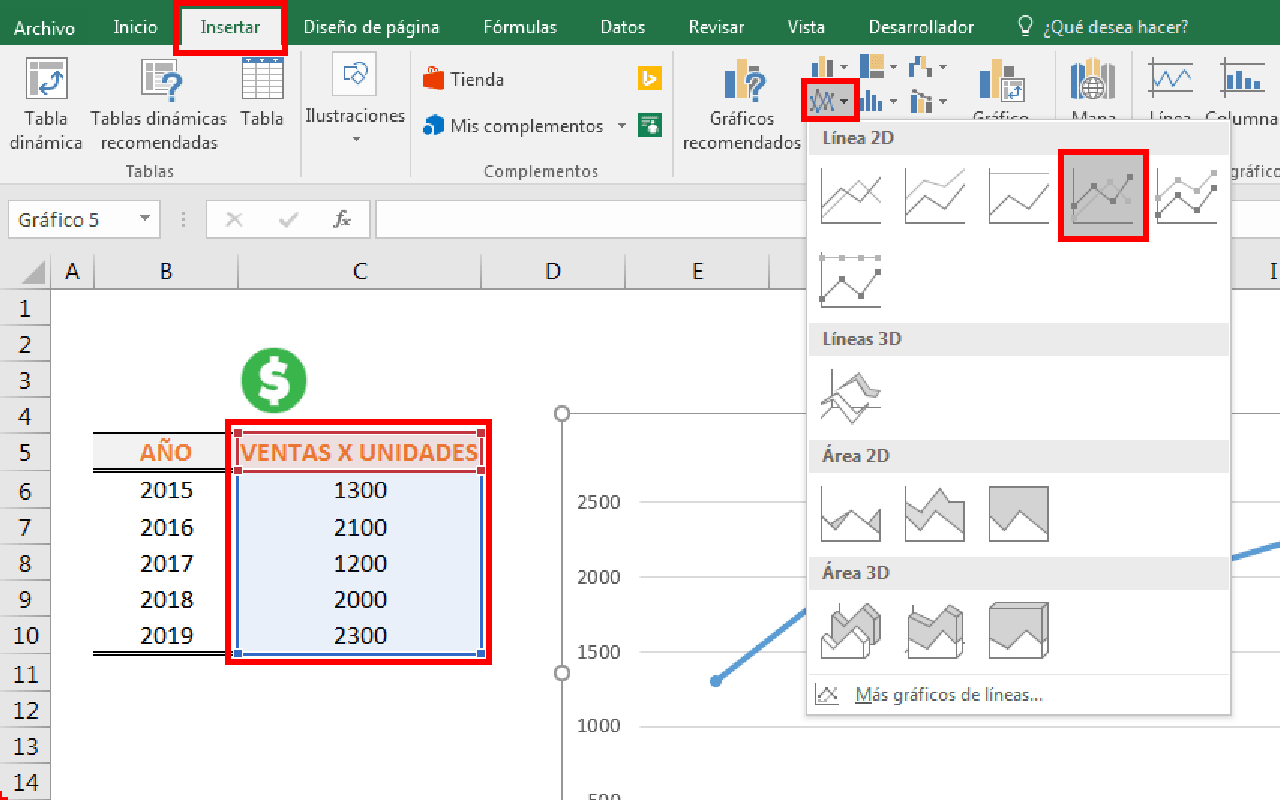
- Seleccionamos el rango de ventas por unidades ->Insertamos un gráfico de líneas con marcadores. Pestaña Insertar -> Gráfico de líneas -> gráfico de líneas con marcadores.
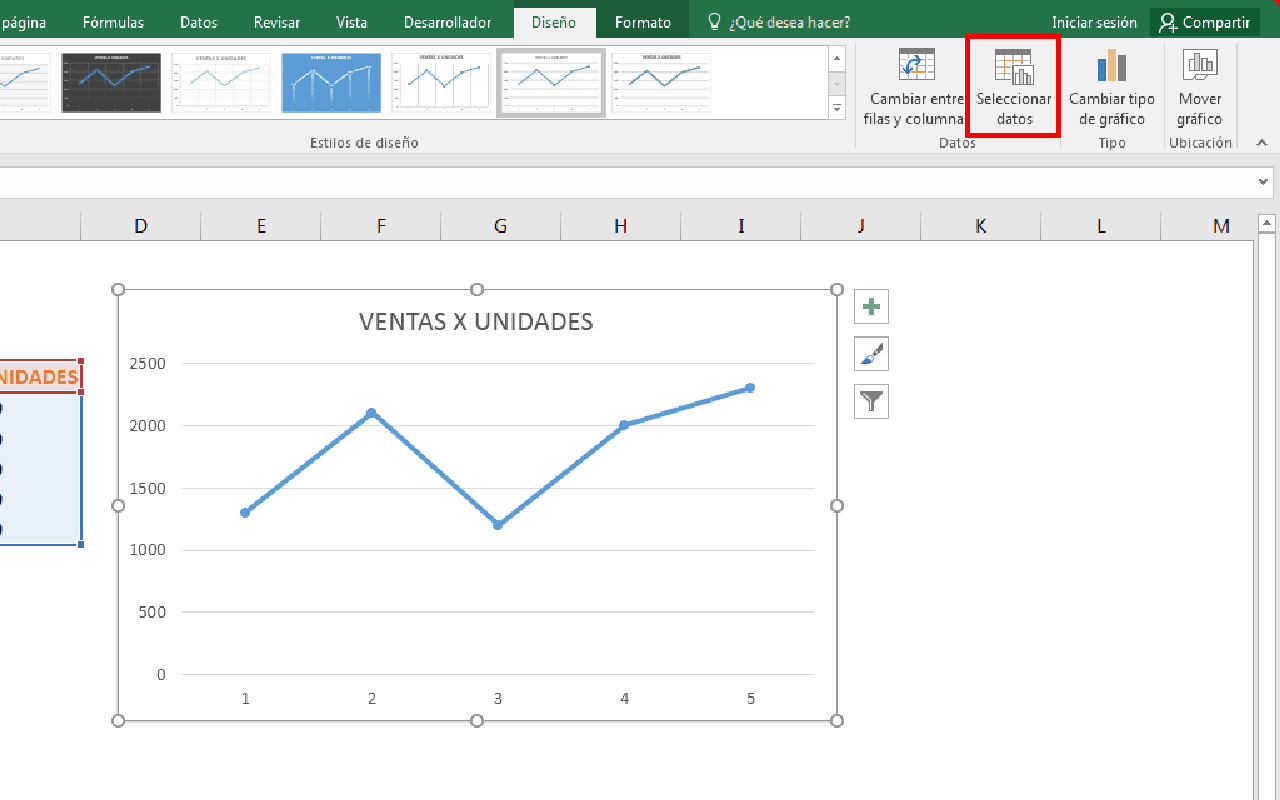
- Ahora modificamos las etiquetas del gráfico. Seleccionar origen de datos -> Editar las etiquetas -> escoger el rango de años y aceptar.
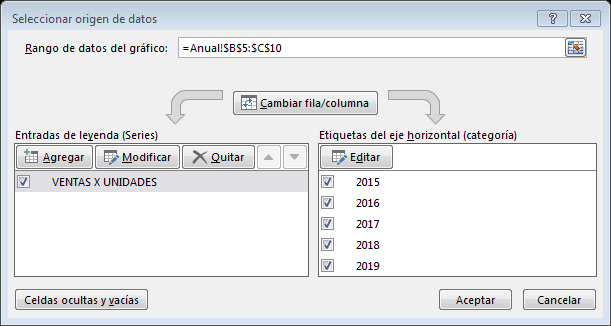
- Copiar el ícono que está justo encima de la tabla -> seleccionar uno de los marcadores del gráfico y pegar.
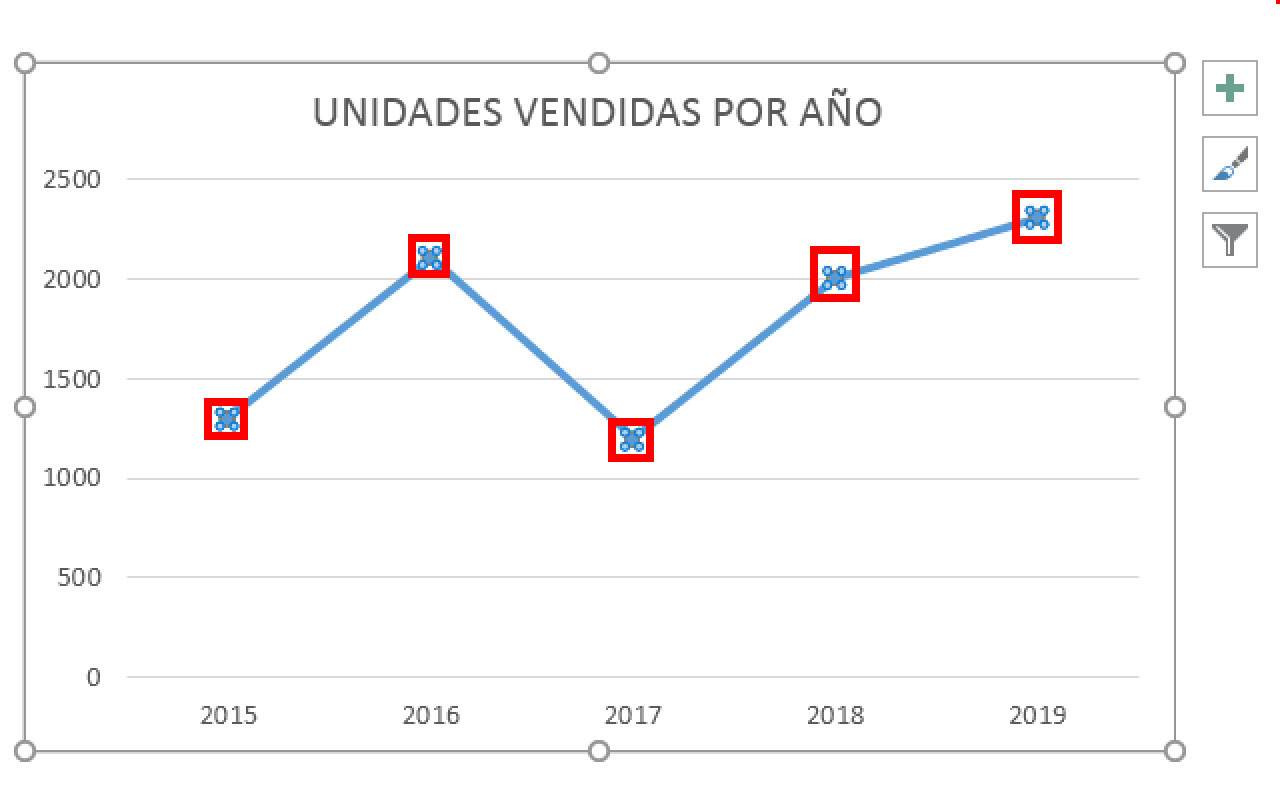
- Así no queda muy bien, debemos de darle formato por ejemplo al título y fondo. Una vez terminado quedaría así.
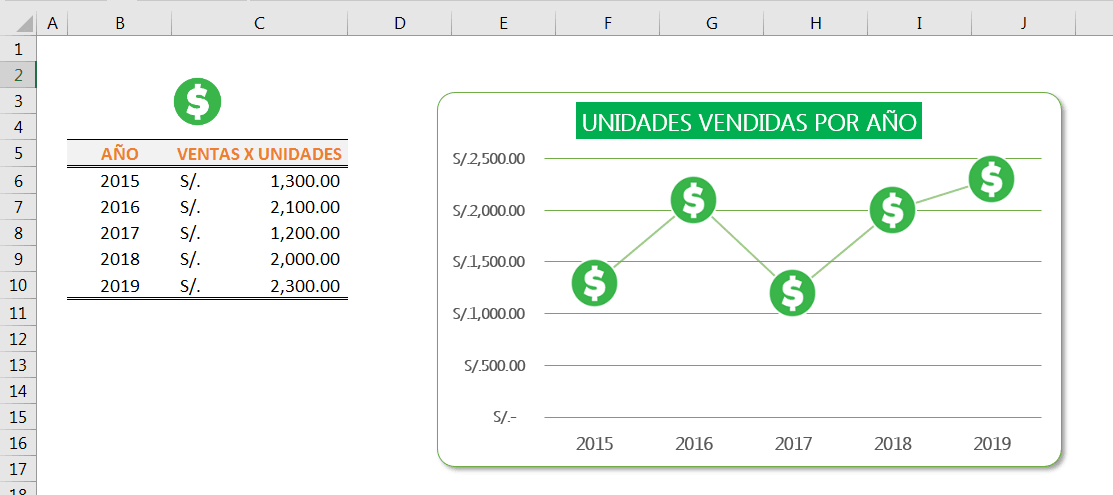
Tip: Para que el gráfico quede más sofisticado puedes cambiarle las clásicas esquinas rectangulares por redondeadas, se verá más bonito.

Segundo Infográfico – Despachos
- Conseguir mejor vista desactivando las líneas de cuadriculas de la hoja.
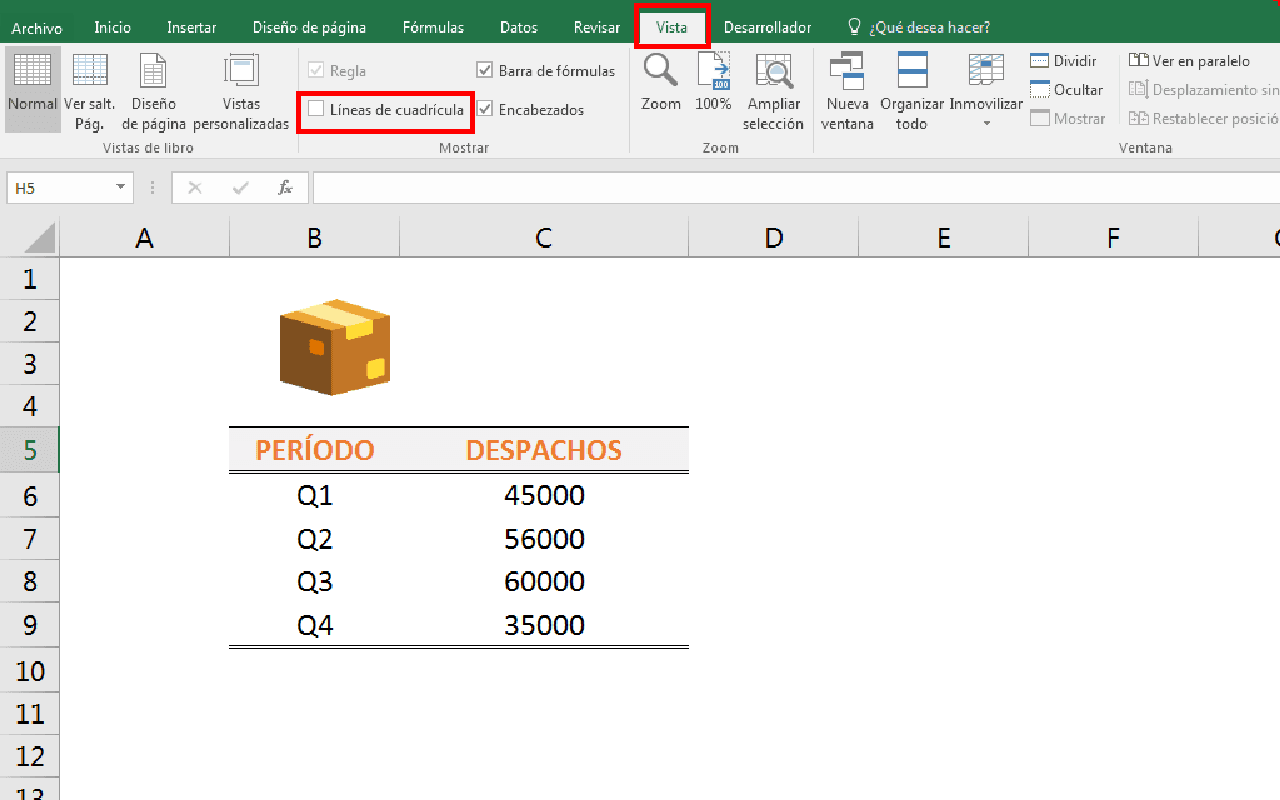
- Seleccionamos el rango de despachos ->Insertamos un gráfico de líneas con marcadores. Pestaña Insertar -> Gráfico de líneas -> gráfico de líneas con marcadores.
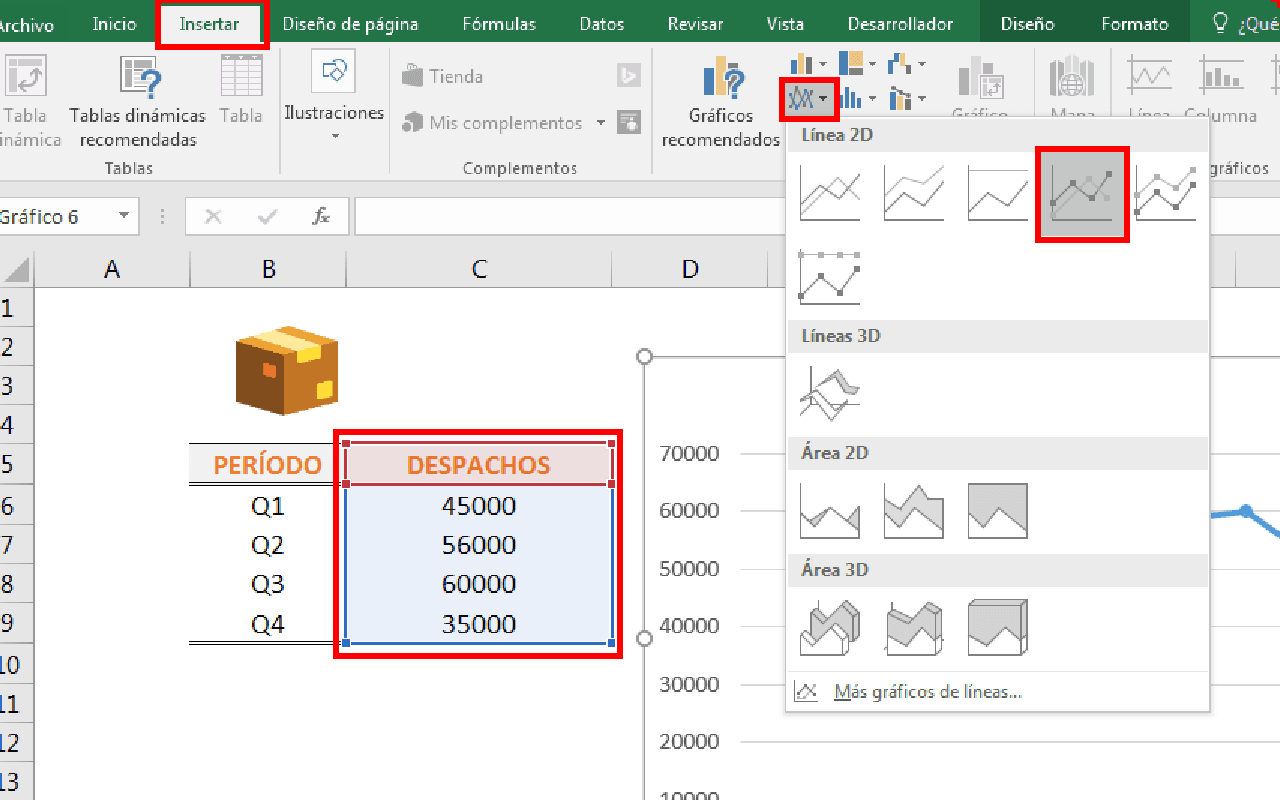
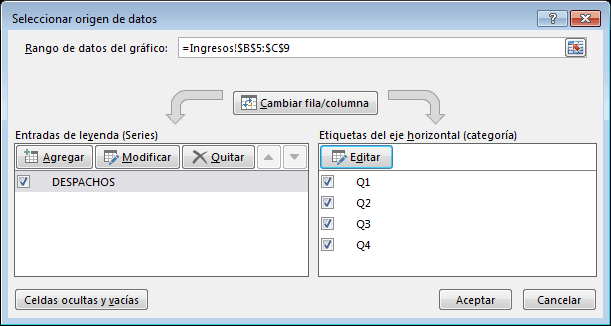
- Ahora modificamos las etiquetas del gráfico. Seleccionar origen de datos -> Editar las etiquetas -> escoger el rango de años y aceptar.
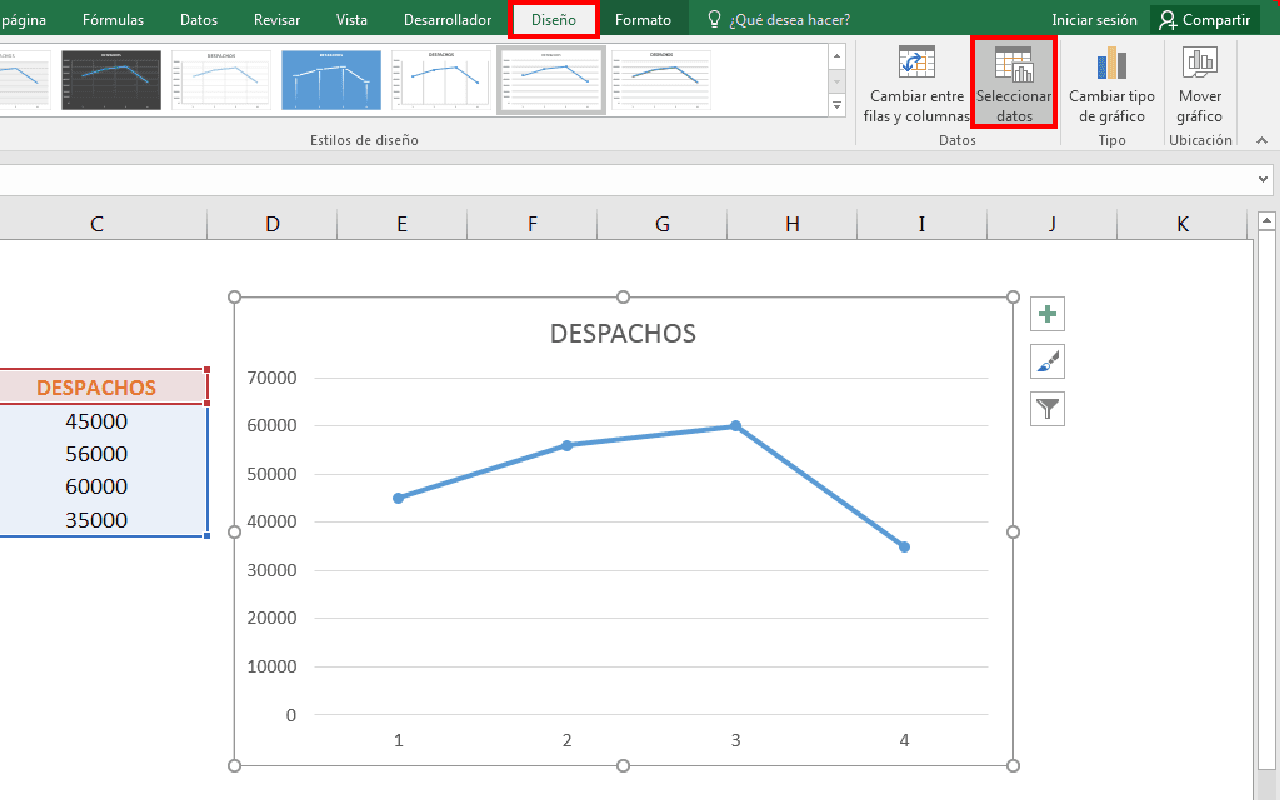
- Copiar el ícono que está justo encima de la tabla -> seleccionar uno de los marcadores del gráfico y pegar.
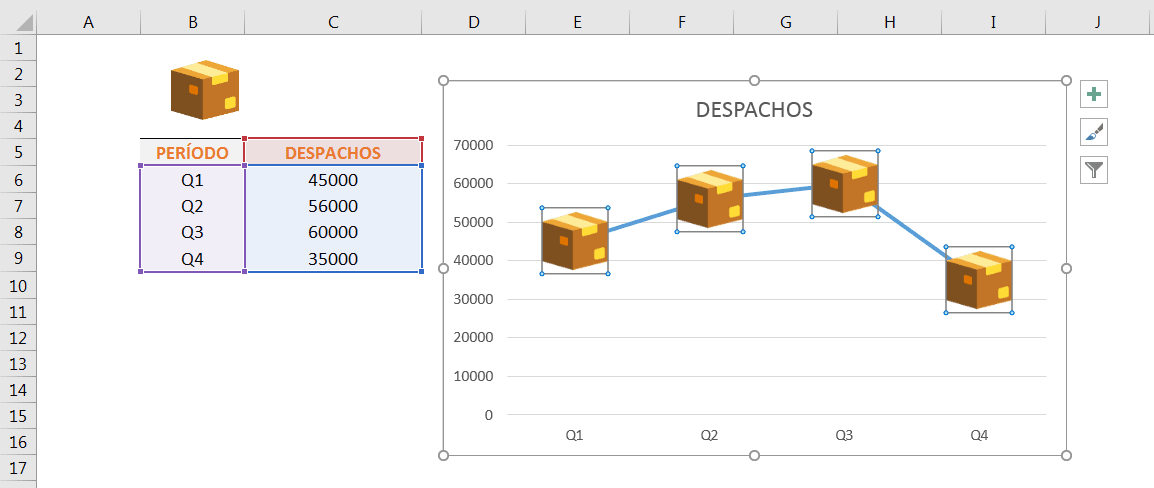
- Para esta caso vamos a añadir etiqueta de datos debajo de los íconos. Seleccionar un ícono -> clic derecho -> agregar etiqueta de datos.
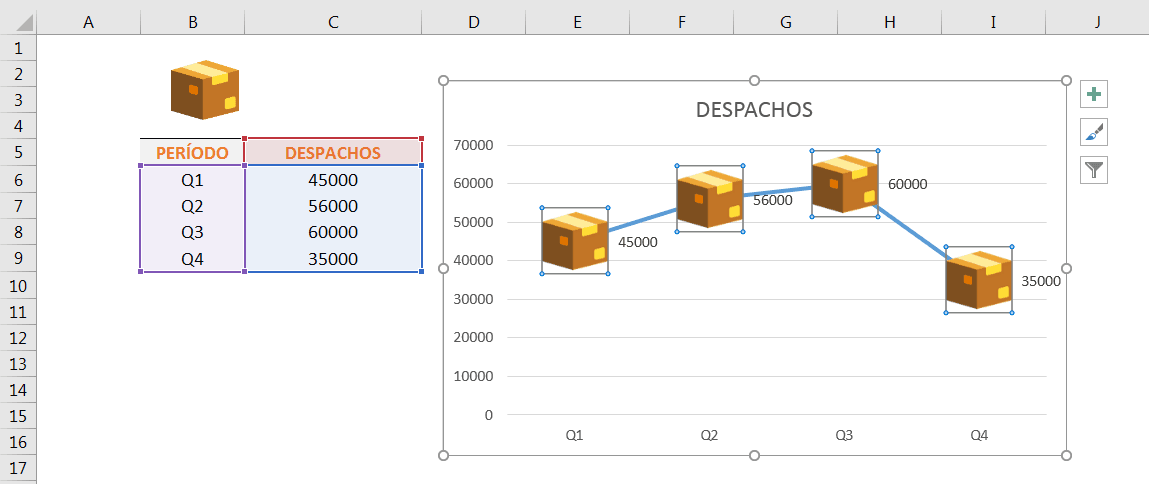
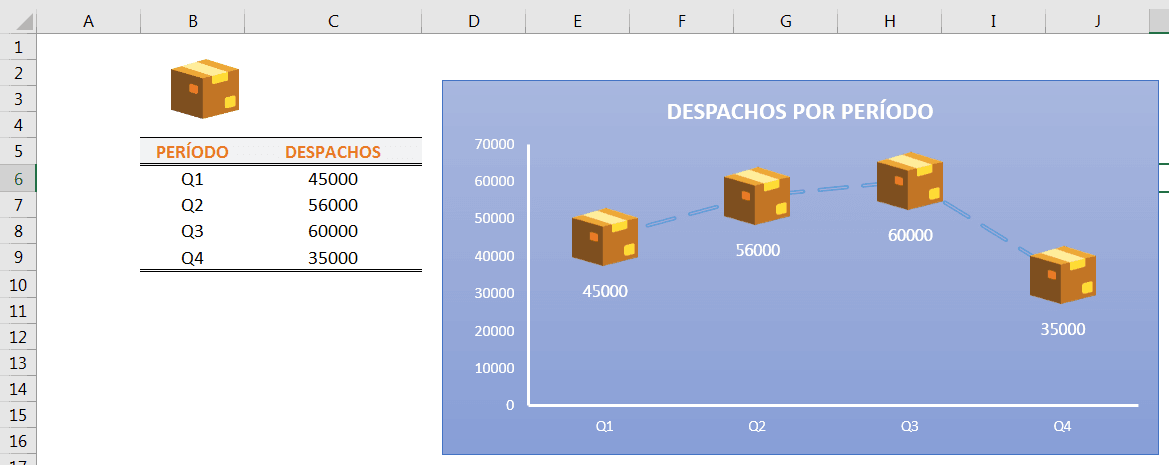
- Así no queda muy bien, debemos de darle formato por ejemplo al título y fondo. Una vez terminado quedaría así.
Tercer Infográfico – Satisfacción del cliente
- Conseguir mejor vista desactivando las líneas de cuadriculas de la hoja.
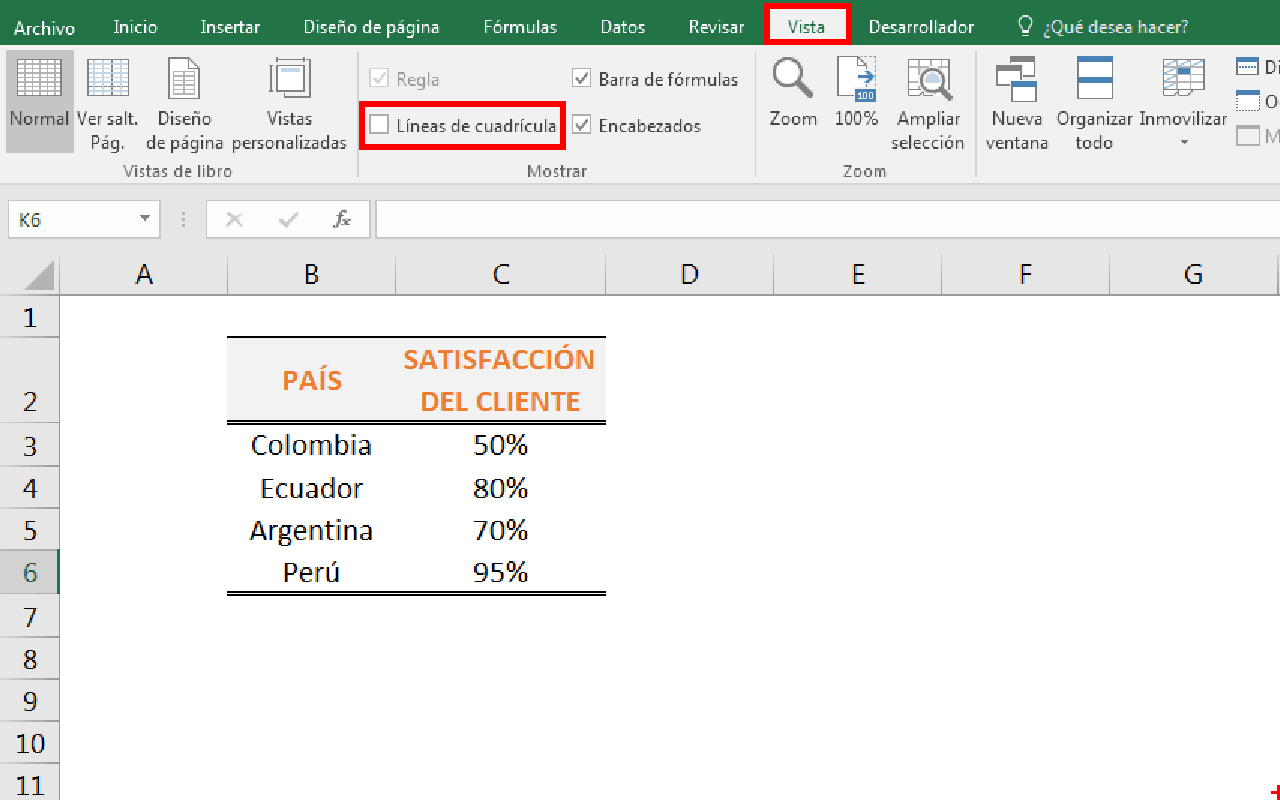
- Seleccionamos el rango de despachos ->Insertamos un gráfico de líneas con marcadores. Pestaña Insertar -> Gráfico de líneas -> gráfico de líneas con marcadores.
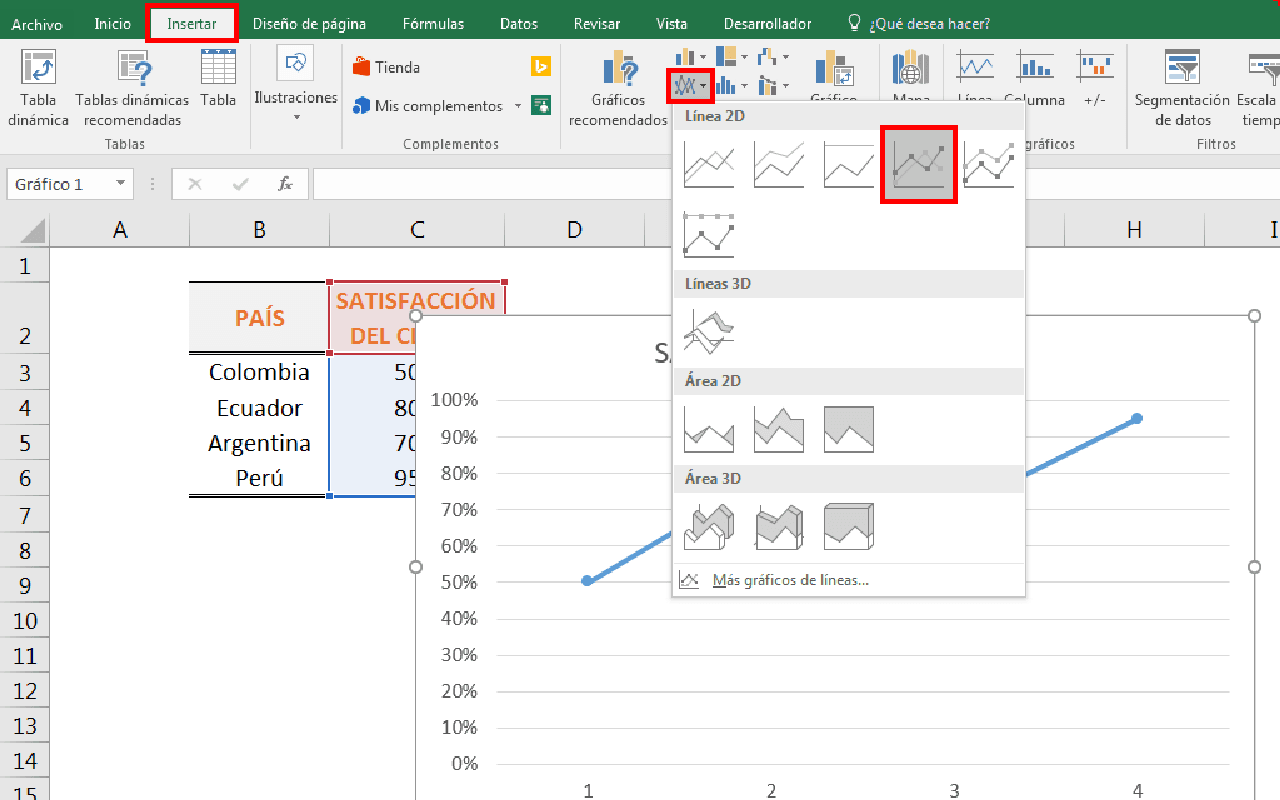
- Ahora modificamos las etiquetas del gráfico. Seleccionar origen de datos -> Editar las etiquetas -> escoger el rango de años y aceptar.
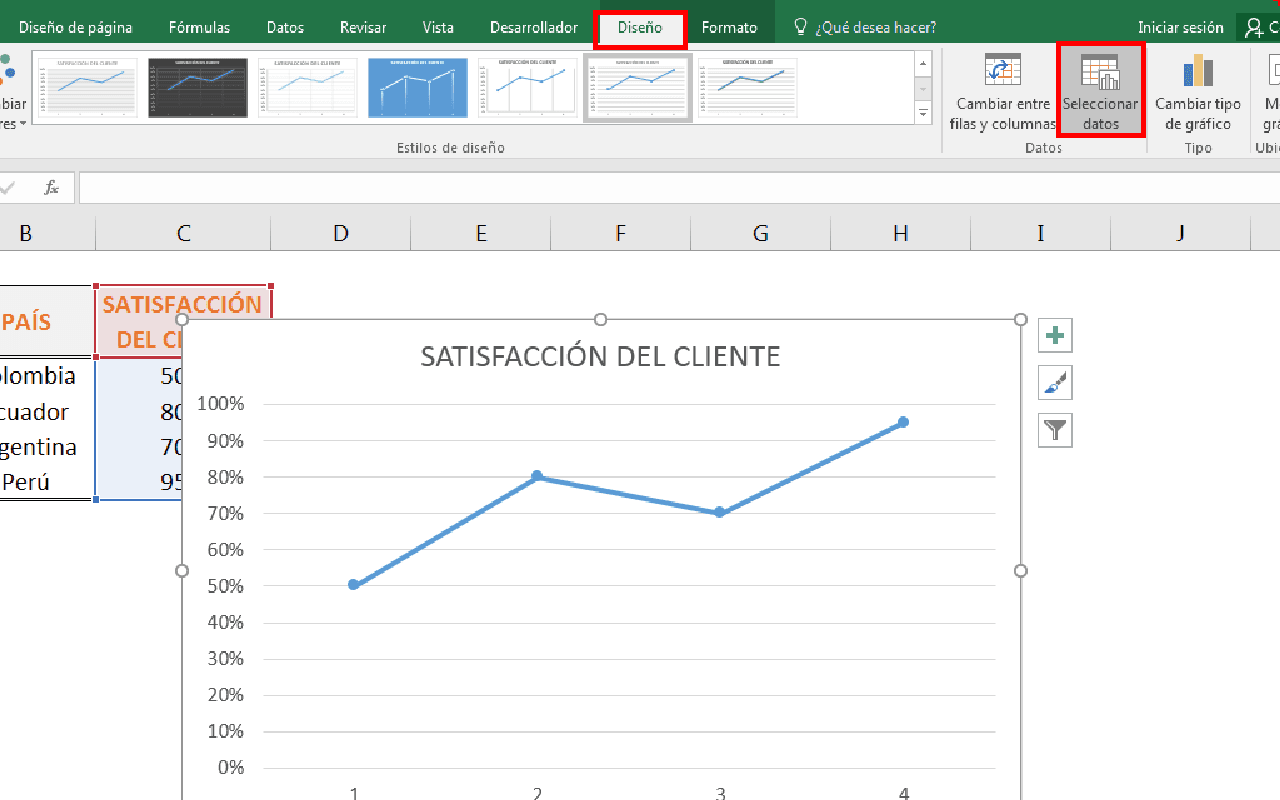
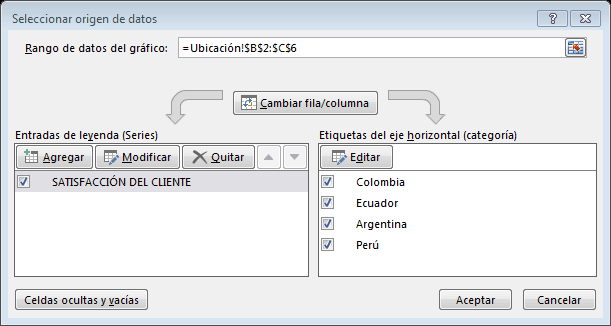
- Vamos a crear el ícono de ubicación a partir de las formas predeterminadas del Excel, entonces insertamos un eclipse y una lágrima.
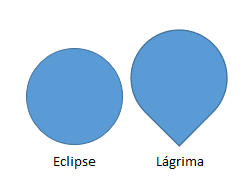
Le damos formato de color rojo a la lágrima y a la esfera blanca, ambas sin contorno y la esfera debe estar por encima de la lágrima.

Ahora ambas formas las agrupamos. Seleccionamos ambas formas -> Pestaña formato -> Agrupar.
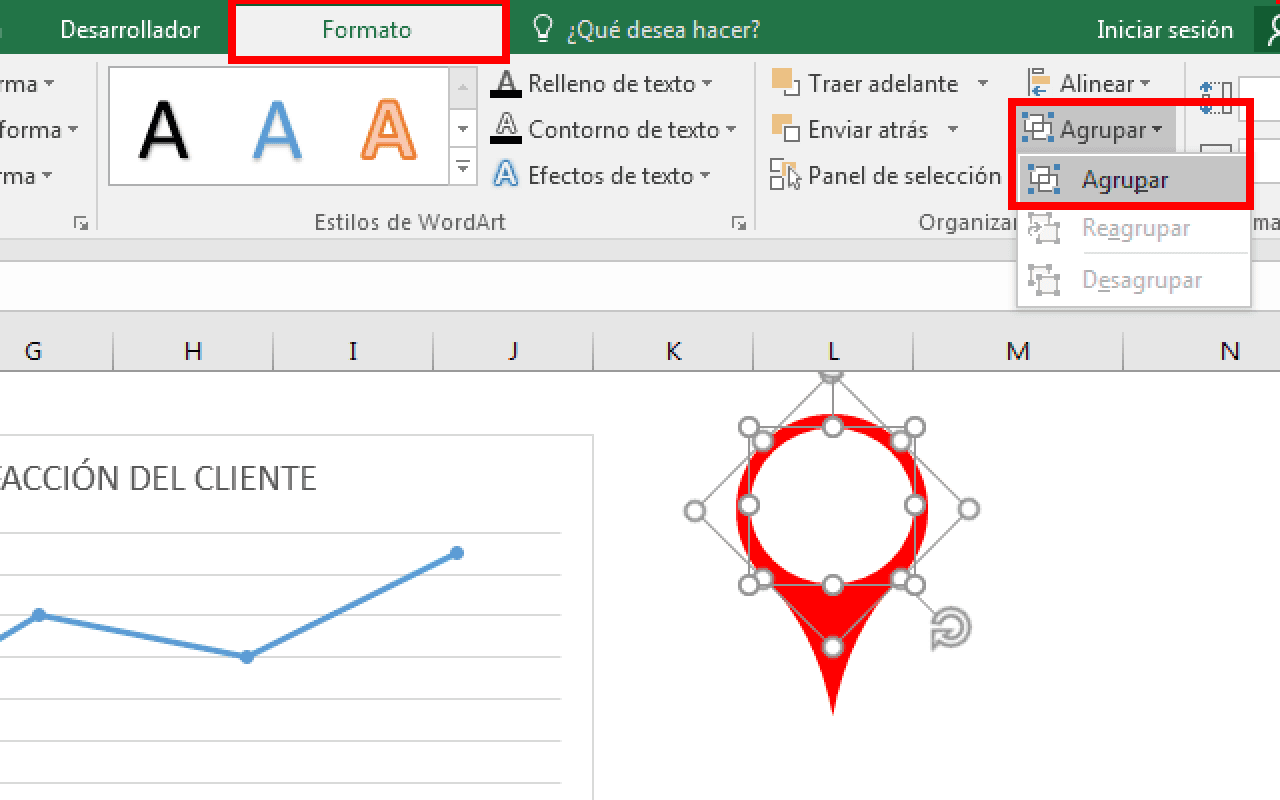
- Copiar el ícono creado -> seleccionar uno de los marcadores del gráfico y pegar.
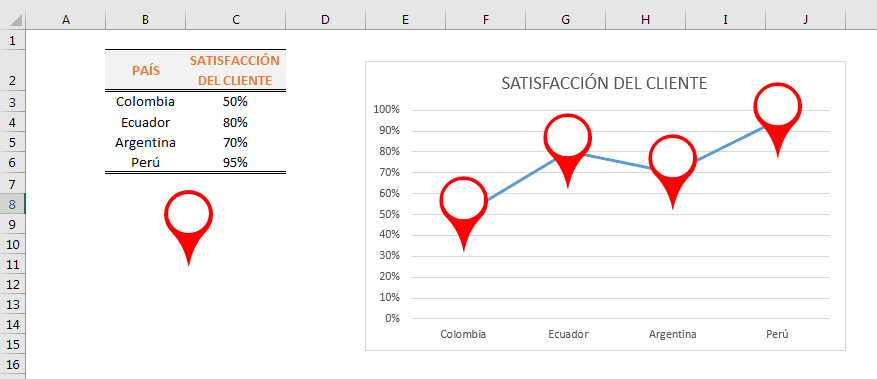
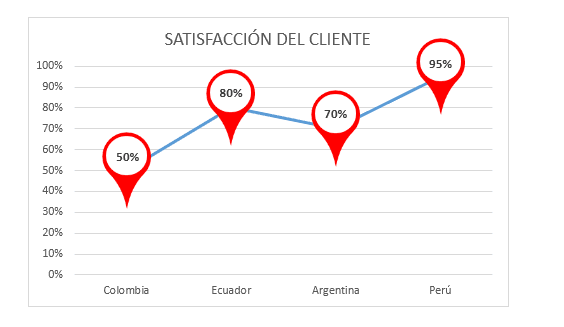
- Para esta caso, también vamos a añadir etiqueta de datos pero al centro de los íconos. Seleccionar un ícono -> clic derecho -> agregar etiqueta de datos.
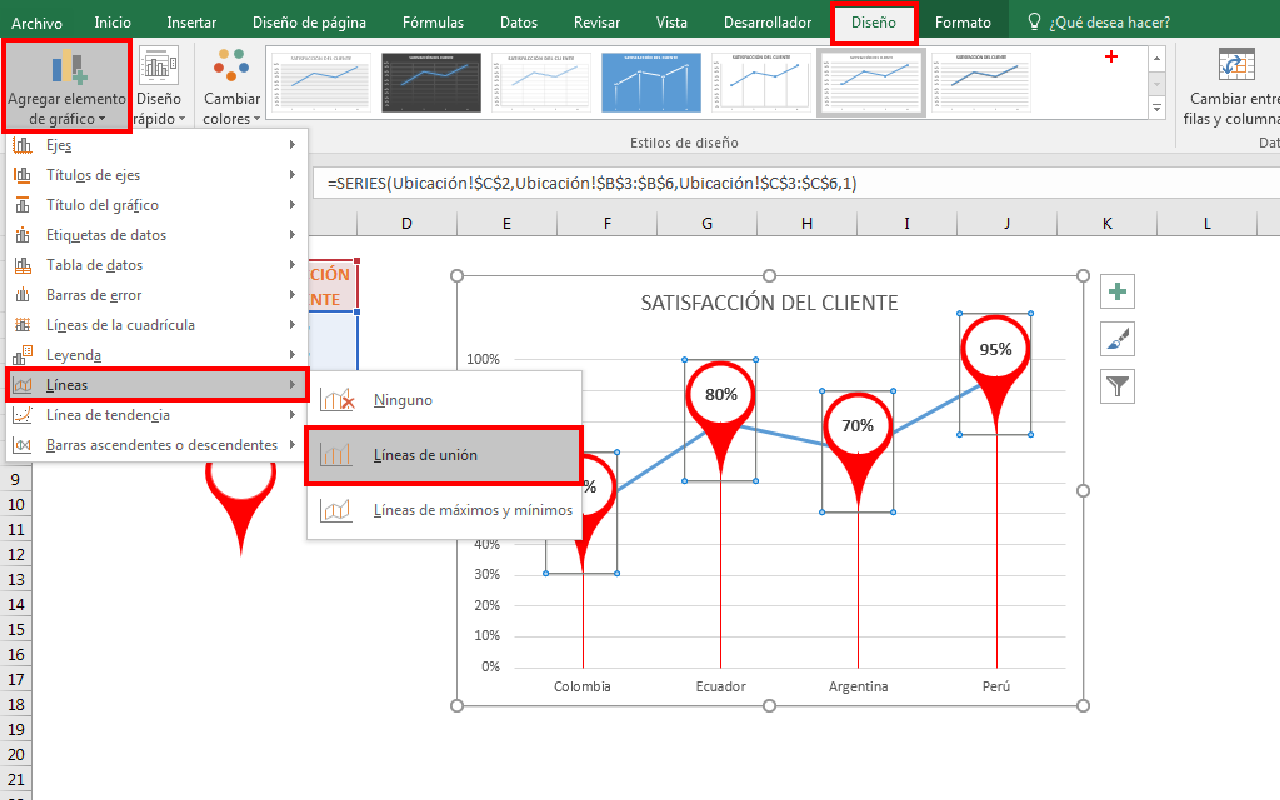
- Insertar líneas de unión entre los íconos y el eje vertical. Seleccionamos los íconos del gráfico -> Pestaña Diseño -> Agregar elementos de gráfico -> Unión -> Líneas de unión.
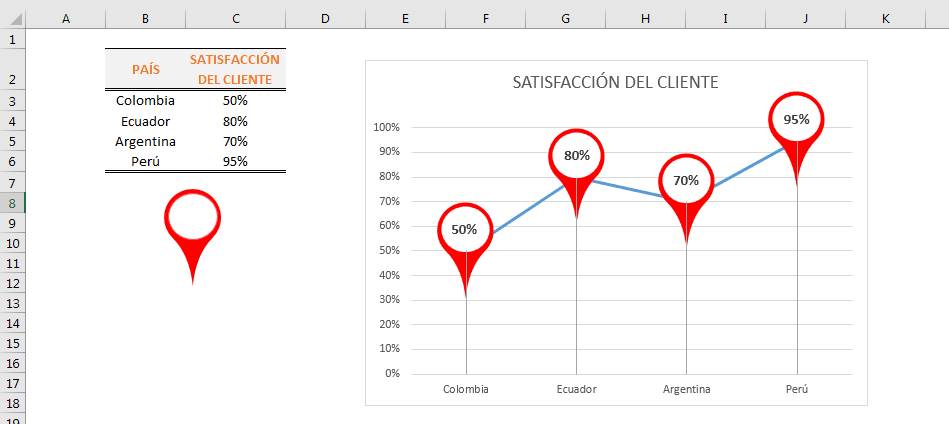
- Así no queda muy bien, debemos de darle formato por ejemplo al título y fondo. Una vez terminado quedaría así.
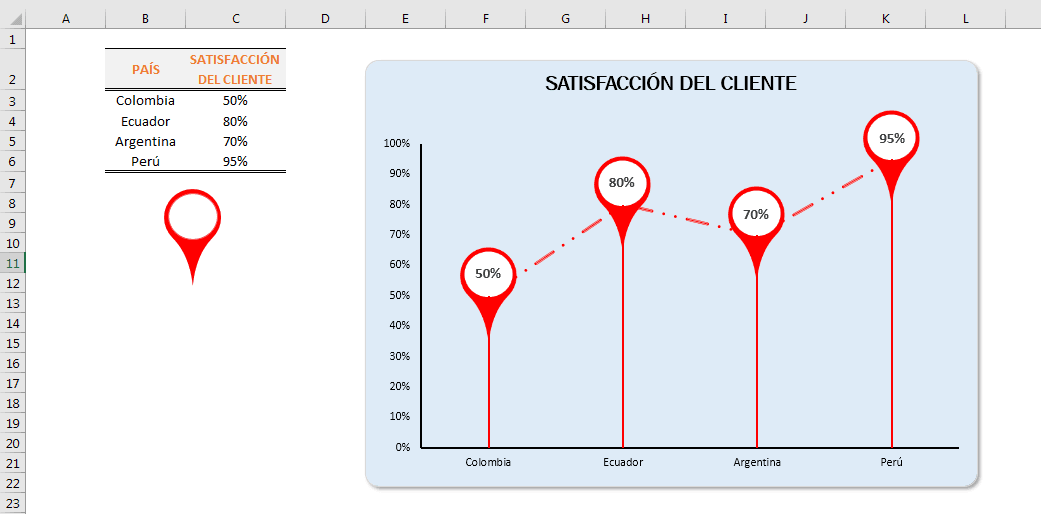
Estos fueron tres ejemplos de cómo personalizar tus gráficos consiguiendo un alto nivel sofisticado y representativo, pues como ves con la ayuda de los íconos podemos relacionar aún más nuestros datos con el gráfico.
El winteam te presenta los infográficos y enseña como desarrollarlos
Versiones premium
🎯 Deja de pelearte con Excel cada mes
Automatizadas y listas para usar: cobros, pagos, inventario, caja y proyectos. Pago único, acceso de por vida y funcionan sin internet.
 Cuentas x Cobrar V1Registras la factura una vez y la plantilla te dice quien te debe, cuanto…USD 27Ver plantilla
 Cuentas x Pagar V1Te avisa de lo que vence esta semana, para que no vuelvas a quedar…USD 27Ver plantilla
 Control Flujo EfectivoCargas ingresos y gastos y ves de un vistazo si el mes cierra en…USD 27Ver plantilla
 Macro Control Stock Basico V1Entradas, salidas y un panel que te avisa de lo que se esta agotando…USD 7Ver plantilla
 Gestor de Cotizaciones o Proforma V1Eliges el cliente, eliges los productos y la cotizacion sale con tus datos y…USD 27Ver plantilla
 Genera Orden de Compra o ServicioLa orden sale hecha, numerada y lista para enviar, sin copiar y pegar de…USD 27Ver plantilla
 Curva S AutomatizadaCargas el avance y la curva se dibuja sola, con el programado y el…USD 20Ver plantilla
📁 Más sobre este tema en nuestro pilar de Gráficos en Excel: ahí está el resto de tutoriales y plantillas.



Deja una respuesta