
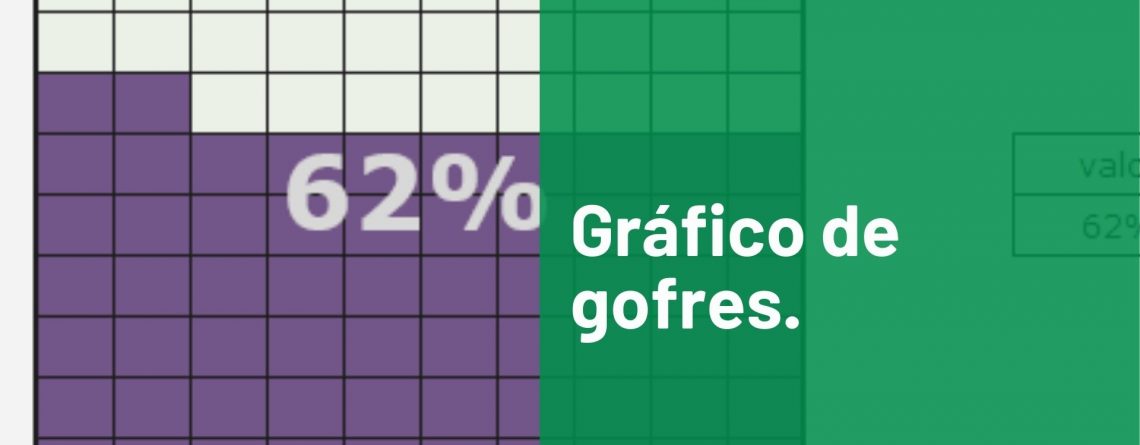
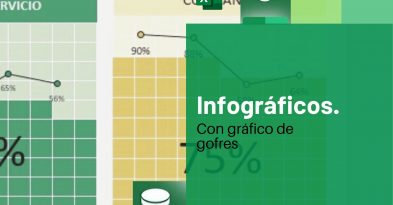
Este tipo de grafico en Excel añade belleza a las visualizaciones en la trayectoria de avance sobre algún proyecto y su objetivo.
Da una señal visual rápida y clara de lo que se quiere representar sin utilizar mucho espacio y aumentando la legibilidad de los datos en tu tablero.
¿Cómo realizar este tipo de grafico?
Debemos tomar en cuenta que nuestro valor máximo será el 100% y el mínimo 1%. Ahora, lo primero a realizar, es una matriz de 10×10 intentando mantener el mismo tamaño para cada cuadro.
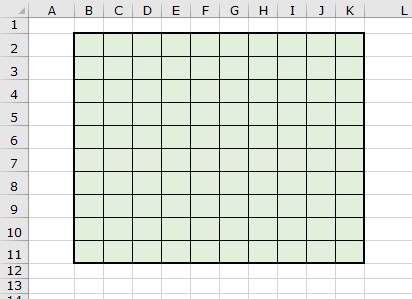
Dentro de esta, en la esquina superior derecha, ingresaremos nuestro valor máximo (100%); a la izquierda en la celda de al lado, el siguiente valor nos lo dará la fórmula de la resta del porcentaje anterior menos el 1%. Así rellenaremos el resto de esa fila.
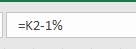
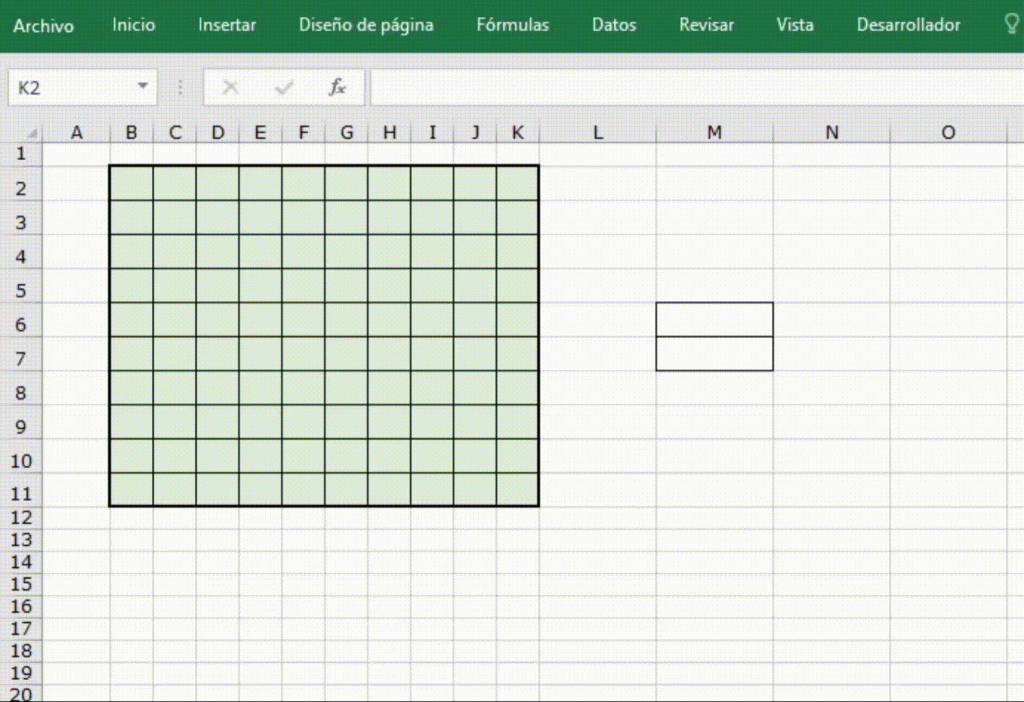
Haremos lo mismo con la segunda fila, modificando únicamente el primer valor de la derecha, que se restara con el último de la primera fila. Luego seleccionamos la segunda fila, arrastrando al resto.
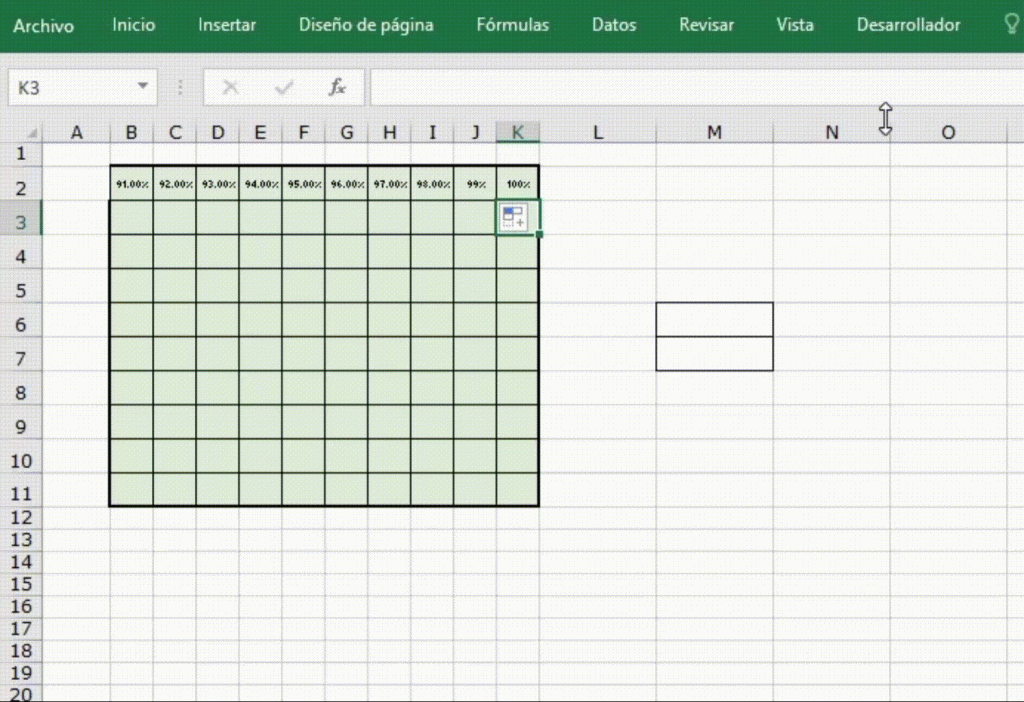
Fuera de la matriz, colocaremos el valor que queremos representar en el cuadro.
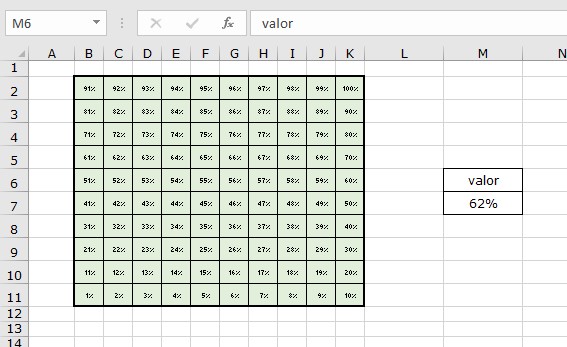
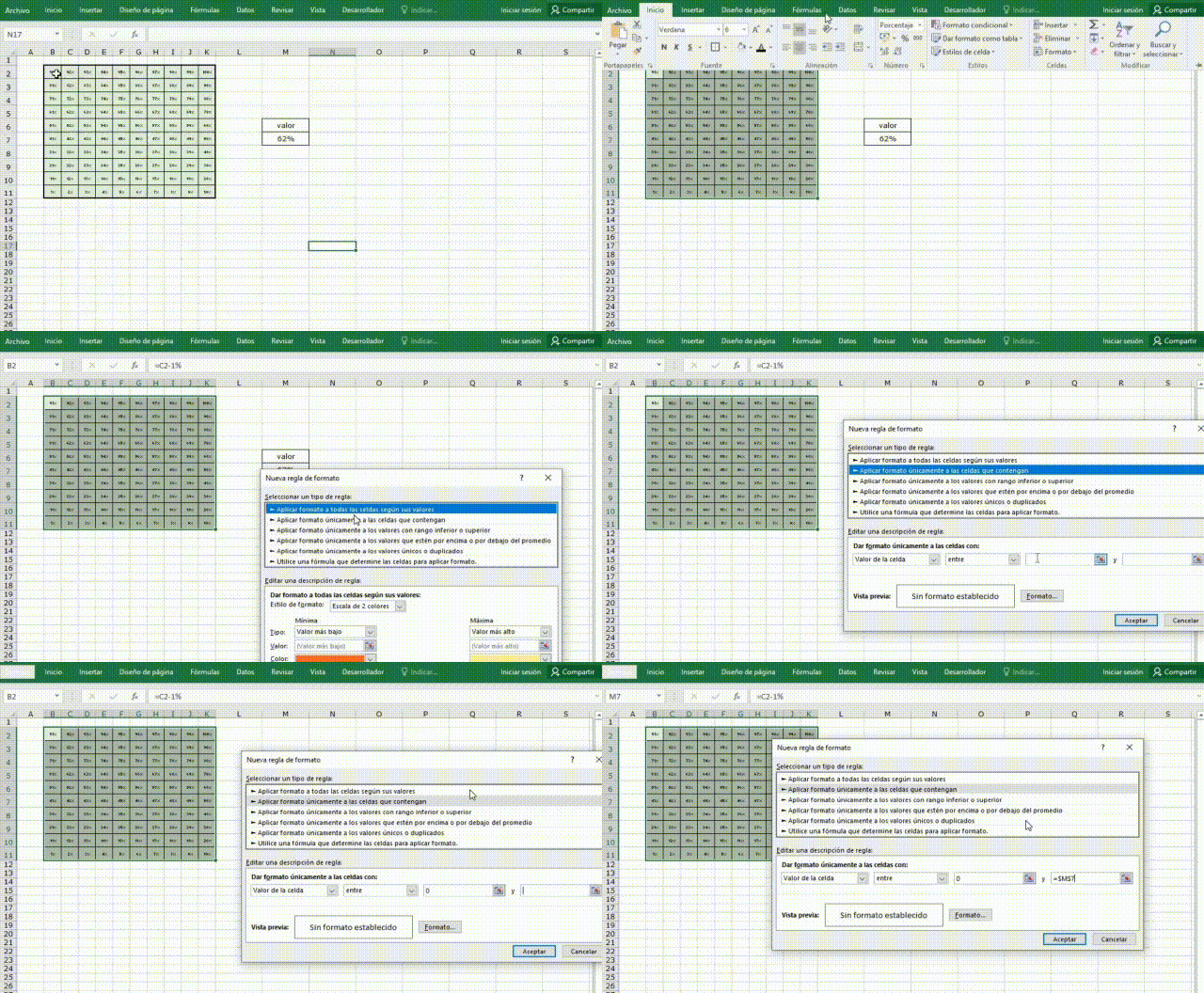
Seguidamente, seleccionaremos el rango de la matriz, vamos a la pestaña inicio > formato condicional > nueva regla > “aplicar datos únicamente a las celdas que contengan”.
Los valores a establecer serian “0” y el valor de la celda que contiene nuestro indicador, es decir, celda “M7” (en nuestro ejemplo)
Agregamos el formato de relleno y uno de los trucos o recomendaciones para no visualizar el porcentaje, es colocar la fuente del mismo color del relleno de la celda. Damos clic en aceptar y podemos ver como nuestra matriz se limita a cambiar el color hasta el valor vinculado.
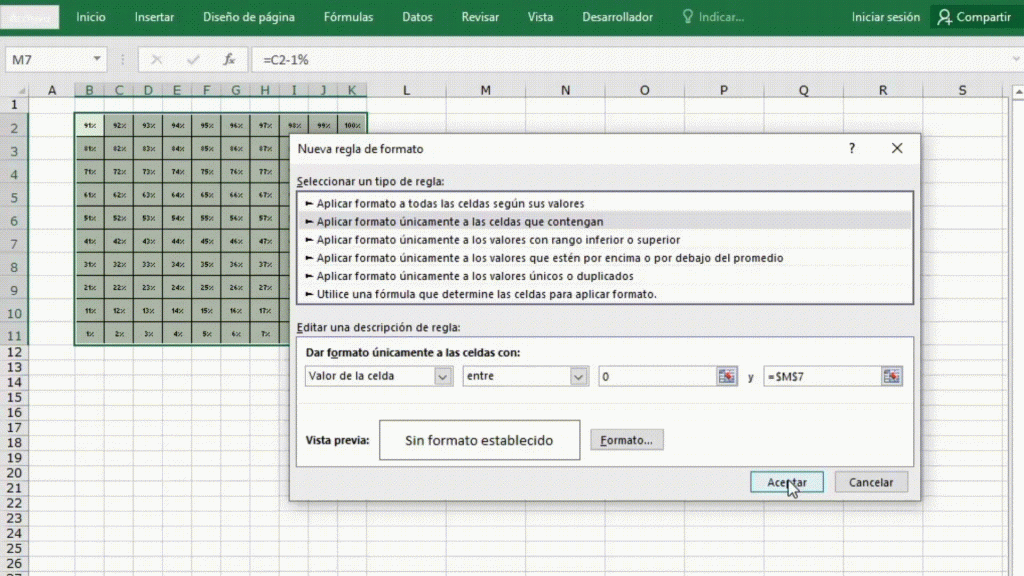
Es importante tener en cuenta, que solo cambiara de color si modificamos el valor de la celda M7 ya que ese es el límite condicional.
Etiqueta
La identificación del porcentaje al que nos estamos refiriendo se puede visualizar mediante una etiqueta, este paso es sumamente sencillo y solo debes ir a la pestaña insertar > texto > cuadro de texto y vincular la celda con el valor límite en la barra de fórmulas y editar la fuente y color.
Para insertarlo en otra hoja, con otros cuadros de comparación o para la presentación; la mejor manera es copiar y hacer un pegado especial con imagen vincula. Esto se logra, copiando y dando clic derecho en el lugar donde se pretende pegar, seguido de seleccionar la forma de pegado.
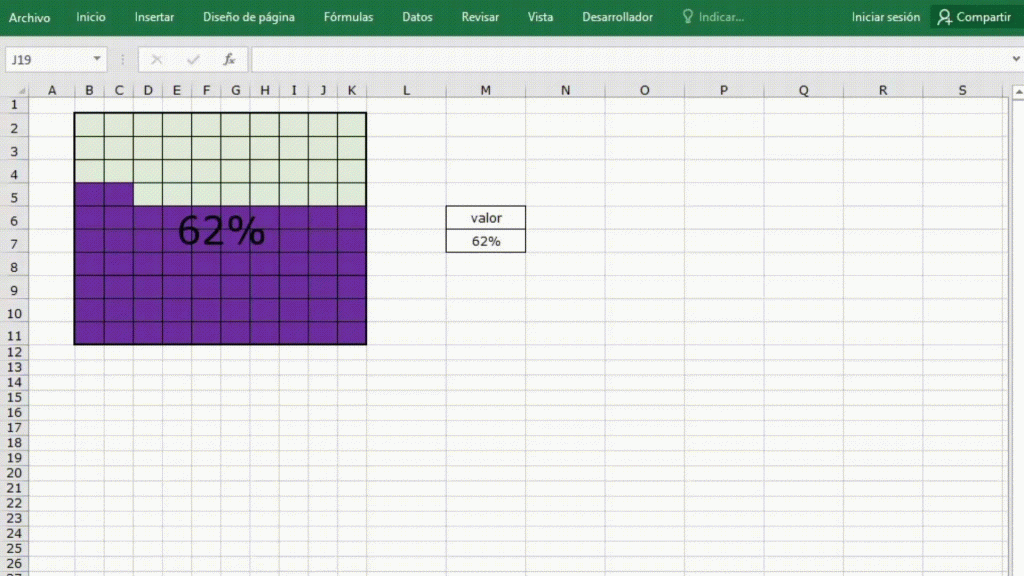
A este punto nuestro cuadro ya estaría listo como imagen la que podremos modificar con más facilidad, dar forma, color, volumen entre otros formatos.
Lo único que hay que recordar es el factor de que es solo la imagen de las celdas, por lo que, si hay alguna necesidad de cambiar o actualizar el gráfico, la imagen debe ser recortada y pegada de nuevo, ya que representa solo la imagen de las celdas y no las celdas en sí.
Gráfico de Gofres.
Versiones premium
🎯 Deja de pelearte con Excel cada mes
Automatizadas y listas para usar: cobros, pagos, inventario, caja y proyectos. Pago único, acceso de por vida y funcionan sin internet.
 Cuentas x Cobrar V1Registras la factura una vez y la plantilla te dice quien te debe, cuanto…USD 27Ver plantilla
 Cuentas x Pagar V1Te avisa de lo que vence esta semana, para que no vuelvas a quedar…USD 27Ver plantilla
 Control Flujo EfectivoCargas ingresos y gastos y ves de un vistazo si el mes cierra en…USD 27Ver plantilla
 Macro Control Stock Basico V1Entradas, salidas y un panel que te avisa de lo que se esta agotando…USD 7Ver plantilla
 Gestor de Cotizaciones o Proforma V1Eliges el cliente, eliges los productos y la cotizacion sale con tus datos y…USD 27Ver plantilla
 Genera Orden de Compra o ServicioLa orden sale hecha, numerada y lista para enviar, sin copiar y pegar de…USD 27Ver plantilla
 Curva S AutomatizadaCargas el avance y la curva se dibuja sola, con el programado y el…USD 20Ver plantilla




Deja una respuesta