
El formato condicional es una de las herramientas más útiles y menos aprovechadas de Excel. Te permite que las celdas cambien de color, muestren iconos o barras de forma automática según su valor, para que la información importante salte a la vista sin revisar celda por celda.
¿Qué es el formato condicional?
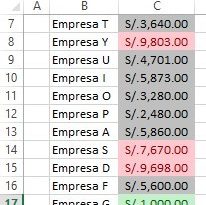
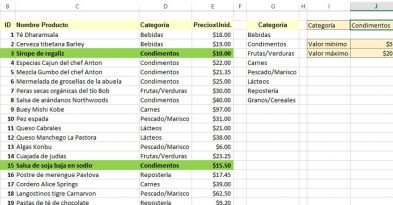
Es un conjunto de reglas que aplican un formato (color de relleno, texto, iconos) cuando se cumple una condición. Por ejemplo: pintar de rojo los saldos negativos o de verde las metas cumplidas.
Cómo aplicarlo paso a paso
Selecciona el rango, ve a Inicio > Formato condicional y elige el tipo de regla:
- Resaltar celdas: mayores/menores que un valor, entre rangos, texto que contiene, fechas.
- Reglas superiores/inferiores: el top 10, por encima del promedio, etc.
- Barras de datos: mini-barras dentro de la celda para comparar visualmente.
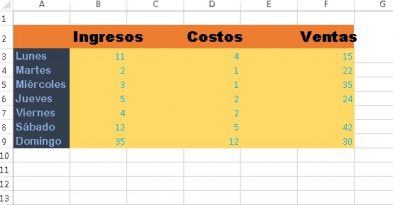
- Escalas de color: un degradado (por ejemplo verde-amarillo-rojo) según el valor.
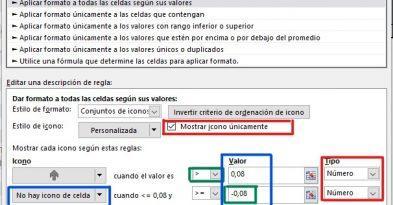
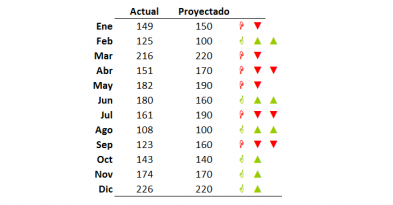
- Conjuntos de iconos: semáforos, flechas o símbolos según rangos.
Ejemplos útiles para un negocio
Algunos casos que ahorran tiempo: resaltar facturas vencidas, marcar productos con stock bajo, señalar vendedores que superan su meta o pintar en rojo los gastos que exceden el presupuesto.
Fórmulas dentro del formato condicional
Para reglas más potentes usa «Utilizar una fórmula». Por ejemplo, =$D2<0 pinta toda la fila cuando la columna D es negativa. Recuerda fijar la columna con el signo $ para que la regla se aplique por filas.
Consejo final
No abuses: demasiados colores confunden. Usa el formato condicional para destacar lo excepcional, no para pintarlo todo. Bien usado, convierte una tabla plana en un tablero que se lee de un vistazo.
¿Quieres que tus reportes se lean solos? En Excel-2win diseñamos plantillas y tableros a medida con formato inteligente listo para usar.
Versiones premium
⚡ Lleva todo el negocio bajo control, no solo esto
Automatizadas y listas para usar: cobros, pagos, inventario, caja y proyectos. Pago único, acceso de por vida y funcionan sin internet.
 Cuentas x Cobrar V1Registras la factura una vez y la plantilla te dice quien te debe, cuanto…USD 27Ver plantilla
 Cuentas x Pagar V1Te avisa de lo que vence esta semana, para que no vuelvas a quedar…USD 27Ver plantilla
 Control Flujo EfectivoCargas ingresos y gastos y ves de un vistazo si el mes cierra en…USD 27Ver plantilla
 Macro Control Stock Basico V1Entradas, salidas y un panel que te avisa de lo que se esta agotando…USD 7Ver plantilla
 Gestor de Cotizaciones o Proforma V1Eliges el cliente, eliges los productos y la cotizacion sale con tus datos y…USD 27Ver plantilla
 Genera Orden de Compra o ServicioLa orden sale hecha, numerada y lista para enviar, sin copiar y pegar de…USD 27Ver plantilla
 Curva S AutomatizadaCargas el avance y la curva se dibuja sola, con el programado y el…USD 20Ver plantilla
📁 Este artículo forma parte de nuestra guía de Formato y Visualización, donde tienes todos los tutoriales y plantillas del tema ordenados.


Deja una respuesta