
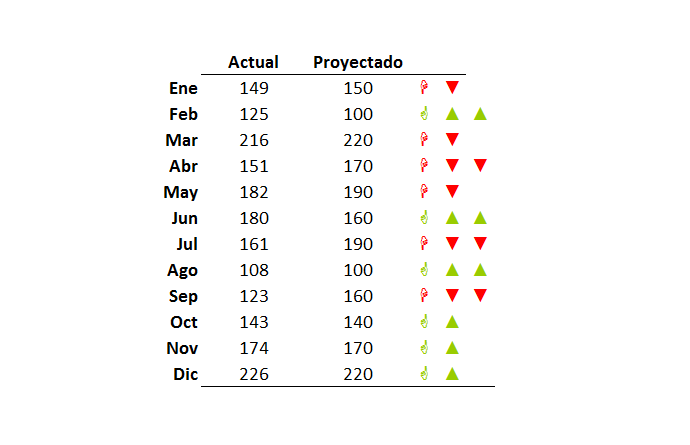
En esta oportunidad, vamos a aprender dos maneras de desarrollar un formato personalizado para distintos casos.
Insertar cualquier símbolo para representar resultados positivos y negativos.
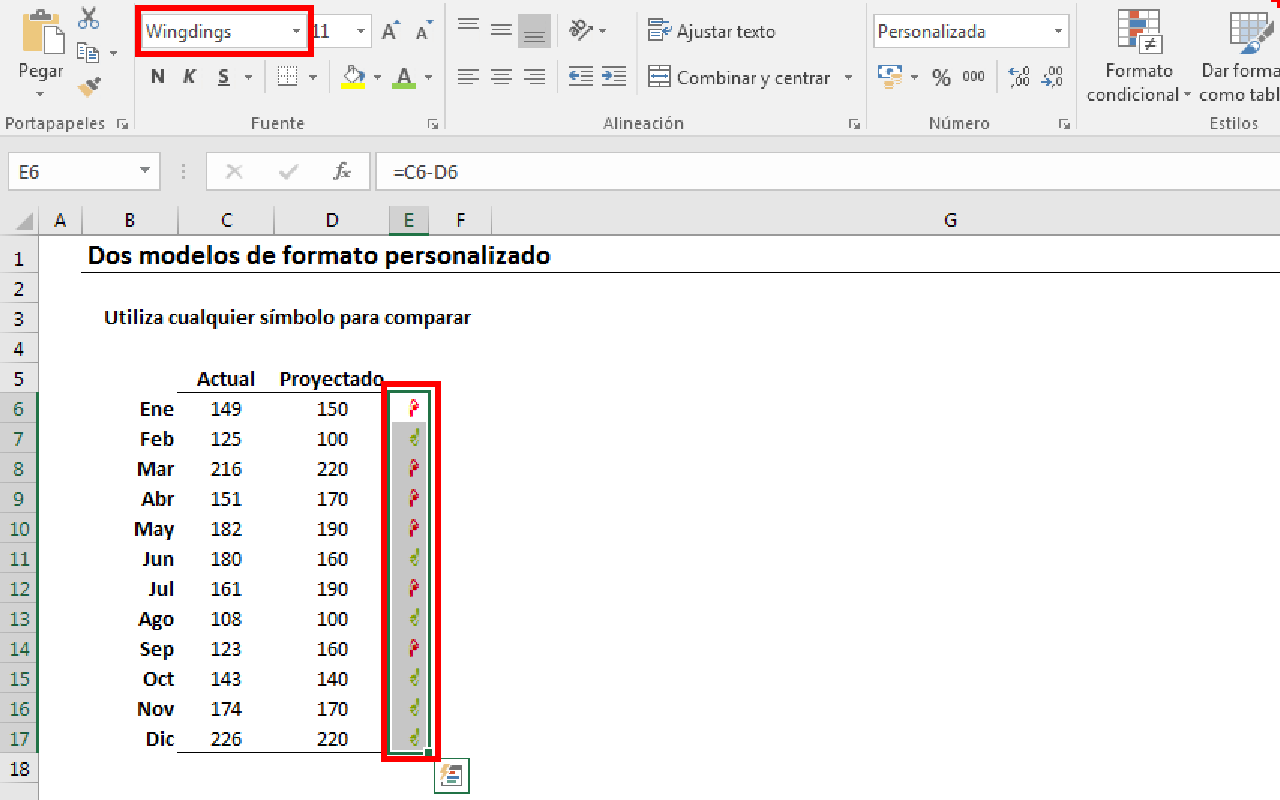
Para insertar este símbolo vamos a utilizar la fuente Wingdings. Con esta fuente, aunque escriba un número, aparecerá un símbolo.
Queremos que aparezca una mano apuntando hacia abajo como significado de un resultado negativo y otra mano hacia arriba señalando un resultado positivo. También vamos a darle formato de color verde y rojo para representar si el resultado es positivo o negativo respectivamente.

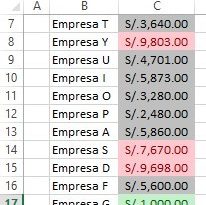
Vamos a calcular la diferencia de los valores actuales y proyectados de esta tabla:
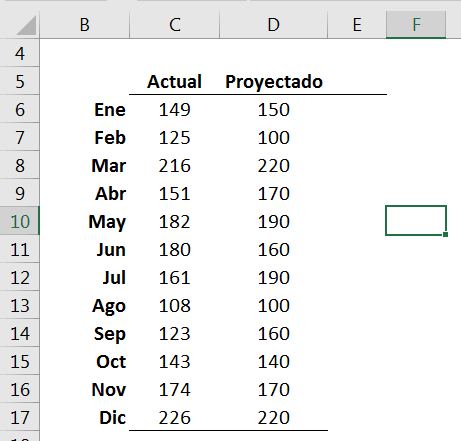
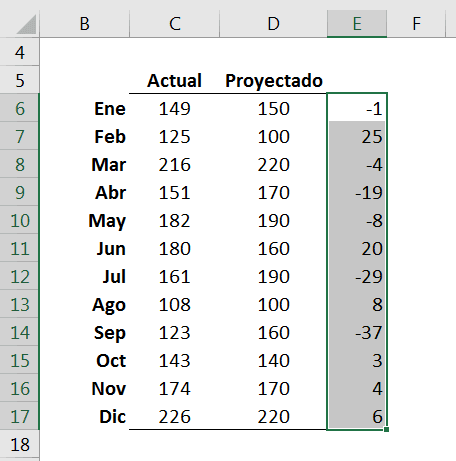
- Para empezar, vamos a calcular la diferencia de ellos en la columna E con la siguiente fórmula en la celda E6:
Fórmula = C6-D6.
- Luego seleccionamos el rango de celdas E6:E17. Presione F2 y luego Ctrl-Intro.
- Teniendo el rango seleccionado, presione Ctrl-1 para ir a Formato personalizado.
Añade este argumento y dele en aceptar
[color43]”G”;[rojo]”H”;
La G y H son los códigos de caracteres que representan las manos (símbolos) mencionados anteriormente.

El resultado es que cualquier valor que sea negativo se convirtió en H, y cualquier número que fuera positivo se convirtió en G.
- Cambie la fuente a Wingdings, y los valores positivos aparecen como manos señalando hacia arriba en verde y los valores negativos aparecen como manos señalando hacia abajo en rojo.
Método alternativo utilizando símbolos UNICODE
Existe un conjunto de símbolos llamados UNICODE, que por medio de un código pueden ser reconocidos con la función UNICAR y devuelven símbolos como estos:
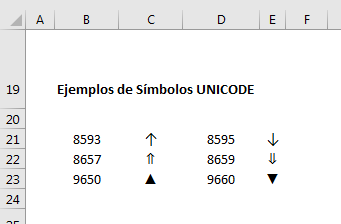
- Utilicemos las flechas en negrita, códigos UNICODE 9650 y 9660
=unicar (9650)
=unicar (9660)
- Copie los dos símbolos -> clic derecho -> pegue como valores.
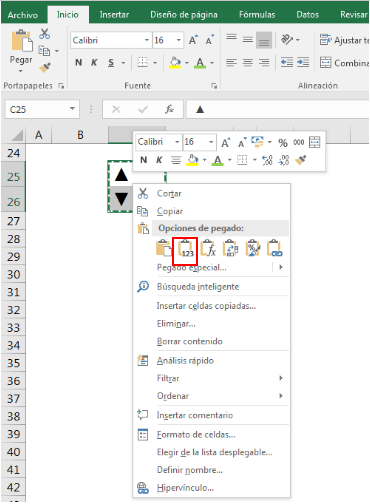
- Copie los dos símbolos -> clic derecho -> pegue como valores.
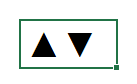
- Copie de nuevo y pegue las dos flechas en una misma celda.
- Calcular la diferencia entre lo actual y proyectado en la celda F6:
Fórmula: C6-D6
- Seleccione el rango de celdas F6:F17, presione F2 y luego Ctrl-Intro.
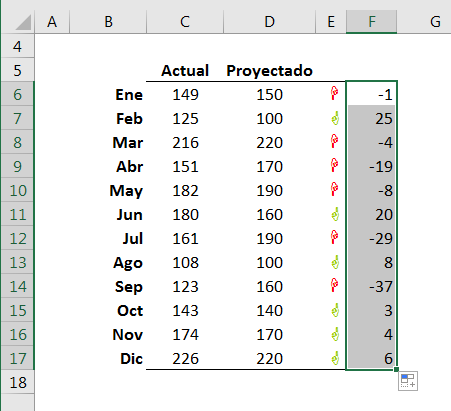
Esto llena las celdas con los mismos valores que antes. Cuando se seleccionan, presione Ctrl-1 para acceder al formato de celdas personalizado.
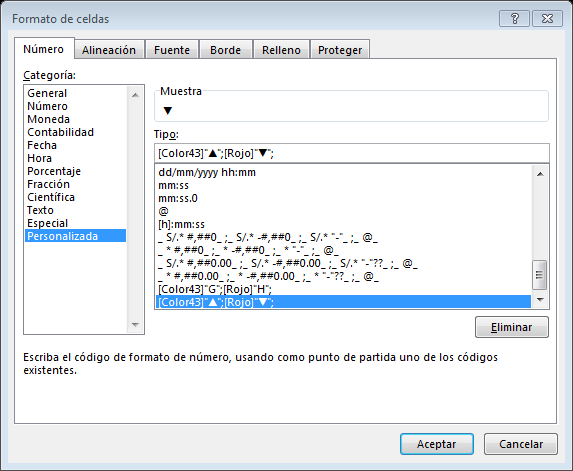
- Copias los símbolos obtenidos (flechas) -> Seleccionas el rango F6:F17 -> Oprimes CTRL + 1 para ir a Formato personalizado.
Pegas los símbolos para crear este argumento y dale en aceptar:
[color43] «▲»; [rojo] «▼»;
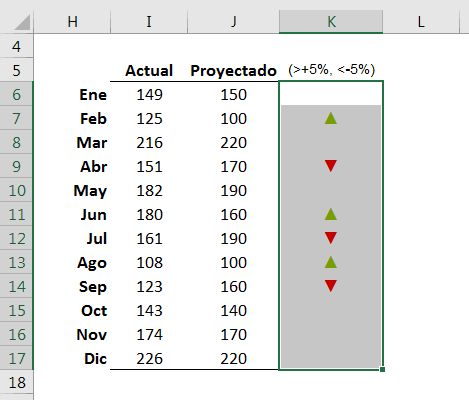
Este es el resultado:
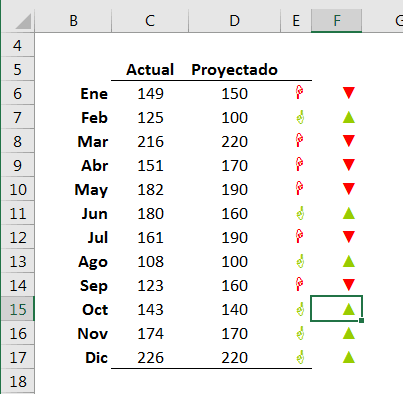 Identificar variaciones altas con flechas arriba/abajo.
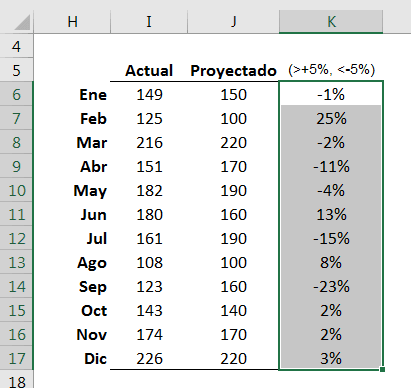
Utilizando la misma tabla de datos vamos a identificar aquellos valores que representan una variación de +/- 5%.
- Para empezar, vamos a calcular el porcentaje de variación entre el valor proyectado y el actual en la columna K con la siguiente fórmula en la celda K6:
Fórmula =I6/J6-1.
- Seleccionamos el rango de celdas E6:E17 -> presiona F2 -> luego Ctrl-Intro -> dale formato de porcentajes.
- Teniendo el rango seleccionado, presione Ctrl-1 para ir a Formato personalizado.
Añade este argumento y dele en aceptar
[Color10][>0.05]»▲»;[Rojo][<-0.05]»▼»;[Blanco]
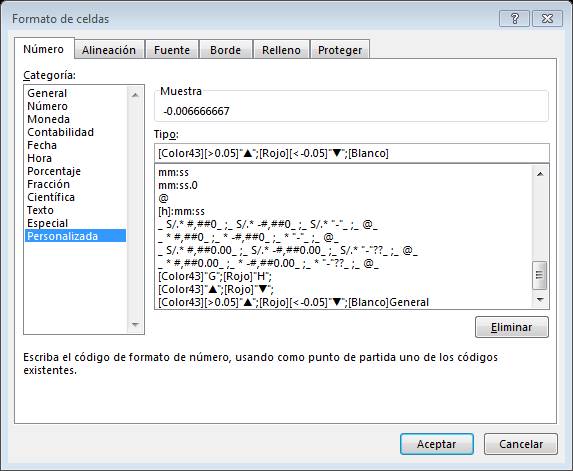
Con este argumento solo serán visibles aquellas variaciones por encima/debajo del 5% y serán símbolos los mostrados (flechas en verde y rojo).
En este post te he enseñado que no solo se puede mostrar iconos con el formato condicional, si no que el formato de celdas también puede ser de gran ayuda para realizar indicaciones relevantes dentro de un plantilla.
¿Cómo utilizar el formato personalizado de celdas?
Versiones premium
🎯 Deja de pelearte con Excel cada mes
Automatizadas y listas para usar: cobros, pagos, inventario, caja y proyectos. Pago único, acceso de por vida y funcionan sin internet.
 Cuentas x Cobrar V1Registras la factura una vez y la plantilla te dice quien te debe, cuanto…USD 27Ver plantilla
 Cuentas x Pagar V1Te avisa de lo que vence esta semana, para que no vuelvas a quedar…USD 27Ver plantilla
 Control Flujo EfectivoCargas ingresos y gastos y ves de un vistazo si el mes cierra en…USD 27Ver plantilla
 Macro Control Stock Basico V1Entradas, salidas y un panel que te avisa de lo que se esta agotando…USD 7Ver plantilla
 Gestor de Cotizaciones o Proforma V1Eliges el cliente, eliges los productos y la cotizacion sale con tus datos y…USD 27Ver plantilla
 Genera Orden de Compra o ServicioLa orden sale hecha, numerada y lista para enviar, sin copiar y pegar de…USD 27Ver plantilla
 Curva S AutomatizadaCargas el avance y la curva se dibuja sola, con el programado y el…USD 20Ver plantilla
📁 Más sobre este tema en nuestro pilar de Formato y Visualización: ahí está el resto de tutoriales y plantillas.


Deja una respuesta