
El formato condicional nos permite dar formato a las celdas cuyo contenido cumple con las reglas que hayamos definido. En esta ocasión mostraré cómo a través de múltiples reglas podemos identificar visualmente la información de nuestra hoja de Excel.
Supongamos una lista de clientes donde cada uno de ellos tiene asociado el monto de deuda en el último mes.
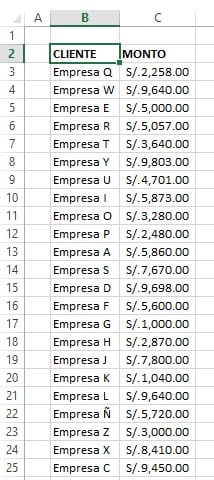
La Dirección General desea tener un reporte donde visualmente puedan identificar a aquellos clientes que tienen mayor deuda y también desean ver a los 3 con menos deuda resaltados en un color diferente.
Adicionalmente a este par de reglas será necesario identificar a los clientes que estén por arriba de S/7,000 de deuda. De esta manera las reglas de formato condicional que serán implementadas serán las siguientes:
Color rojo: Deuda menor a S/ 7,000
Color azul: Deudores por arriba de S/7,000.
Color verde: Los 3 clientes con menos deuda.
Todo comienza por seleccionar el rango de celdas que contiene los valores a ser evaluados que para este ejemplo es el rango B2:B21. Posteriormente podemos iniciar con la creación de las reglas de formato condicional.
Implementar las reglas de formato condicional
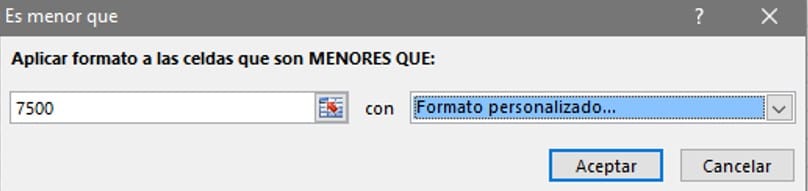
La primera regla de formato condicional la creamos pulsando el botón Formato condicional de la ficha Inicio, posteriormente la opción Resaltar reglas de celdas y finalmente la opción Es menor que:
La segunda regla la podemos implementar seleccionando de nuevo el botón Formato condicional y dentro de la opción Reglas superiores o inferiores debemos seleccionar la opción Es mayor que:
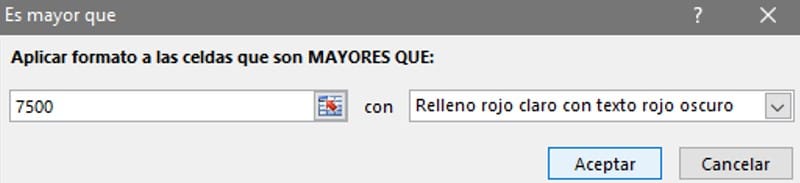
Ya que dentro de la lista de opciones de formato disponibles no hay una opción para el color de fondo gris, es necesario seleccionar la opción Formato personalizado para establecer el color de fondo adecuado.
Finalmente para crear la regla que especifique los 3 clientes con menos deuda vuelvo a pulsar el botón Formato condicional y dentro de la opción Reglas superiores o inferiores selecciono la opción 10 inferiores, solo que en lugar de dejar la configuración para los 10 inferiores la modifico para que sean solo los 3 inferiores:
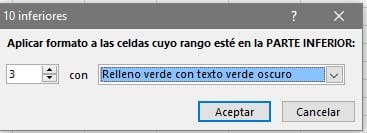
Finalmente elijo el color de relleno adecuado para que Excel aplique la regla de formato. Después de haber aplicado las tres reglas de formato condicional, la hoja de Excel se verá de la siguiente manera:
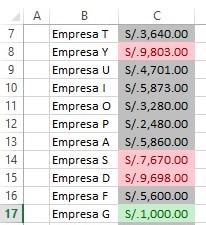
El formato condicional nos da las herramientas necesarias para aplicar un formato especial a un grupo de celdas de manera que podamos identificarlas fácilmente. Las celdas tomarán su formato de acuerdo a las reglas que hayan sido definidas.
¿Qué es el Formato Condicional?
Los 4 tipos de formato condicional que debes dominar
El formato condicional va mucho más allá de resaltar celdas: barras de datos, escalas de color (mapas de calor), conjuntos de iconos (semáforos y flechas) y reglas con fórmulas personalizadas para resaltar filas completas. Dominarlos es la base de cualquier dashboard profesional.
Temas relacionados
Versiones premium
🎯 Deja de pelearte con Excel cada mes
Automatizadas y listas para usar: cobros, pagos, inventario, caja y proyectos. Pago único, acceso de por vida y funcionan sin internet.
 Cuentas x Cobrar V1Registras la factura una vez y la plantilla te dice quien te debe, cuanto…USD 27Ver plantilla
 Cuentas x Pagar V1Te avisa de lo que vence esta semana, para que no vuelvas a quedar…USD 27Ver plantilla
 Control Flujo EfectivoCargas ingresos y gastos y ves de un vistazo si el mes cierra en…USD 27Ver plantilla
 Macro Control Stock Basico V1Entradas, salidas y un panel que te avisa de lo que se esta agotando…USD 7Ver plantilla
 Gestor de Cotizaciones o Proforma V1Eliges el cliente, eliges los productos y la cotizacion sale con tus datos y…USD 27Ver plantilla
 Genera Orden de Compra o ServicioLa orden sale hecha, numerada y lista para enviar, sin copiar y pegar de…USD 27Ver plantilla
 Curva S AutomatizadaCargas el avance y la curva se dibuja sola, con el programado y el…USD 20Ver plantilla



Deja una respuesta