
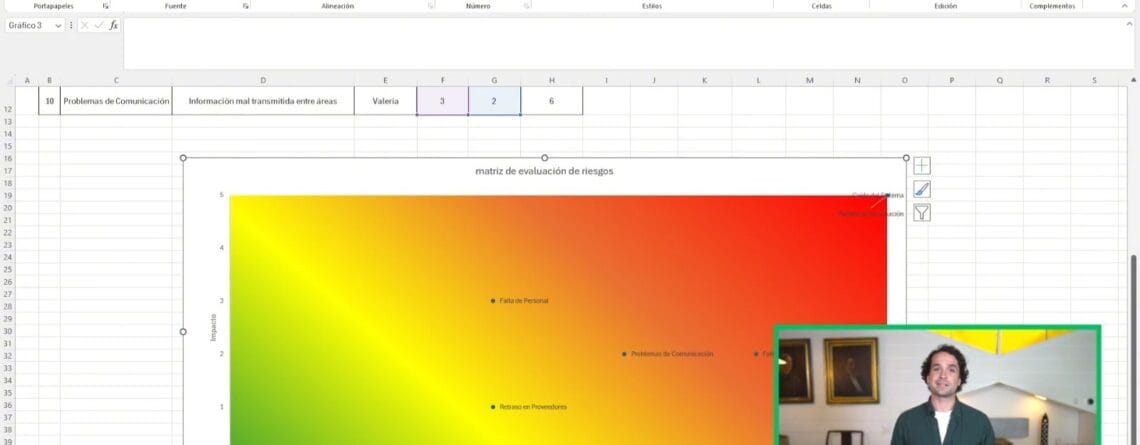
Vienes del vídeo. Aquí abajo tienes el archivo para descargar y construir la matriz conmigo, paso a paso.
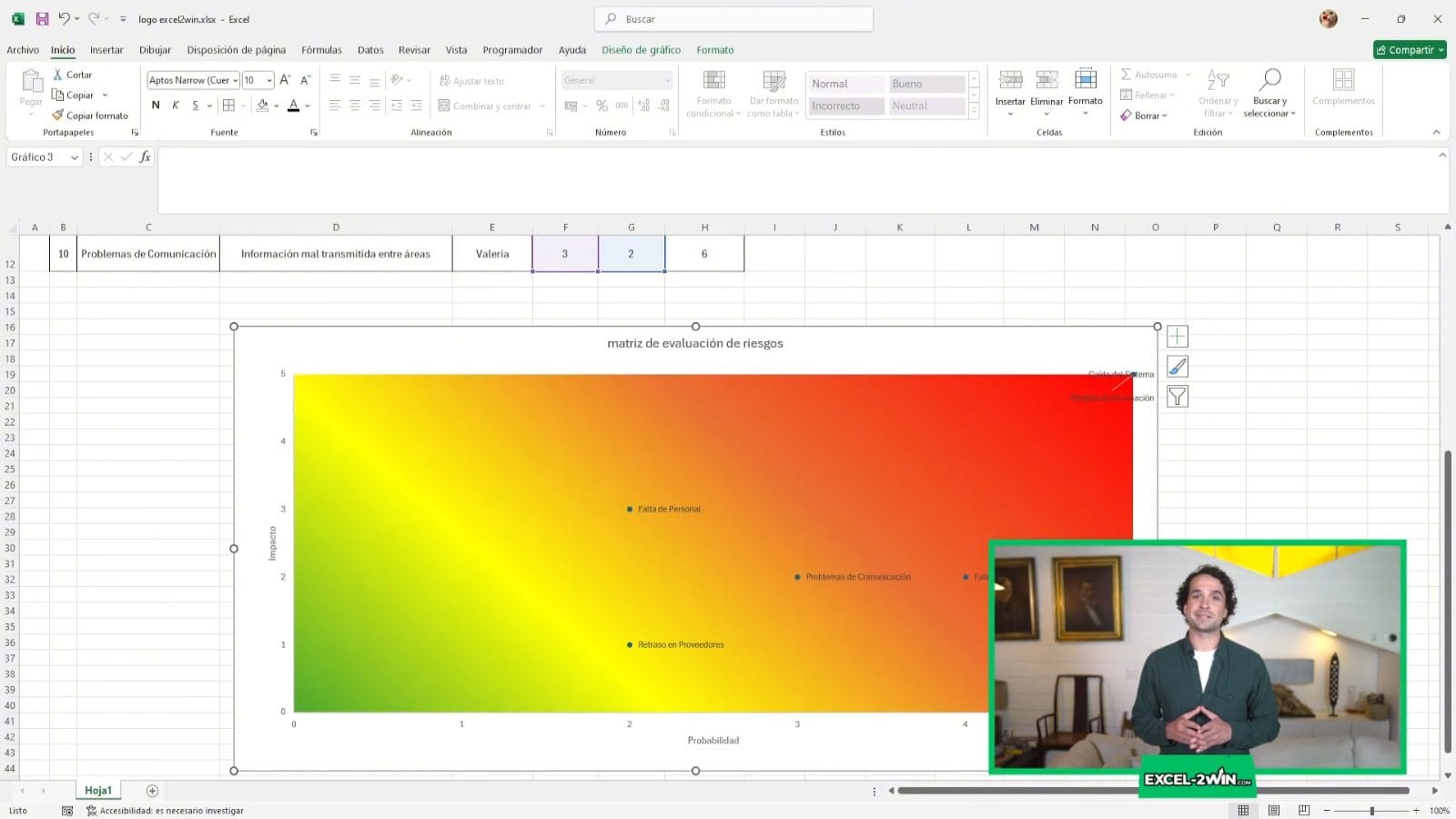
Matriz de Evaluación de Riesgos en Excel
Es el mismo archivo del vídeo: sin macros, con las fórmulas y el formato condicional ya montados.
Qué es una matriz de riesgos y para qué sirve
Una matriz de riesgos pone en orden algo que casi siempre vive en la cabeza de alguien: qué puede salir mal, cuán probable es y cuánto dolería si pasa.
Al cruzar esas dos cosas —probabilidad e impacto— cada riesgo recibe una puntuación, y esa puntuación decide a qué le dedicas tiempo y dinero. Deja de ser una discusión de opiniones y pasa a ser una lista ordenada.
Se usa en más sitios de los que parece:
- Seguridad y salud en el trabajo, para identificar peligros y controles
- Proyectos, para anticipar lo que puede desviar el plazo o el presupuesto
- Auditoría y procesos, para priorizar dónde mirar primero
- Gestión de negocio, para decidir con criterio en vez de por intuición
Las tres columnas que sostienen todo
| Concepto | Qué mide | Cómo se puntúa |
|---|---|---|
| Probabilidad | Cuán fácil es que ocurra | De raro a casi seguro |
| Impacto | Cuánto daño haría si ocurre | De insignificante a catastrófico |
| Nivel de riesgo | El resultado de cruzar las dos | Se calcula solo |
La clave está en la tercera: no se escribe a mano. La calcula la hoja y la pinta el formato condicional. Así dos personas que evalúan el mismo riesgo llegan al mismo sitio, y nadie puede maquillar un número para que salga verde.
El vídeo completo
Cómo se construye, paso a paso
1. La tabla de riesgos
Todo empieza por una lista, no por la matriz. Una fila por riesgo, y estas columnas: número, nombre del riesgo, descripción, responsable, probabilidad, impacto y nivel.
Las tres primeras las escribes tú. Las tres últimas las va a rellenar la hoja.
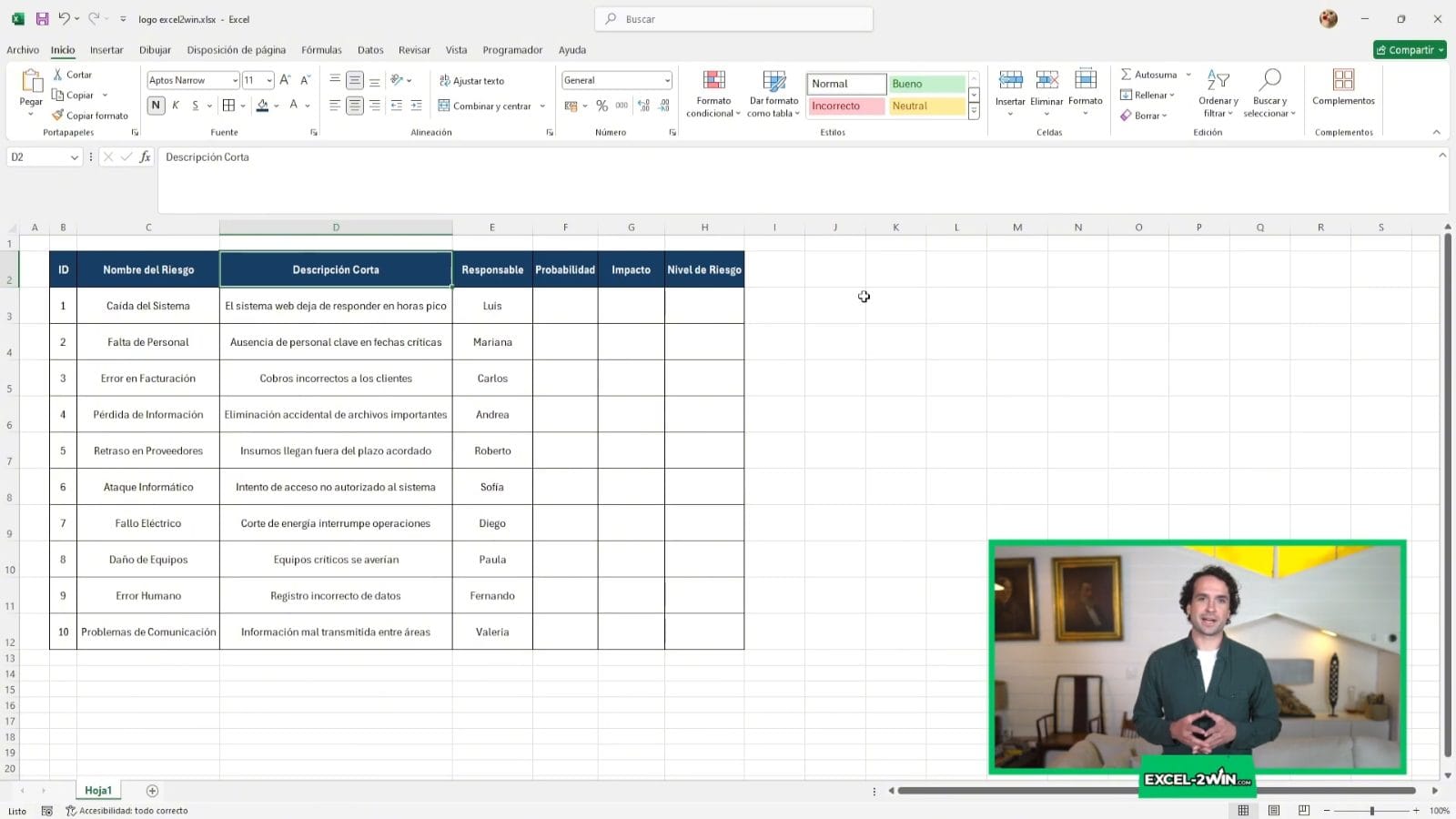
Un consejo que ahorra discusiones: describe el riesgo como un suceso, no como un tema. «Retraso en proveedores» sirve; «Proveedores» no dice qué es lo que temes.
2. El cuadro de probabilidad por impacto
Al lado de la tabla se monta la cuadrícula: la probabilidad en las filas y el impacto en las columnas, cada eje con su escala. En cada cruce va el producto de los dos valores.
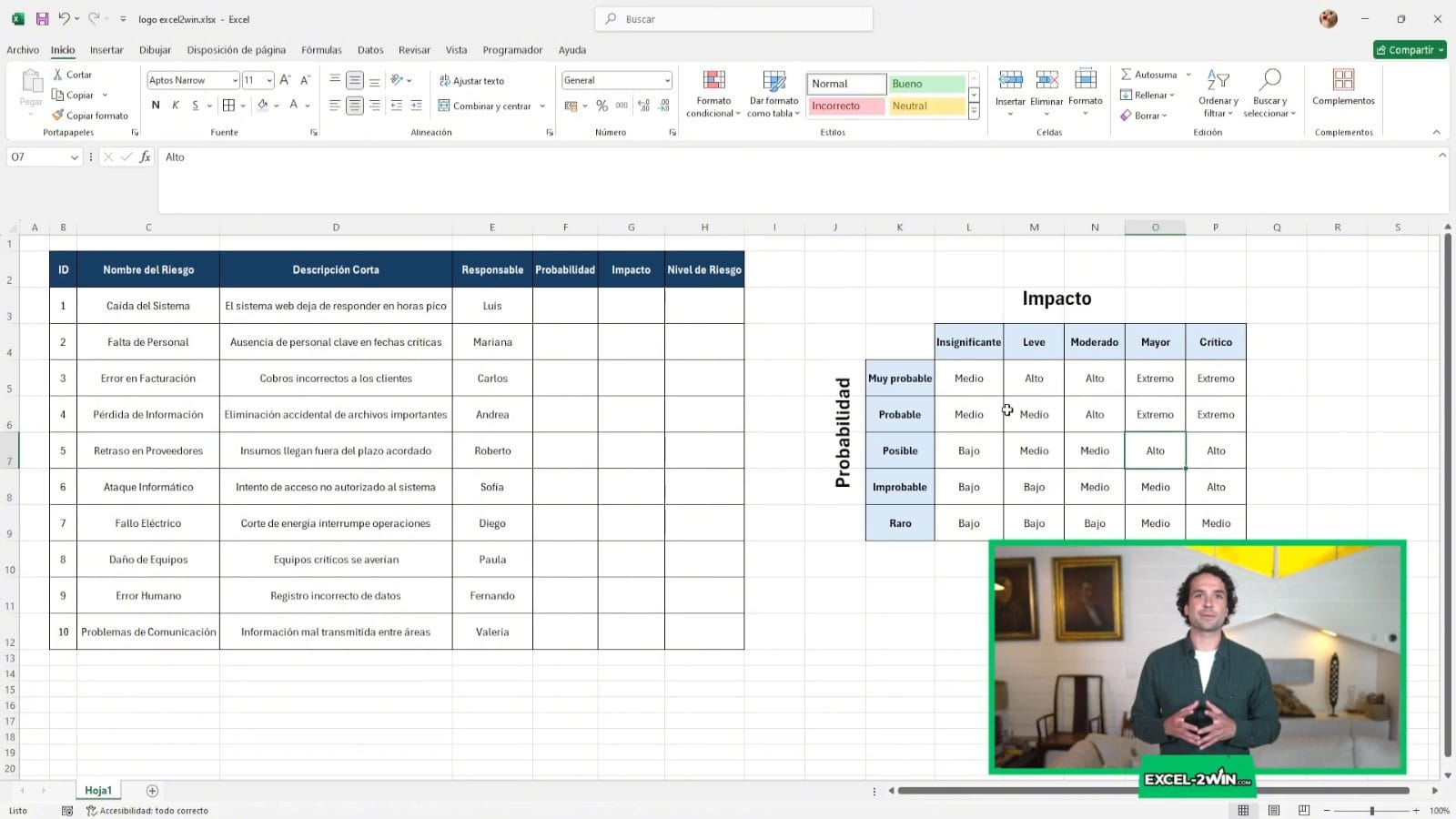
Se escribe una sola fórmula, en la esquina superior izquierda, y se arrastra al resto. El truco está en anclar bien las referencias: la fila del encabezado se fija con el signo de dólar en el número, y la columna, en la letra. Si no lo haces, al arrastrar se descoloca todo.
3. Pintar la matriz por niveles
Los números por sí solos no comunican. Lo que hace útil a la matriz es el color: verde abajo a la izquierda —poco probable y poco daño— y rojo arriba a la derecha.
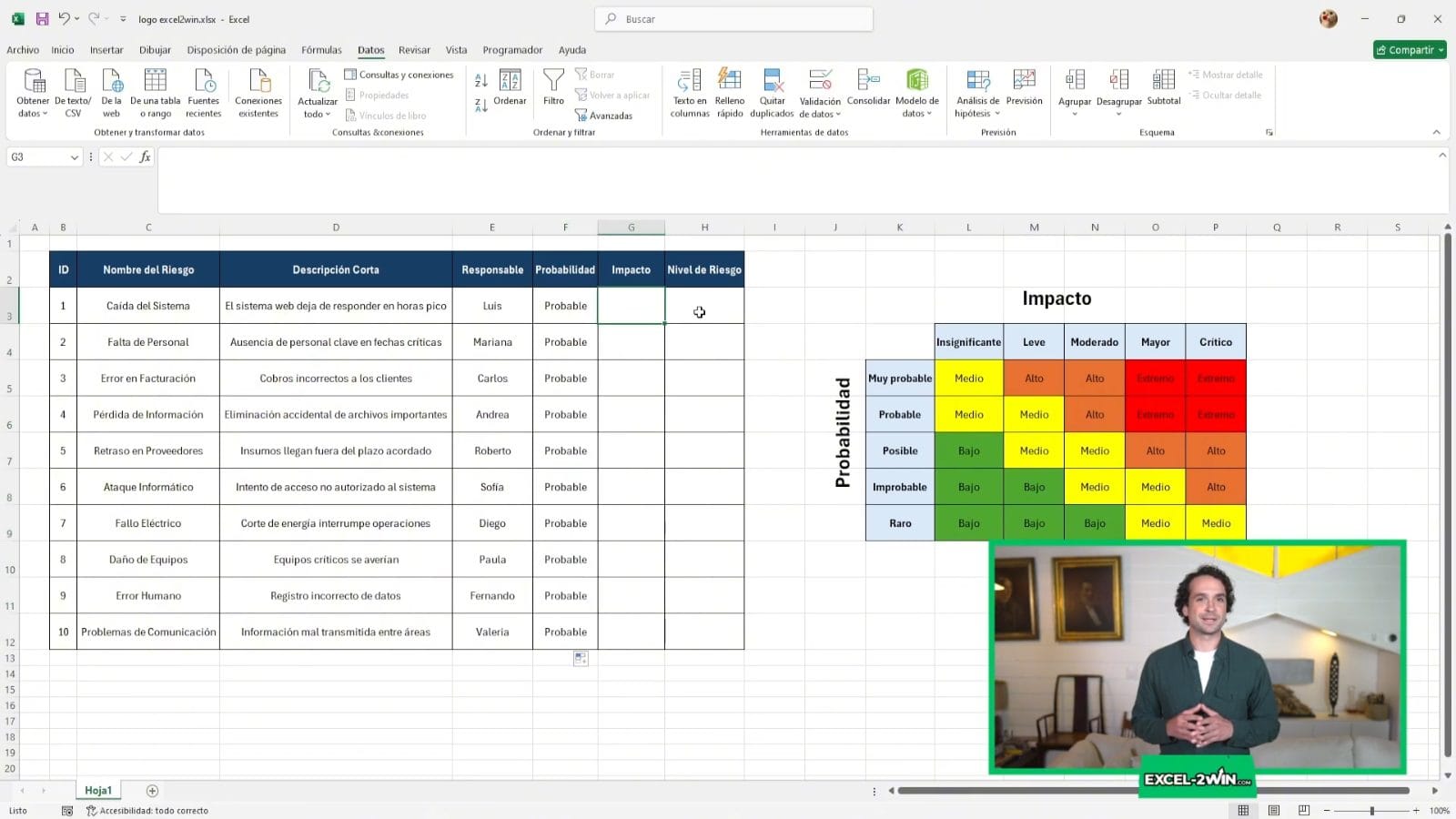
Los cortes entre un color y otro no son sagrados: dependen de tu tolerancia al riesgo. Una constructora y una agencia de diseño no ponen la frontera del rojo en el mismo sitio.
4. El nivel de riesgo, calculado
Con la probabilidad y el impacto ya elegidos, el nivel sale solo. La hoja busca cada valoración en la escala, la convierte en número y los multiplica.
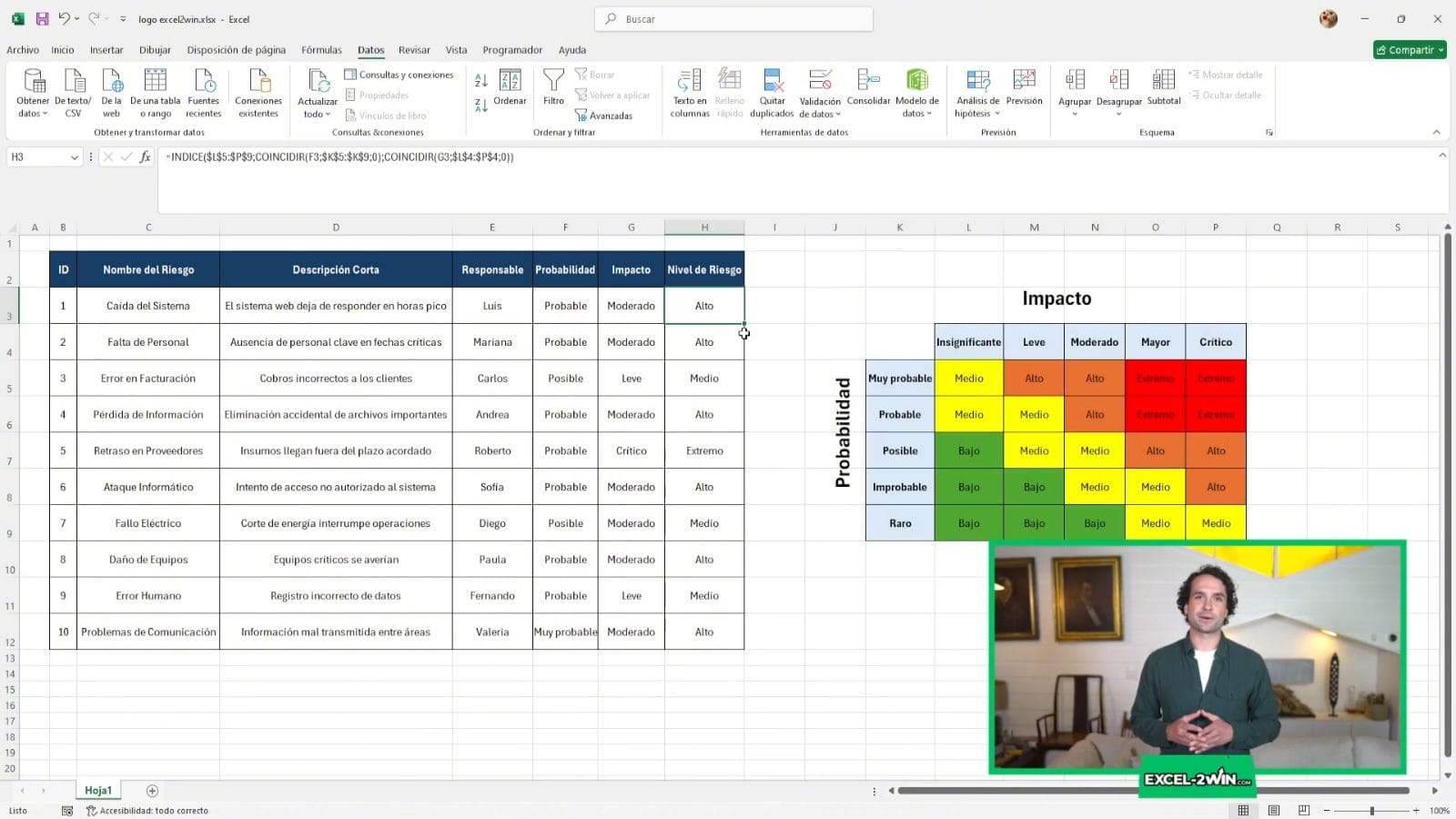
Protege esa columna. Si alguien puede sobrescribir el nivel, la matriz deja de servir para decidir: siempre habrá quien baje a «medio» el riesgo del que es responsable.
5. Formato condicional en la tabla
El mismo código de color de la matriz se lleva a la tabla, para que cada fila se pinte según su nivel. Así, de un vistazo, ves cuántos rojos tienes sin contar.
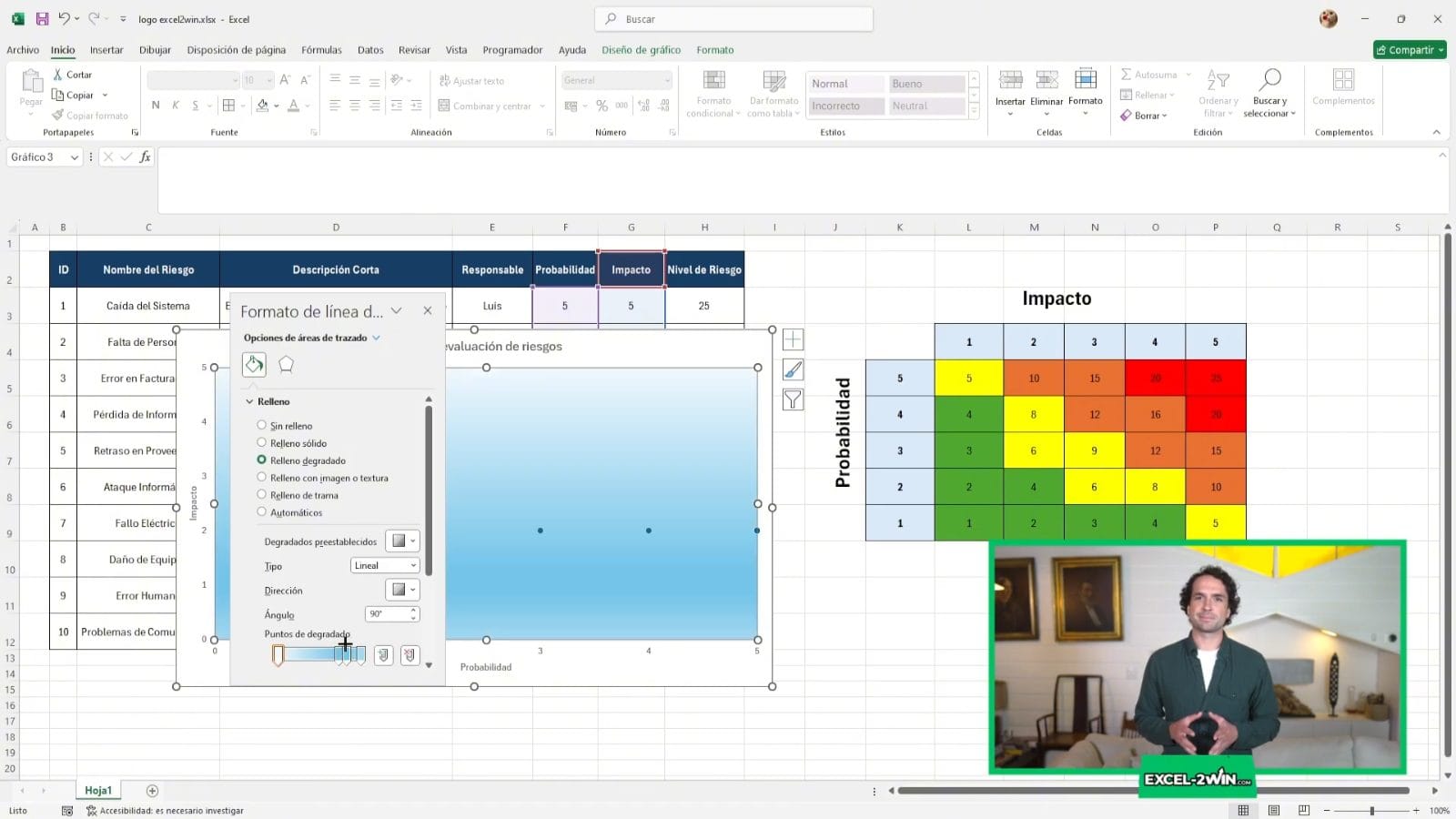
6. El fondo del mapa
Para el mapa final hace falta un fondo que vaya de verde a rojo en diagonal. Se consigue con un relleno degradado sobre el área del gráfico.
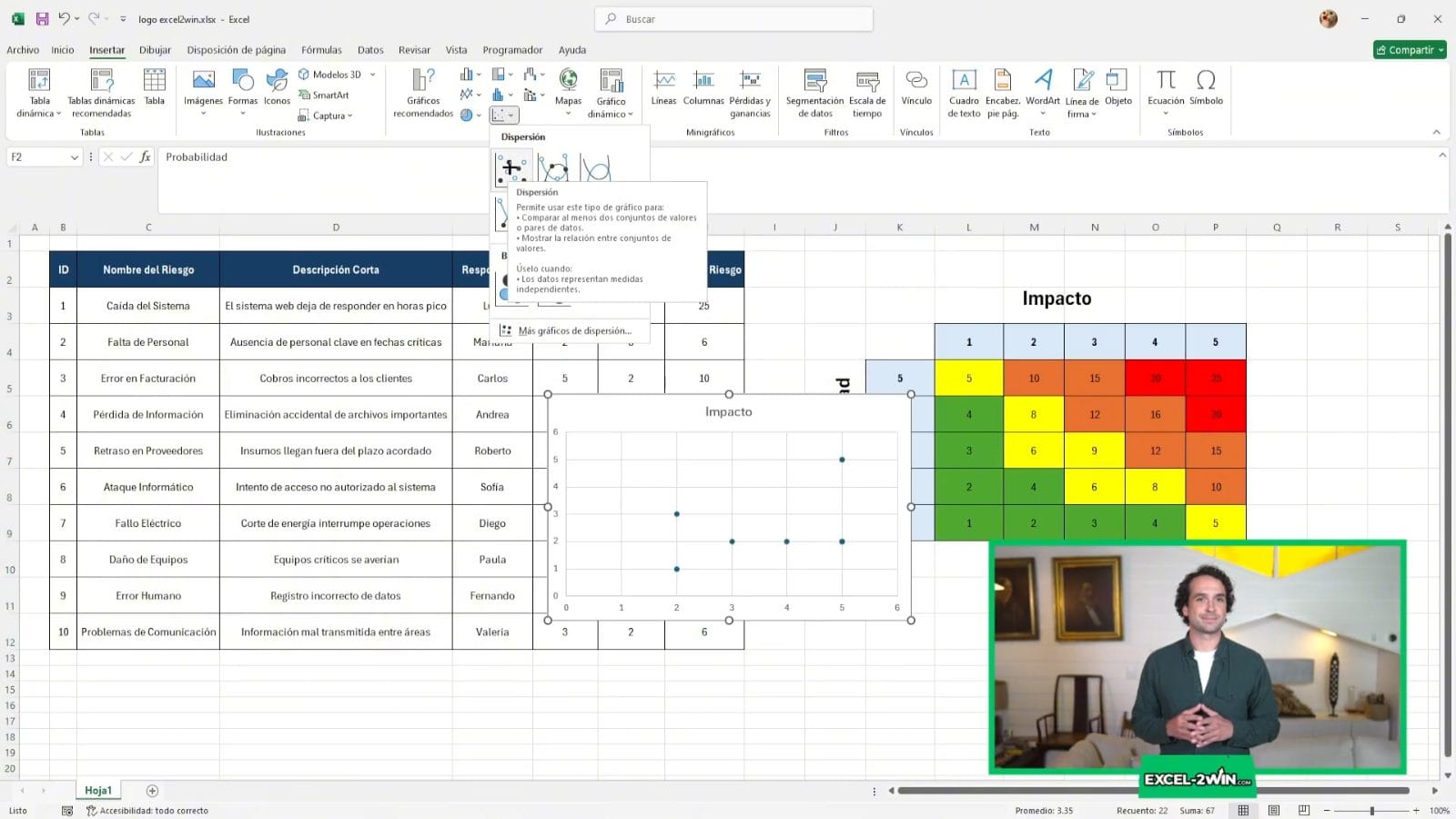
7. El mapa de riesgos
Y aquí está el remate, que es lo que de verdad se presenta en una reunión: un gráfico de dispersión donde cada riesgo es un punto, colocado por su probabilidad (eje horizontal) y su impacto (eje vertical), sobre el fondo degradado.
Cada punto lleva su etiqueta con el nombre del riesgo. Los que caen en la zona roja son los que tienes que atender esta semana.
Por qué esto convence más que la tabla: una tabla de veinte filas obliga a leer. Un mapa se entiende en tres segundos, y nadie discute que un punto está en la esquina roja.
Tres errores que arruinan una matriz de riesgos
1. Escribir el nivel de riesgo a mano. En cuanto alguien puede teclear «bajo» donde la fórmula decía «alto», la matriz deja de servir para decidir. El nivel se calcula, no se opina.
2. Usar escalas distintas en cada fila. Si en un riesgo «probable» son tres y en otro son cuatro, los totales no se pueden comparar. La escala se define una vez, arriba, y no se toca.
3. Quedarse en la evaluación. Una matriz sin responsable y sin fecha es un documento bonito que nadie ejecuta. Cada riesgo alto necesita un dueño y un plazo.
Preguntas frecuentes
¿Funciona en Excel para Mac y en Google Sheets?
En Mac sí, sin problema: no lleva macros. En Google Sheets funciona, aunque el formato condicional y el degradado del gráfico pueden necesitar un retoque al importar.
¿Puedo cambiar la escala a 3×3 o a 5×5?
Sí. Cambia las etiquetas y los cortes de color; la mecánica es la misma.
¿Sirve para IPERC o para una auditoría?
Sirve como base de evaluación. Para un IPERC formal tendrás que añadir las columnas propias de la norma que te aplique —peligro, medidas de control, riesgo residual—, pero el cruce de probabilidad por impacto es exactamente el mismo.
¿Lleva macros?
No. Todo son fórmulas, validación de datos y formato condicional, así que no hay avisos de seguridad al abrirlo.
¿Cuántos riesgos debería tener mi matriz?
Menos de los que crees. Si pasas de veinte, probablemente estés mezclando riesgos con tareas. Es preferible una lista corta que alguien revisa cada mes que una de cien que no abre nadie.
Si gestionas proyectos, esto te interesa
La matriz te dice qué puede salir mal. Si además necesitas controlar cómo va el avance real frente a lo planificado, eso es otra herramienta: la Curva S automatizada.
Y si buscas otra cosa, el catálogo completo está aquí.
Descarga el archivo
Matriz de Evaluación de Riesgos en Excel
Versiones premium
🎯 Deja de pelearte con Excel cada mes
Automatizadas y listas para usar: cobros, pagos, inventario, caja y proyectos. Pago único, acceso de por vida y funcionan sin internet.
 Cuentas x Cobrar V1Registras la factura una vez y la plantilla te dice quien te debe, cuanto…USD 27Ver plantilla
 Cuentas x Pagar V1Te avisa de lo que vence esta semana, para que no vuelvas a quedar…USD 27Ver plantilla
 Control Flujo EfectivoCargas ingresos y gastos y ves de un vistazo si el mes cierra en…USD 27Ver plantilla
 Macro Control Stock Basico V1Entradas, salidas y un panel que te avisa de lo que se esta agotando…USD 7Ver plantilla
 Gestor de Cotizaciones o Proforma V1Eliges el cliente, eliges los productos y la cotizacion sale con tus datos y…USD 27Ver plantilla
 Genera Orden de Compra o ServicioLa orden sale hecha, numerada y lista para enviar, sin copiar y pegar de…USD 27Ver plantilla
 Curva S AutomatizadaCargas el avance y la curva se dibuja sola, con el programado y el…USD 20Ver plantilla
📁 Más sobre este tema en nuestro pilar de Dashboards y KPIs: ahí está el resto de tutoriales y plantillas.


Deja una respuesta