
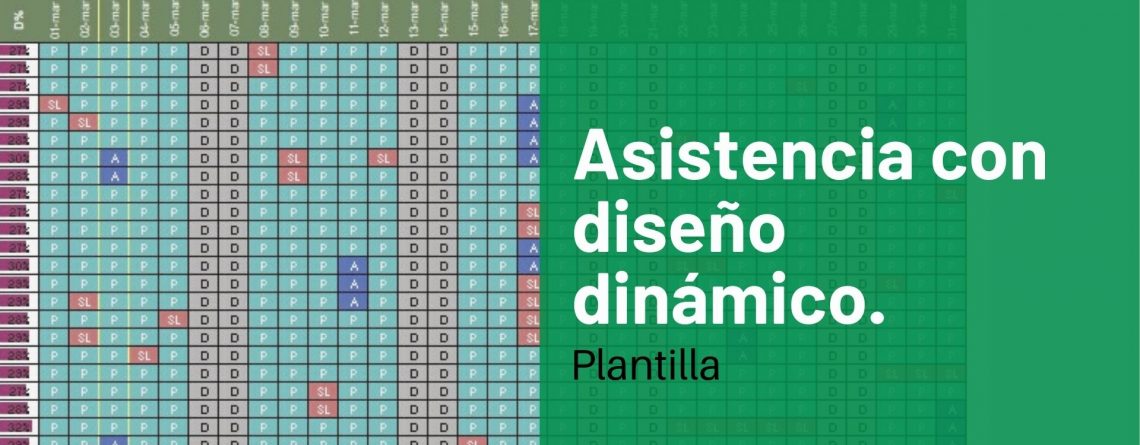
Ya hemos aprendido a elaborar una planilla de asistencia con iconos dinámicos, ahora, en este artículo elaboraremos un diseño diferente, con selección de fechas y algunos formatos de celdas interesantes.
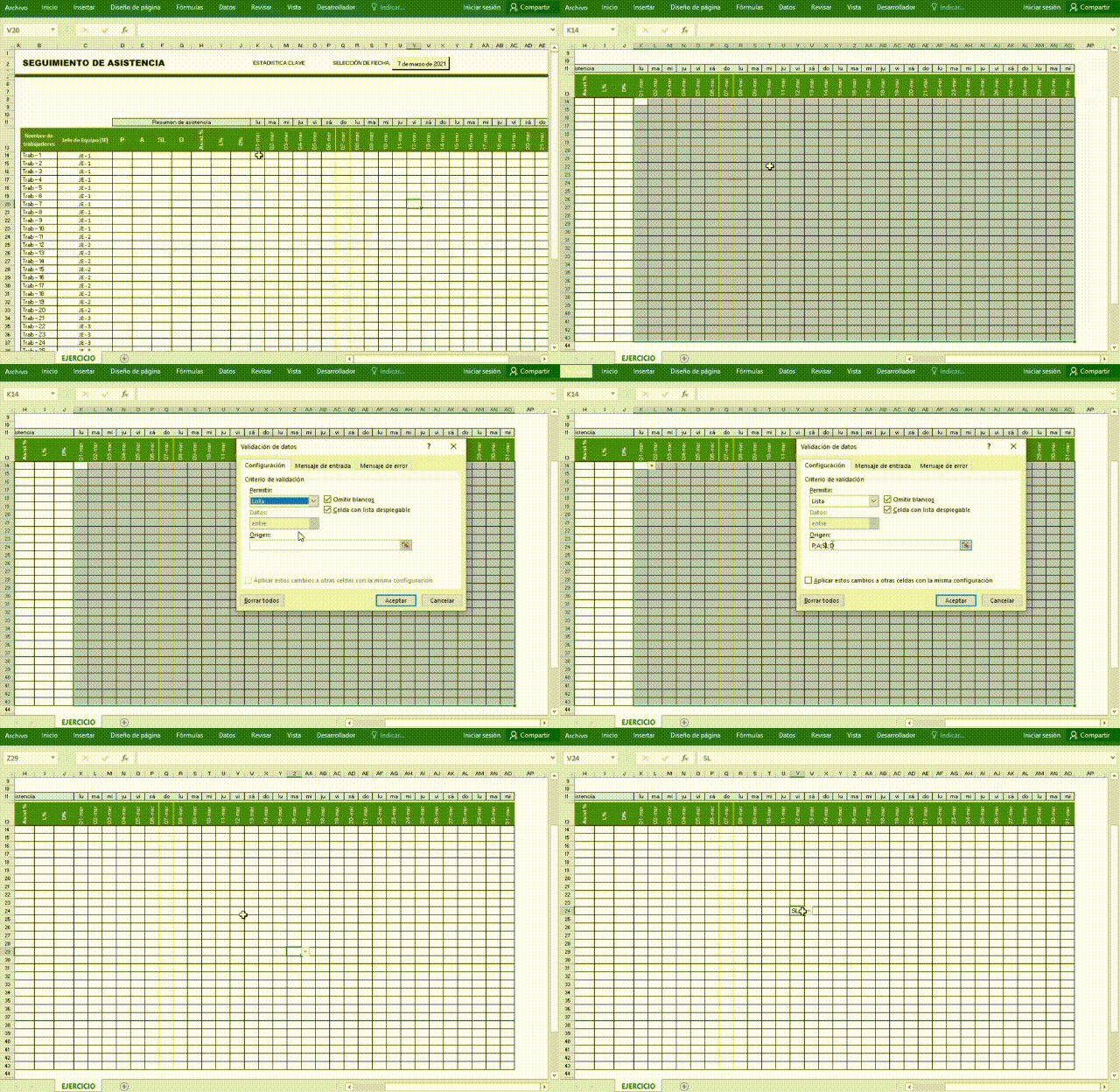
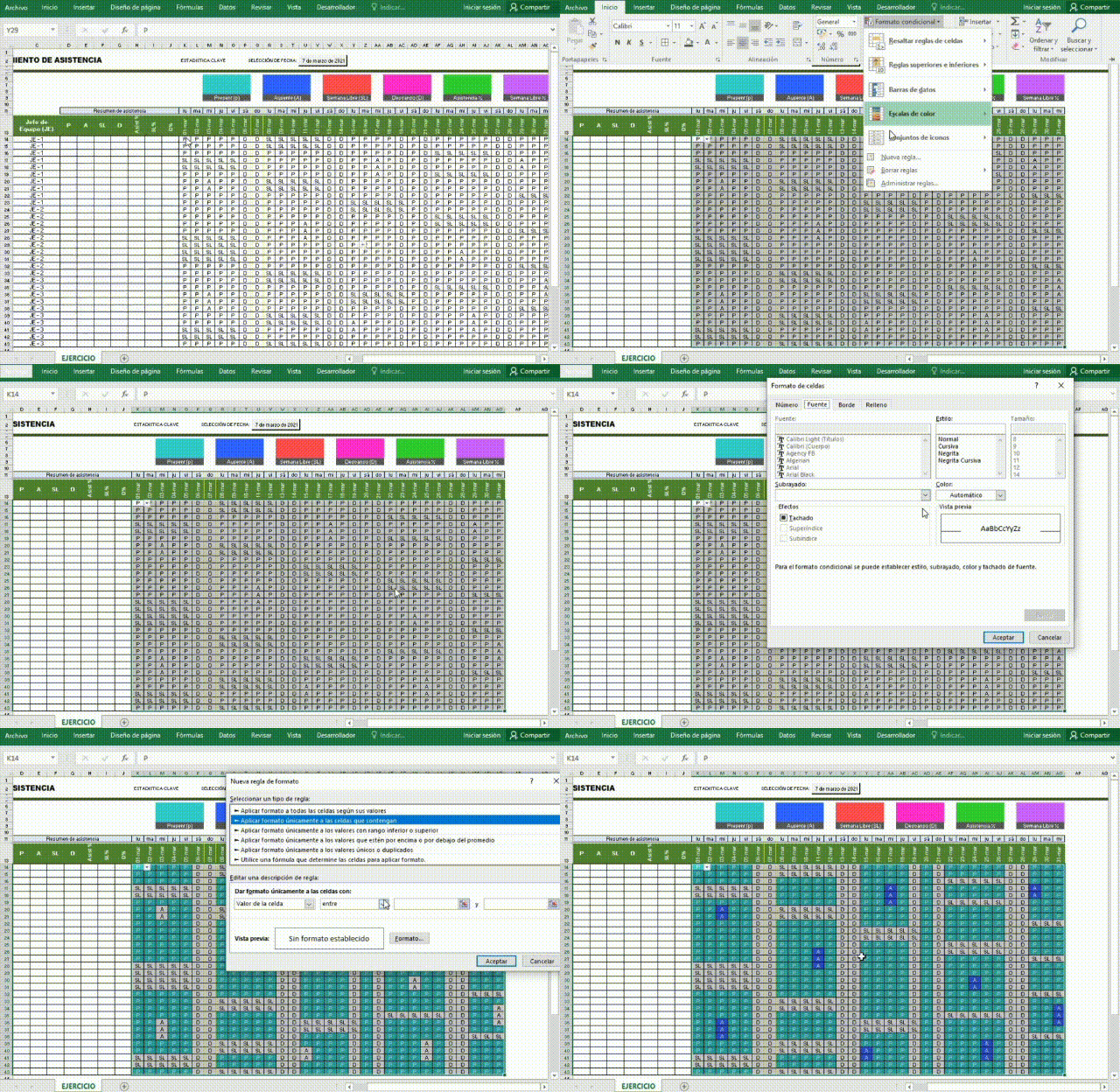
Primero, en la planilla de asistencia pre elaborada, en la parte superior escogeremos una celda, iremos a la pestaña de datos > validación de datos. Desplegamos las opciones de “permitir” escogiendo “lista”. En origen, vincularemos las fechas del cuadro.
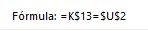
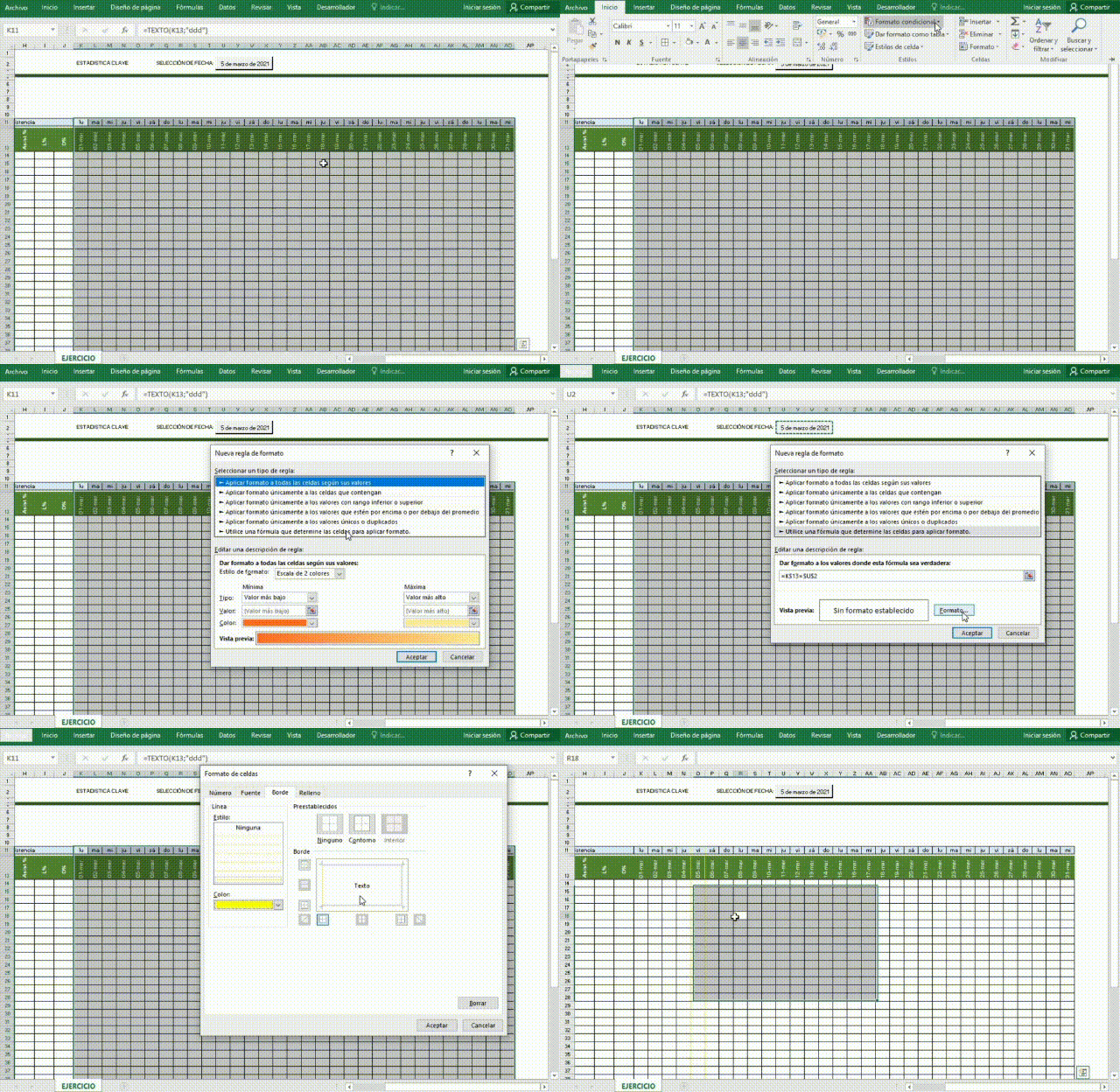
Lo segundo será seleccionar todo el rango de las fechas y el cuadro, en la pestaña de inicio, opción formato condicional > nueva regla > “utilice una fórmula que determine las celdas para aplicar formato”. Ingresamos la fórmula para que nos remarque la fecha seleccionada.
Seguido escogeremos el formato, cambiamos el color y marcamos las líneas que nos resaltará esa columna.
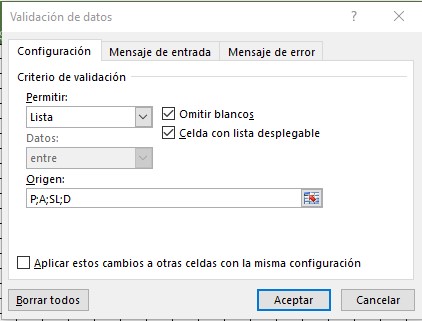
Lo siguiente que haremos será seleccionar los cuadros debajo del rango de las fechas, vamos a la pestaña de datos > validar datos. Desplegamos las opciones de “permitir” escogiendo “lista”.
En origen, escribiremos las iniciales de nuestro resumen de asistencia sin las que nos indique porcentaje
Realizamos las leyendas del resumen de asistencia para que cada vez que cambiemos una fecha nos de el porcentaje y el total de todo el seguimiento.

Rellenamos el cuadro con cada Ítem, luego vamos a la pestaña inicio > formato condicional. Seleccionamos la opción “aplicar formato únicamente a las celdas que contengan” y en la parte inferior de formato, escogemos la opción “igual a” en la opción de vincular celda escribimos “P” que identificarlo nuestro símbolo, modificamos el formato según la leyenda anteriormente realizada. Y lo mismo con cada una.
Formulas para realizar en el resumen de asistencia:
PRESENTE:

AUSENTE:

SEMANA LIBRE:

DESCANSO:

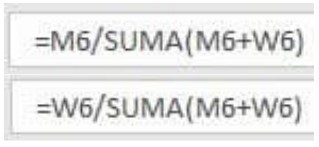
En la asistencia de porcentaje usaremos la siguiente fórmula:
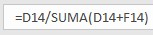
Para semana libre:
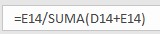
Para descanso:
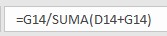
Luego, seleccionamos la columna de “P”, vamos a la pestaña de inicio > formato condicional> barras de datos escogemos la de nuestra preferencia que haga relación. Lo mismo haremos con cada columna.
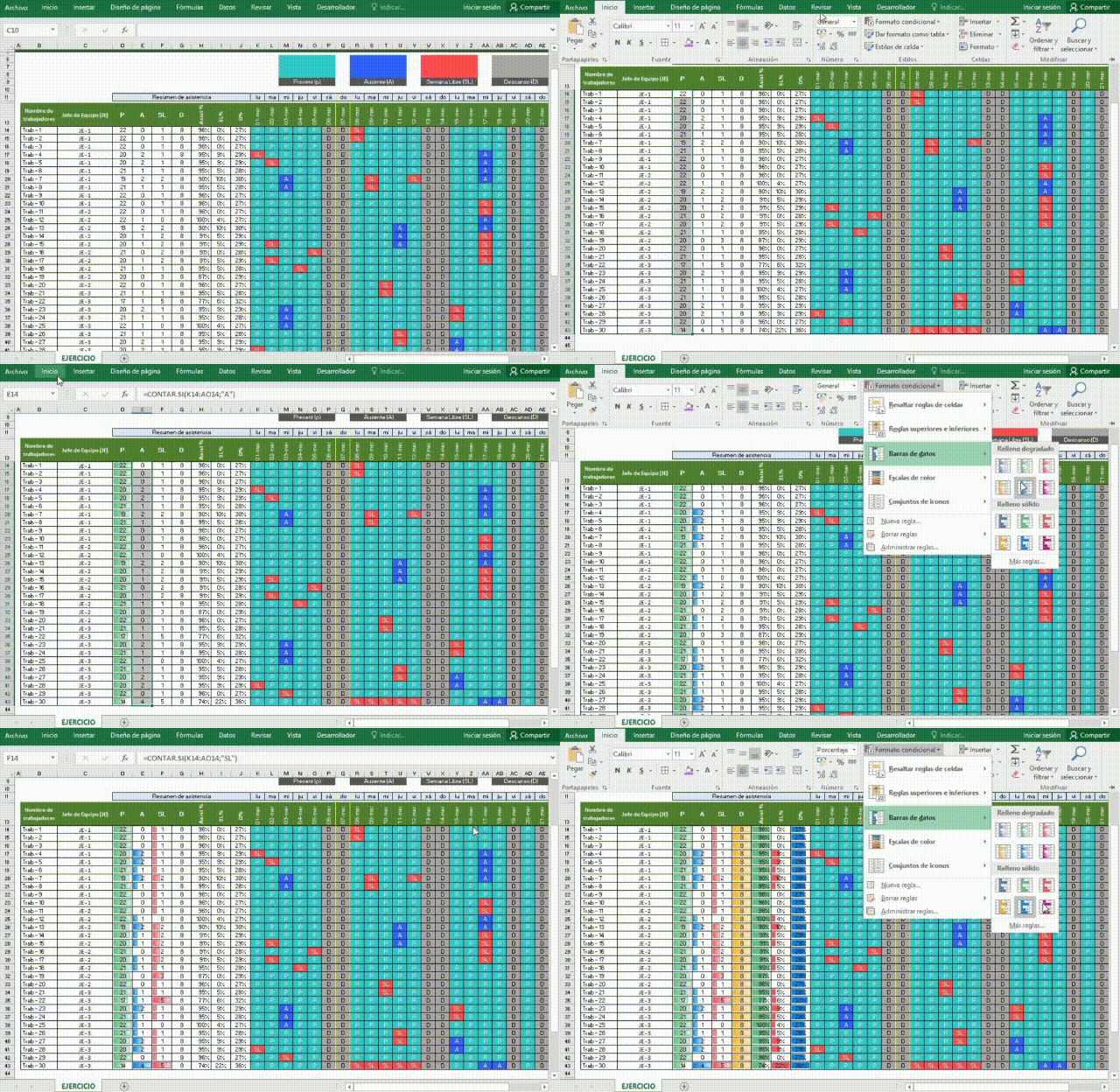
En las leyendas, necesitamos agregar una fórmula que nos haga el conteo total de todos los ítems, según la cantidad de empleados, excluyendo la referencia de los ítems según sea el caso.
Usaremos la siguiente fórmula
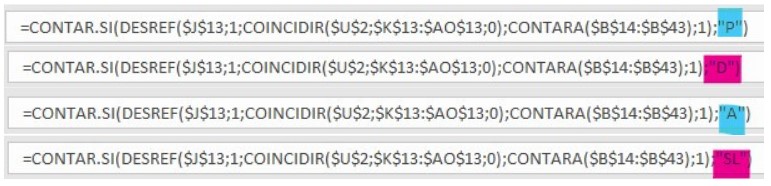
Modificando la inicial según el ítem de la leyenda. Si es para presente será “P”; para ausente “A”; para semana libre “SL”; para descanso “D”.
Por último, usaremos la misma fórmula para asis% y SL% que implementamos dentro del cuadro
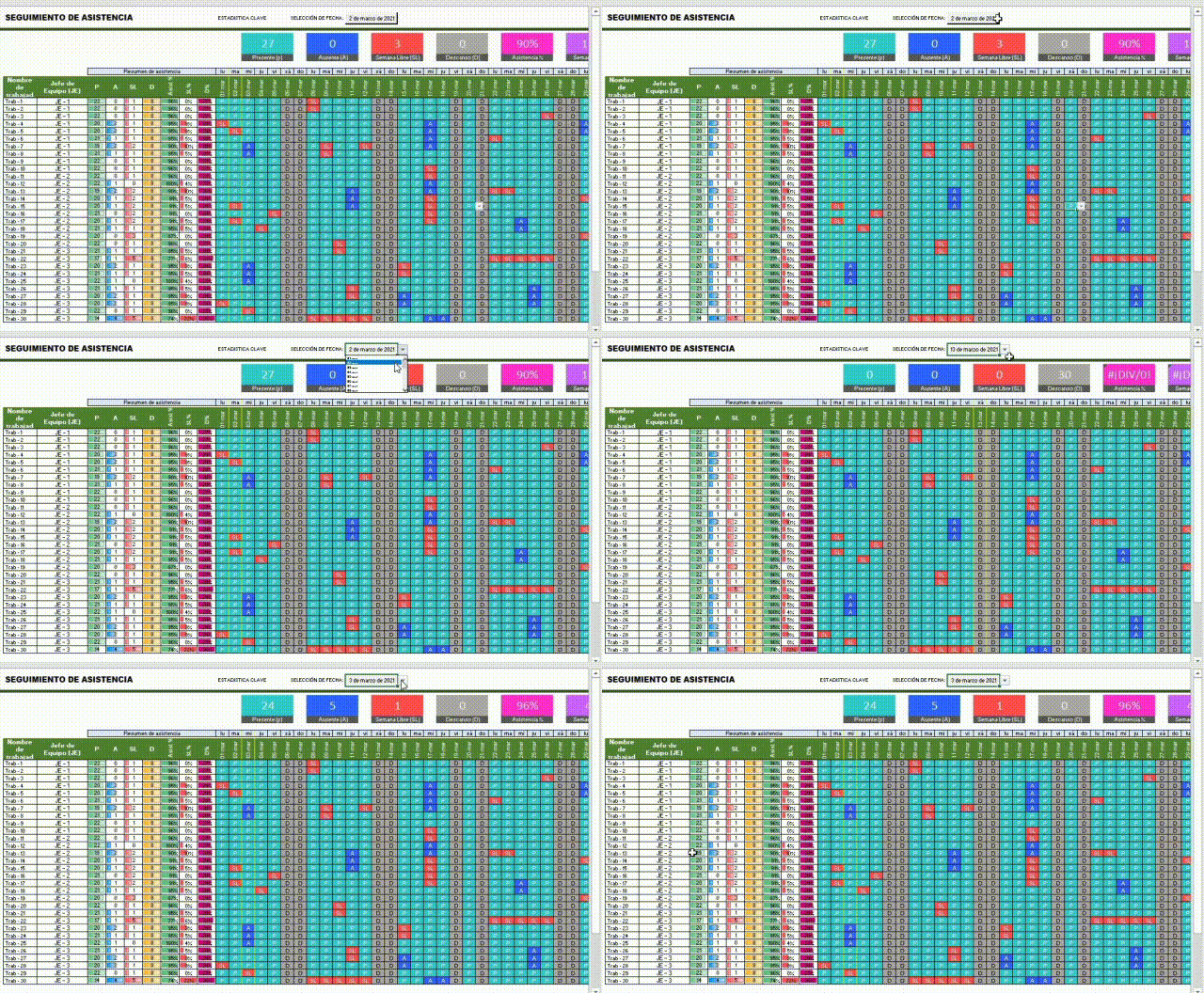
Un estilo diferente de planilla de asistencia, igual de dinámico, con un diseño diferente y sofisticado.
Asistencia con diseño dinámico.
Versiones premium
⚡ Lleva todo el negocio bajo control, no solo esto
Automatizadas y listas para usar: cobros, pagos, inventario, caja y proyectos. Pago único, acceso de por vida y funcionan sin internet.
 Cuentas x Cobrar V1Registras la factura una vez y la plantilla te dice quien te debe, cuanto…USD 27Ver plantilla
 Cuentas x Pagar V1Te avisa de lo que vence esta semana, para que no vuelvas a quedar…USD 27Ver plantilla
 Control Flujo EfectivoCargas ingresos y gastos y ves de un vistazo si el mes cierra en…USD 27Ver plantilla
 Macro Control Stock Basico V1Entradas, salidas y un panel que te avisa de lo que se esta agotando…USD 7Ver plantilla
 Gestor de Cotizaciones o Proforma V1Eliges el cliente, eliges los productos y la cotizacion sale con tus datos y…USD 27Ver plantilla
 Genera Orden de Compra o ServicioLa orden sale hecha, numerada y lista para enviar, sin copiar y pegar de…USD 27Ver plantilla
 Curva S AutomatizadaCargas el avance y la curva se dibuja sola, con el programado y el…USD 20Ver plantilla


Deja una respuesta