
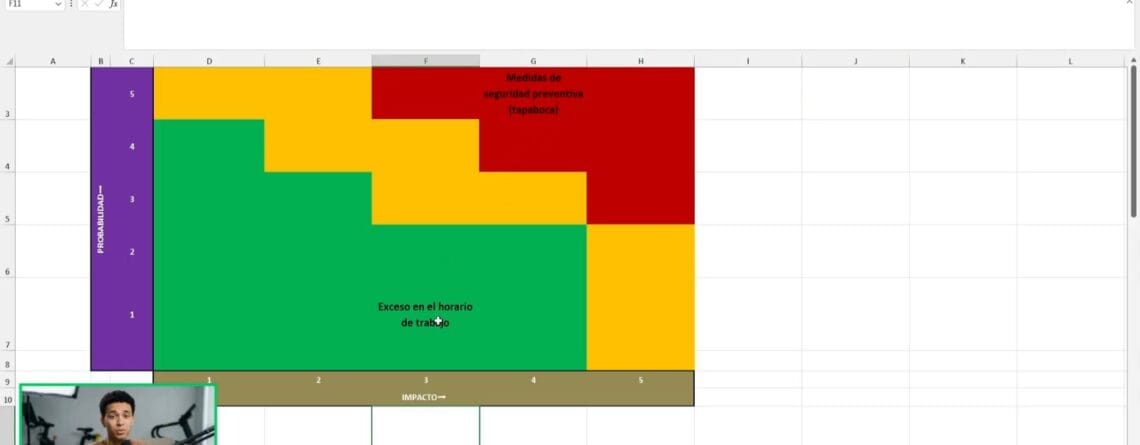
Una matriz de riesgo pone en orden algo que casi siempre vive en la cabeza de alguien: qué puede salir mal, cuán probable es y cuánto dolería si pasa. Al cruzar esas dos cosas, cada riesgo recibe una nota, y esa nota decide a qué le dedicas tiempo y dinero.
La matriz dice qué puede salir mal. Cuando el riesgo ya se materializó y el cronograma se corrió, lo que lo enseña es un gráfico planeado vs ejecutado en Excel: ahí se ve qué actividad arrancó tarde y cuántos días se alargó respecto del plan.
En esta guía la construyes desde cero en Excel: la tabla con filtros, el nivel calculado solo, el semáforo de colores y el mapa donde cada riesgo aparece colocado en su sitio. Sin macros.
Matriz de Riesgo en Excel (2 versiones: moderna y compatible)
⚠️ Funciona con cualquier versión de Excel. La descarga trae dos archivos: uno para Excel 365 y 2021, que usa
FILTRAR,UNICOS,ORDENARyTEXTJOIN, y otro compatible desde Excel 2007 —también Excel para Mac y Excel para la web— que hace lo mismo con fórmulas de siempre. Ninguno lleva macros. ElLEEME.txtdel ZIP te dice cuál abrir: si el primero se te llena de errores#¿NOMBRE?, es que te toca el segundo.
Lo esencial, en treinta segundos. Una matriz de riesgos cruza dos notas —qué probabilidad hay de que pase y cuánto dolería si pasa— y devuelve un nivel: bajo, medio o alto. Sirve para dejar de discutir por intuición y ordenar por prioridad. En Excel se monta con una cuadrícula, formato condicional y, si quieres, un mapa de calor donde cada riesgo cae en su cuadrante. También se le llama matriz de probabilidad e impacto, y en seguridad y salud en el trabajo es la base del IPERC.
Tres clases para montarla: del concepto al mapa de calor
Elige por dónde empezar. Cada clase trae su vídeo y su archivo; no hace falta verlas en orden.
Matriz de Riesgo en Excel (2 versiones: moderna y compatible)
Matriz de Evaluación de Riesgos en Excel
1. Qué es y cómo se elabora
Esta clase no es de Excel: es el porqué. Antes de abrir la hoja conviene tener claro qué se está midiendo, porque una matriz mal planteada ordena mal las prioridades y da una falsa sensación de control.
Es una tabla que cruza dos preguntas por cada riesgo:
- Probabilidad: ¿cuán fácil es que ocurra?
- Impacto: ¿cuánto daño haría si ocurre?
El cruce da un nivel de riesgo, y ese nivel es el que ordena la lista. Deja de ser una discusión de opiniones y pasa a ser una prioridad que todos ven igual.
Se usa en seguridad y salud en el trabajo, en proyectos, en auditoría y en cualquier sitio donde haya que decidir qué se atiende primero.
2. La matriz en Excel, paso a paso
1. La tabla de riesgos
Todo empieza por una lista, no por la matriz. Una fila por riesgo y estas ocho columnas:
| Columna | Qué va aquí |
|---|---|
| ID | Un código corto: R01, R02, R03… |
| Descripción | El riesgo contado como suceso |
| Impacto | Del 1 al 5 |
| Probabilidad | Del 1 al 5 |
| Nivel | Bajo, Medio o Alto. No se escribe: se calcula |
| Respuesta | Aceptar, Reducir o Evitar |
| Responsable | Un nombre. Sin dueño no se ejecuta nada |
| Comentarios | Contexto, plazos, lo que haga falta |
Convierte ese rango en tabla de Excel con Ctrl+T. Eso te da dos cosas de golpe: los filtros desplegables en cada cabecera y que las fórmulas se copien solas al añadir filas.
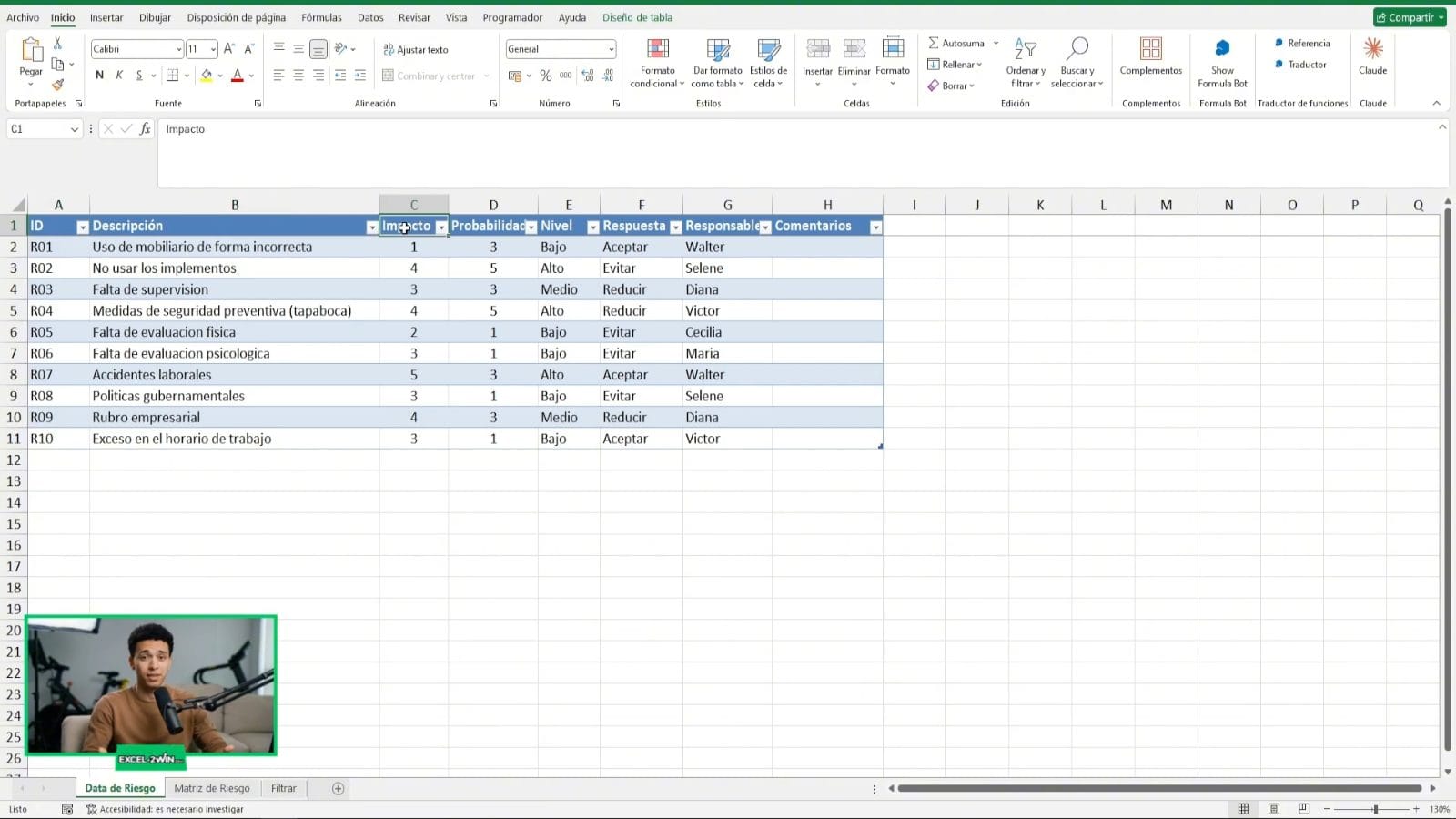
Describe el riesgo como un suceso, no como un tema. «Uso de mobiliario de forma incorrecta» sirve. «Mobiliario» no dice qué temes. Es la diferencia entre una lista que se puede atender y una que solo se puede mirar.
2. El nivel, calculado
La columna Nivel no se teclea. Sale de multiplicar impacto por probabilidad y traducir ese número a una etiqueta: Bajo, Medio o Alto.
Los cortes los decides tú según tu tolerancia. Una constructora y una agencia de diseño no ponen la frontera del rojo en el mismo sitio.
Protege esa columna. Si alguien puede sobrescribir el nivel, la matriz deja de servir para decidir: siempre habrá quien baje a «medio» el riesgo del que es responsable.
3. Los filtros, que es lo que la hace usable
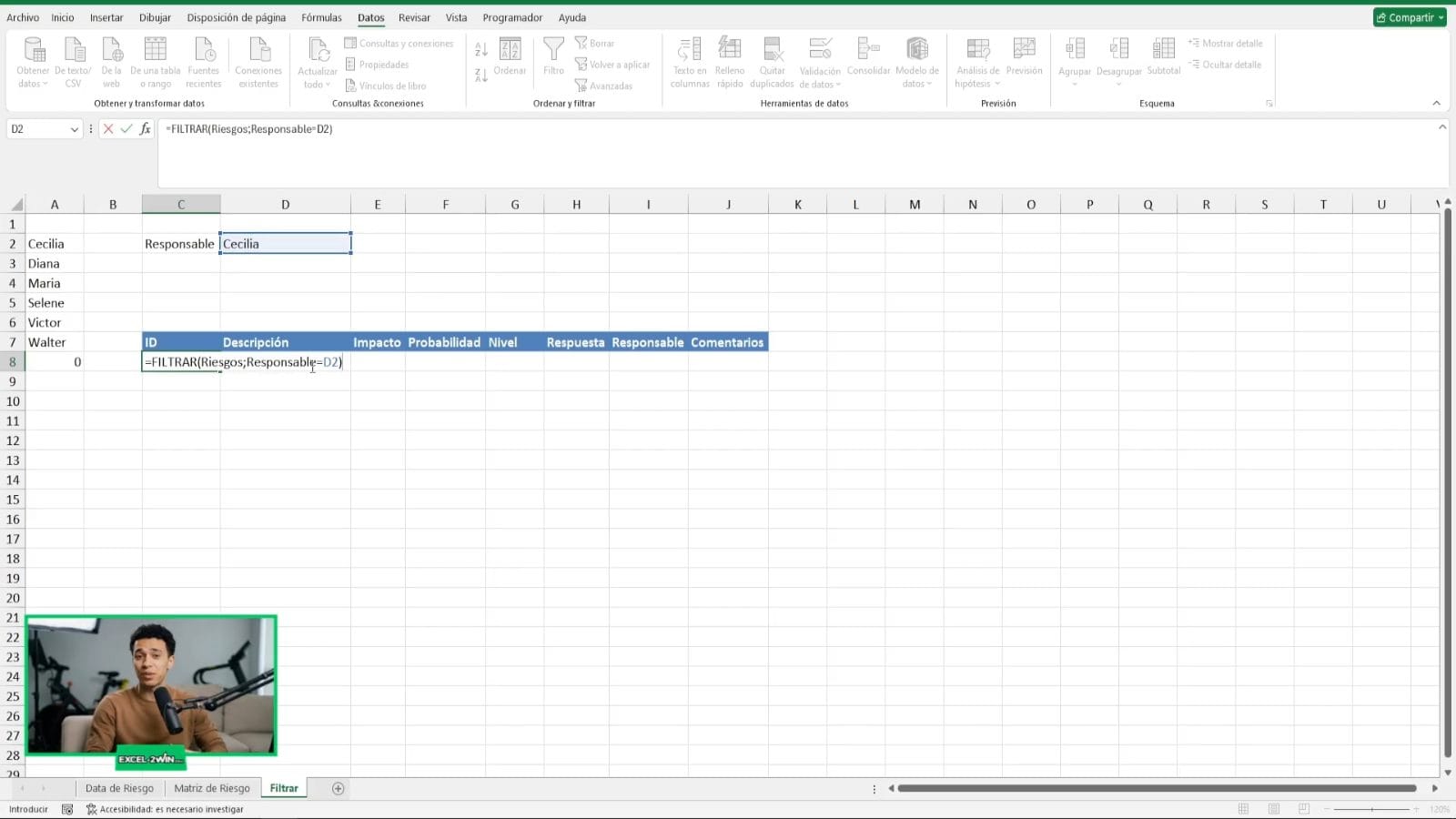
Aquí es donde esta plantilla se separa de una tabla corriente. En vez de los filtros normales de Excel, usa funciones de matriz dinámica: eliges un responsable en un desplegable y la tabla se reconstruye sola.
Son tres fórmulas encadenadas:
=ORDENAR(UNICOS(Responsable))Saca la lista de responsables sin repetidos y en orden alfabético. Esa lista alimenta un desplegable con validación de datos, así que nadie puede teclear un nombre que no existe.
=FILTRAR(Riesgos[];Riesgos[Responsable]=D2)Y esta devuelve todas las filas de esa persona. No hay que pulsar nada ni volver a filtrar: cambias el nombre del desplegable y la tabla entera se rehace.
La ventaja sobre el filtro de toda la vida: el filtro normal esconde filas en la misma tabla, así que si dos personas miran el archivo a la vez se pisan. Con
FILTRARel resultado va en otra hoja y la tabla original no se toca.
4. El semáforo
Los números por sí solos no comunican. Lo que hace útil a la matriz es el color: verde lo que puedes asumir, amarillo lo que hay que vigilar, rojo lo que se atiende esta semana.
Se aplica con formato condicional, con reglas, no pintando celdas a mano. La diferencia importa: cuando alguien cambie una nota, el color cambia solo. Si lo pintas a mano, en dos meses tendrás riesgos en verde que ya no lo son.
5. El mapa: cada riesgo en su casilla
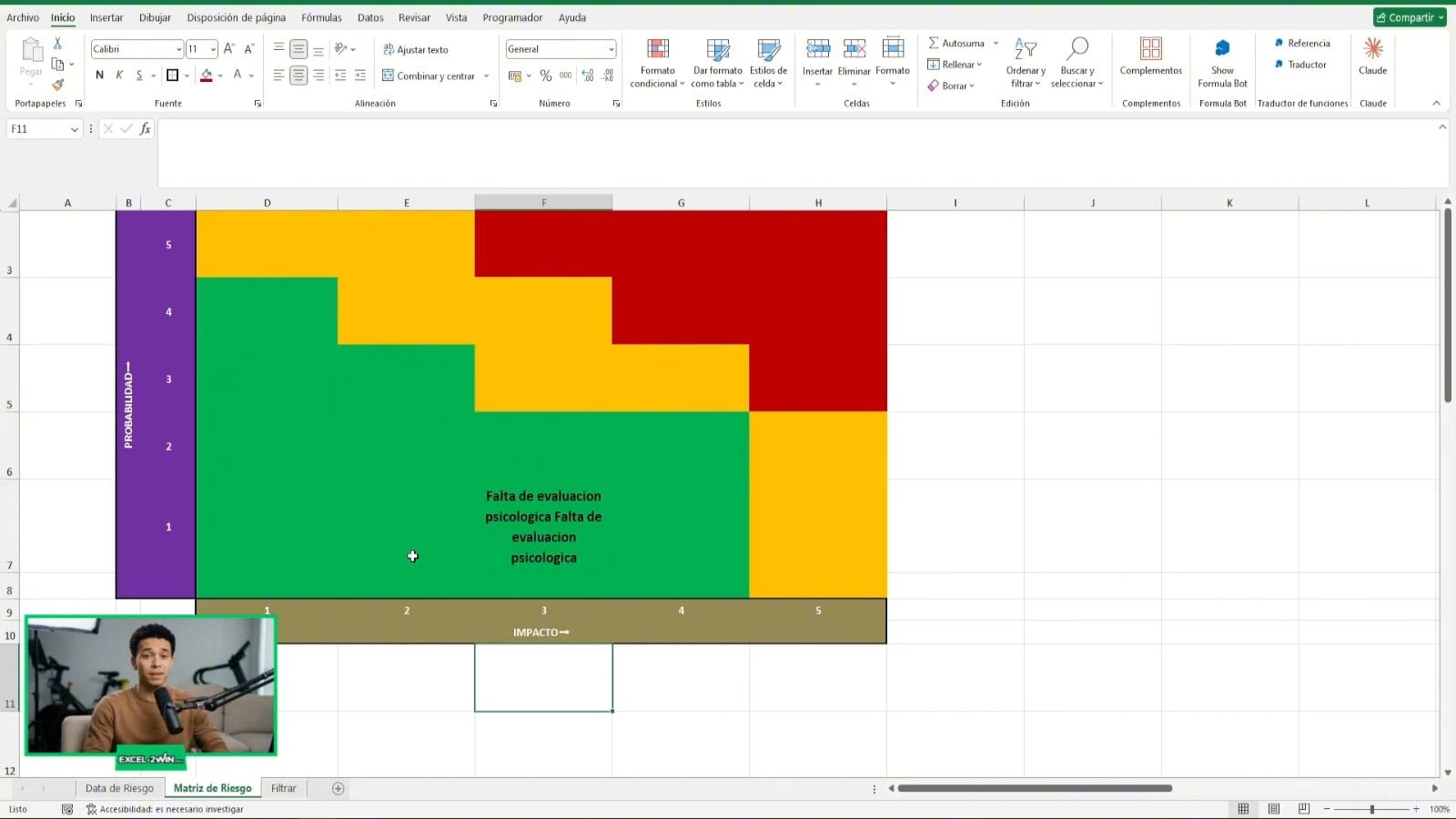
Aquí está el remate. Una cuadrícula de 5 × 5 con la probabilidad en el eje vertical y el impacto en el horizontal, pintada por zonas de verde a rojo. Y dentro de cada casilla, el nombre de los riesgos que caen ahí. No un número: el nombre.
Eso se consigue con una fórmula matricial en cada celda:
=TEXTJOIN(" ";VERDADERO;SI(Probabilidad=$C3;SI(Impacto=D$9;Descripción;"");""))Léela de dentro afuera: el primer SI se queda con los riesgos cuya probabilidad coincide con la fila; el segundo, con los que además coinciden en impacto con la columna; y TEXTJOIN pega los que sobreviven, separados por un espacio.
Si dos riesgos caen en la misma casilla, aparecen los dos. No es un error: significa que tienes dos frentes con la misma urgencia y un solo equipo.
El mapa está enganchado al filtro, y es a propósito. Cuando eliges un responsable en la hoja Filtrar, la cuadrícula se repinta con sus riesgos. Es la vista que le enseñas a cada persona en su reunión: no los diez de la empresa, los suyos. Para ver el mapa completo, quita el filtro.
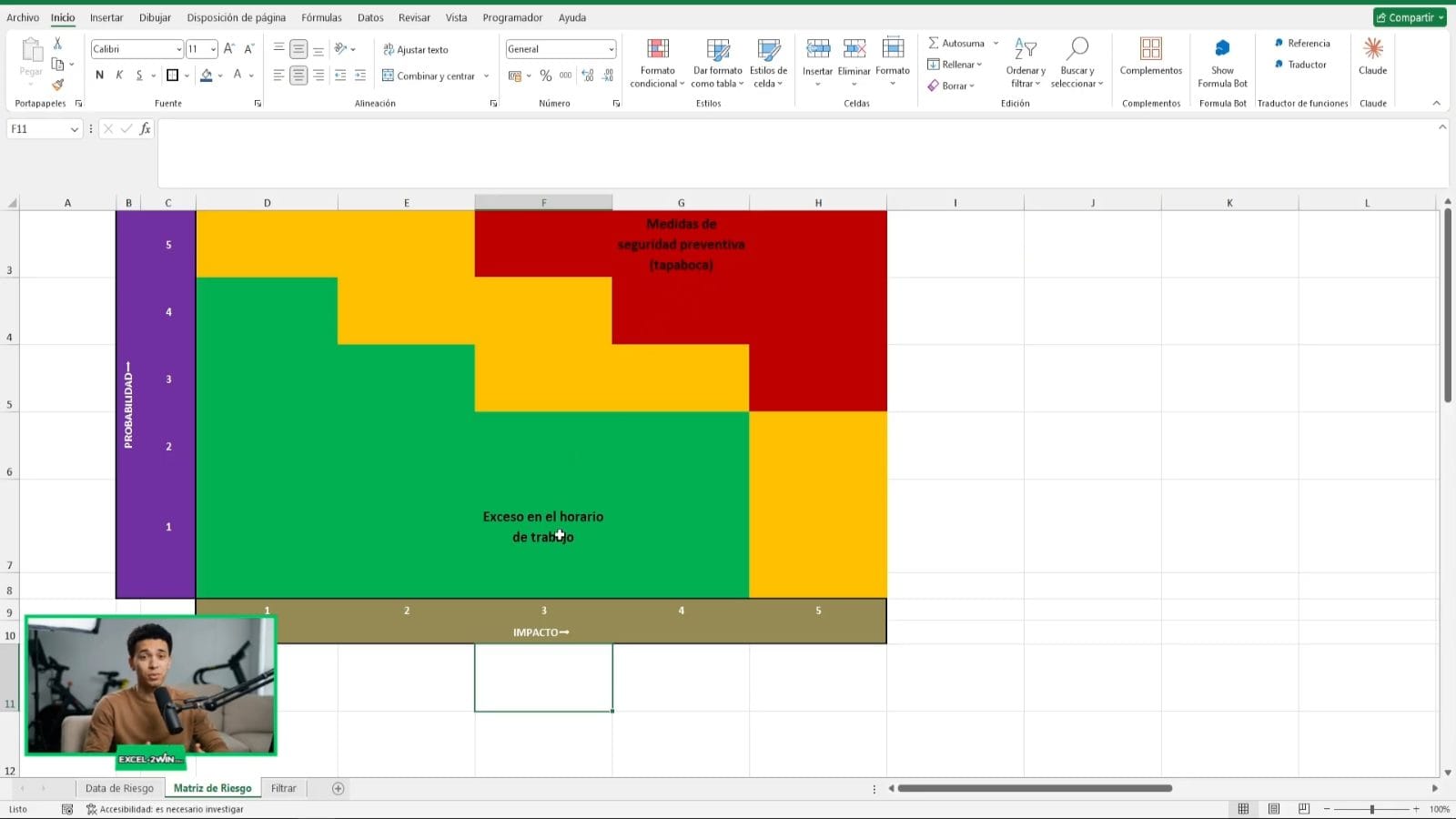
Diez riesgos típicos de un centro de trabajo, evaluados:
| ID | Riesgo | Impacto | Probabilidad | Nivel | Respuesta |
|---|---|---|---|---|---|
| R01 | Uso de mobiliario de forma incorrecta | 1 | 3 | Bajo | Aceptar |
| R02 | No usar los implementos de protección | 4 | 5 | Alto | Evitar |
| R03 | Falta de supervisión | 3 | 3 | Medio | Reducir |
| R04 | Medidas de seguridad preventiva | 4 | 5 | Alto | Reducir |
| R05 | Falta de evaluación física | 2 | 1 | Bajo | Evitar |
| R06 | Falta de evaluación psicológica | 3 | 1 | Bajo | Evitar |
| R07 | Accidentes laborales | 5 | 3 | Alto | Aceptar |
| R08 | Políticas gubernamentales | 3 | 1 | Bajo | Evitar |
| R09 | Rubro empresarial | 4 | 3 | Medio | Reducir |
| R10 | Exceso en el horario de trabajo | 3 | 1 | Bajo | Aceptar |
Fíjate en R07. «Accidentes laborales» sale Alto y la respuesta elegida es «Aceptar». Eso, en una matriz de verdad, es una alarma: un riesgo alto que nadie va a tocar. La matriz no decide por ti, pero deja esa contradicción a la vista de todos.
| Respuesta | Qué significa | Cuándo |
|---|---|---|
| Aceptar | Convivir con él y vigilarlo | Cuesta más evitarlo que asumirlo |
| Reducir | Bajar la probabilidad, el impacto o ambos | La mayoría de los casos |
| Evitar | Cambiar la forma de trabajar para que no pueda pasar | Cuando el riesgo es inasumible |
3. Guía completa: matriz y mapa de calor
Hay una segunda forma de dibujar el mapa: con un gráfico de dispersión sobre un fondo degradado, donde cada riesgo es un punto etiquetado. Es más vistoso para presentar y se actualiza solo al cambiar las notas.
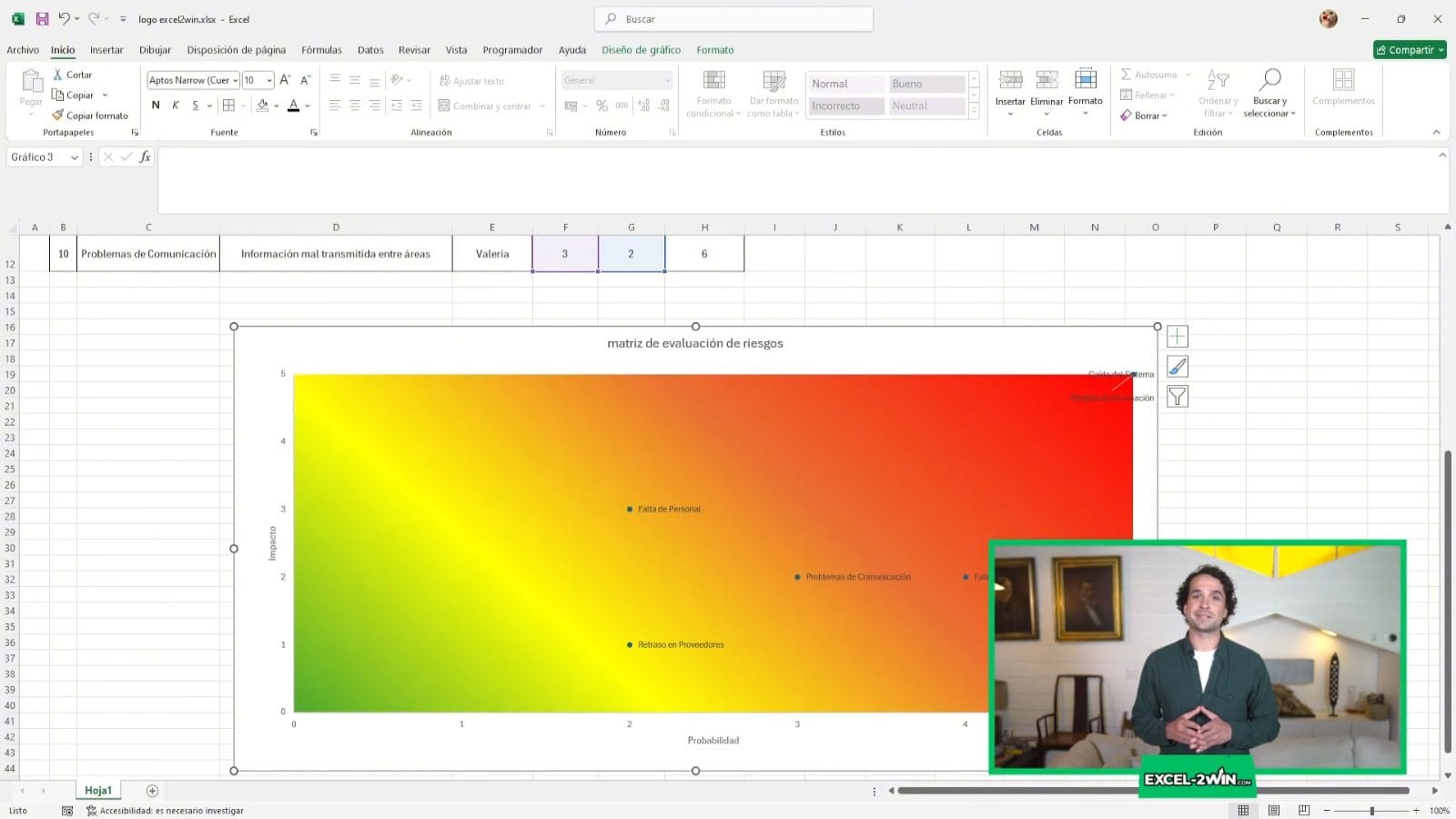
La expliqué paso a paso en la guía de la matriz con mapa de dispersión, que trae su propio archivo.
Lo que se construye en el vídeo
- 0:30 · la tabla de riesgos de partida
- 1:30 · el cuadro de probabilidad por impacto
- 2:30 · los valores de la matriz
- 3:30 · pintar la matriz por niveles
- 4:20 · evaluar cada riesgo
- 6:50 · formato condicional
- 8:30 · el fondo degradado del mapa
- 9:30 · el mapa de riesgos
La cuadrícula se monta con una sola fórmula y anclajes mixtos, y los cortes del formato condicional se pueden ajustar a la tolerancia de cada empresa. Sin macros.
Los errores que arruinan una matriz de riesgo
1. Escribir el nivel a mano. En cuanto se puede teclear, se maquilla. El nivel se calcula.
2. Usar escalas distintas en cada fila. Si en un riesgo «probable» son tres y en otro son cuatro, los totales no se pueden comparar. La escala se define una vez y no se toca.
3. Pintar los colores a mano. Aguantan hasta el primer cambio de nota. Formato condicional siempre.
4. Quedarse en la evaluación. Una matriz sin responsable y sin fecha es un documento bonito que no ejecuta nadie.
5. Meter cien riesgos. Si pasas de veinte, estás mezclando riesgos con tareas. Es preferible una lista corta que alguien revisa cada mes.
Preguntas frecuentes
¿Sirve para un IPERC?
Como base de evaluación, sí: el cruce de probabilidad por impacto es exactamente el mismo. Para un IPERC formal tendrás que añadir las columnas propias de la norma que te aplique —peligro, medidas de control, riesgo residual—, pero la mecánica no cambia.
¿Puedo usar una escala de 3 × 3 en vez de 5 × 5?
Sí. Cambia las etiquetas y los cortes de color. Con 3 × 3 es más rápida de rellenar; con 5 × 5 distingues mejor entre riesgos parecidos.
¿Funciona en Excel para Mac y en Google Sheets?
En Mac sí, no lleva macros. En Google Sheets funciona, aunque el formato condicional puede necesitar un retoque al importar.
¿Cada cuánto hay que revisarla?
Una vez al mes es razonable para la mayoría de negocios. Lo importante no es la frecuencia sino que la revisión exista: una matriz que se hace una vez y se archiva no sirve para nada.
Descarga la matriz
Con la tabla, los filtros, el semáforo y el mapa ya montados. Sin macros.
Matriz de Riesgo en Excel (2 versiones: moderna y compatible)
Si gestionas proyectos
La matriz te dice qué puede salir mal. Para controlar cómo va el avance real frente a lo planificado, eso es otra herramienta: la Curva S automatizada. Y el catálogo completo está aquí.
Versiones premium
⚡ Lleva todo el negocio bajo control, no solo esto
Automatizadas y listas para usar: cobros, pagos, inventario, caja y proyectos. Pago único, acceso de por vida y funcionan sin internet.
 Cuentas x Cobrar V1Registras la factura una vez y la plantilla te dice quien te debe, cuanto…USD 27Ver plantilla
 Cuentas x Pagar V1Te avisa de lo que vence esta semana, para que no vuelvas a quedar…USD 27Ver plantilla
 Control Flujo EfectivoCargas ingresos y gastos y ves de un vistazo si el mes cierra en…USD 27Ver plantilla
 Macro Control Stock Basico V1Entradas, salidas y un panel que te avisa de lo que se esta agotando…USD 7Ver plantilla
 Gestor de Cotizaciones o Proforma V1Eliges el cliente, eliges los productos y la cotizacion sale con tus datos y…USD 27Ver plantilla
 Genera Orden de Compra o ServicioLa orden sale hecha, numerada y lista para enviar, sin copiar y pegar de…USD 27Ver plantilla
 Curva S AutomatizadaCargas el avance y la curva se dibuja sola, con el programado y el…USD 20Ver plantilla
📁 Este artículo forma parte de nuestra guía de Plantillas de Gestión, donde tienes todos los tutoriales y plantillas del tema ordenados.


Comments (2)
Excelente
excel material