
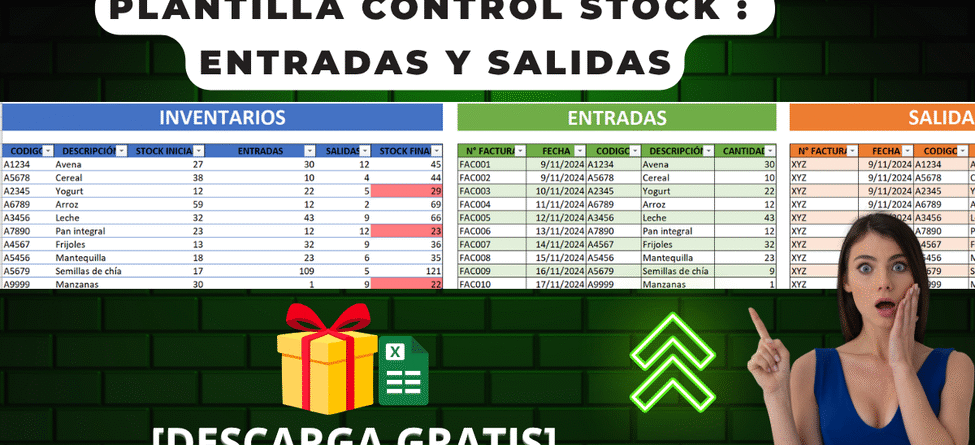
Un control de stock en Excel —o planilla de inventario— es una hoja que responde a una sola pregunta: cuántas unidades tengo ahora mismo de cada producto. Y la responde sola, sin que nadie recuente.
Cuando la hoja ya lleva las entradas y las salidas, el cuello de botella deja de ser la fórmula y pasa a ser el tecleo: cada código escrito a mano es una oportunidad de equivocarse. Si etiquetas los productos con un código de barras en Excel, el lector escribe el código por ti y el inventario deja de descuadrarse por un dígito.
El control de stock te dice cuándo hay que reponer; lo que formaliza esa reposición es el formato de orden de compra en Excel, que deja por escrito qué le pediste al proveedor y a qué precio antes de que la mercadería entre al almacén.
Se monta con tres bloques: el inventario (un producto por fila), el registro de entradas (todo lo que llega) y el de salidas (todo lo que se va: ventas, consumo interno y mermas). El stock actual sale de una resta.
Todo el cálculo lo hacen dos funciones SUMAR.SI y una resta. Sin macros, sin complementos y sin tocar VBA: la plantilla de esta página es un .xlsx normal que abre en cualquier Excel.
La misma que se construye en este artículo: inventario, entradas, salidas y stock actual calculado solo.
Control de Stock Básico en Excel
Si llevas el inventario de memoria o en un cuaderno, el problema no aparece el primer mes. Aparece el día que un cliente pide diez unidades, dices que sí, y al ir al almacén hay cuatro. O al revés: compras mercadería que ya tenías parada en el fondo del estante.
Este artículo enseña a montar la planilla desde cero y explica qué hace cada fórmula, para que puedas adaptarla a tus productos en vez de rellenar una plantilla que no entiendes. Al final está el video del canal, con el mismo montaje en pantalla.
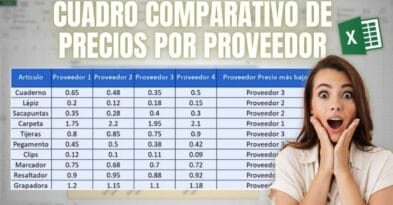
La planilla te dice cuándo reponer; no te dice a quién comprarle. Cuando toque hacer el pedido y tengas dos o tres proveedores cotizando lo mismo, un cuadro comparativo en Excel pone sus precios en columnas y marca solo el más barato de cada producto, así la reposición sale al mejor precio y no al del proveedor de siempre.
Este control de stock es una de las seis etapas para llevar un almacén en Excel. Si además necesitas el kárdex valorizado, el punto de reorden o los indicadores de inventario, los tienes en orden en la guía de control de almacén en Excel.
Cómo está montada la plantilla (una hoja, tres bloques)
Aquí conviene aclarar algo antes de empezar, porque es lo que más confunde: no son tres hojas separadas. Es una sola hoja con tres bloques puestos uno al lado del otro, separados por una columna vacía. Así ves el inventario y los movimientos a la vez, sin saltar de pestaña.
| Bloque | Columnas | Qué guarda |
|---|---|---|
| INVENTARIOS | A · B · C · D · E · F | Código, descripción, stock inicial, entradas, salidas y stock final |
| separador | G | Columna vacía, a propósito |
| ENTRADAS | H · I · J · K · L | N.º de factura, fecha, código, descripción y cantidad |
| separador | M | Columna vacía |
| SALIDAS | N · O · P · Q · R | N.º de factura, fecha, código, descripción y cantidad |
Los rótulos INVENTARIOS, ENTRADAS y SALIDAS van en la fila 5, los encabezados de columna en la fila 8, y los datos empiezan en la fila 9. Ese detalle importa: las fórmulas del Paso 5 empiezan en la fila 9 y buscan de la fila 9 a la 1000. Las filas 5 y 8 son solo rótulos; si mueves los datos de sitio, hay que rehacer los rangos.
Cómo hacer el control de stock en Excel, paso a paso
Paso 1: monta los tres bloques en una hoja
Abre un libro nuevo. En la fila 5 escribe los tres rótulos: INVENTARIOS en A5, ENTRADAS en H5 y SALIDAS en N5. Deja las columnas G y M vacías: son el respiro visual que separa un bloque de otro.
En la fila 8 van los encabezados, tal cual:
| A8 | B8 | C8 | D8 | E8 | F8 |
|---|---|---|---|---|---|
| CÓDIGO | DESCRIPCIÓN | STOCK INICIAL | ENTRADAS | SALIDAS | STOCK FINAL |
| H8 | I8 | J8 | K8 | L8 |
|---|---|---|---|---|
| N.º FACTURA | FECHA | CÓDIGO | DESCRIPCIÓN | CANTIDAD |
El bloque de salidas (N8 a R8) lleva exactamente los mismos cinco encabezados que el de entradas.
Paso 2: carga tus productos en el inventario
A partir de la fila 9, una fila por producto. Solo tres datos:
| CÓDIGO | DESCRIPCIÓN | STOCK INICIAL |
|---|---|---|
| A1234 | Avena | 27 |
| A5679 | Semillas de chía | 17 |
| A9999 | Manzanas | 30 |
El código es la pieza clave de todo el sistema. Es lo que une los tres bloques: las fórmulas buscan ese código en las entradas y en las salidas para saber cuánto sumar y cuánto restar.
SUMAR.SI no distingue mayúsculas de minúsculas, así que a1234 y A1234 son el mismo código para la fórmula. Lo que sí la rompe es un espacio de más: si en el inventario tienes A1234 y en una salida escribiste A1234 con un espacio al final, deja de reconocerlos como el mismo producto y el stock queda mal. Ese espacio no se ve en pantalla; se caza seleccionando la celda y mirando el final del texto en la barra de fórmulas.
Dos reglas y te ahorras casi todos los problemas de cuadre: un código por producto, y nunca se reutiliza aunque el producto se deje de vender.
Paso 3: registra las entradas
Cada compra que llega es una fila en el bloque de entradas, desde la fila 9:
| N.º FACTURA | FECHA | CÓDIGO | DESCRIPCIÓN | CANTIDAD |
|---|---|---|---|---|
| FAC001 | 09/11/2024 | A1234 | Avena | 30 |
| FAC009 | 16/11/2024 | A5679 | Semillas de chía | 9 |
| FAC010 | 17/11/2024 | A9999 | Manzanas | 1 |
| FAC011 | 18/11/2024 | A5679 | Semillas de chía | 100 |
Las fechas del ejemplo van en formato día/mes/año. Escríbelas como las use tu Excel y comprueba que quedan alineadas a la derecha: si se alinean a la izquierda, las está guardando como texto.
Fíjate en las filas de las semillas de chía: el mismo producto puede entrar tantas veces como quieras. La fórmula suma todas sus entradas, así que las semillas de chía acumulan 9 + 100 = 109 unidades sin que tengas que hacer ninguna cuenta.
Nunca modifiques una fila ya registrada para «corregir» una cantidad. Si te equivocaste, añade una fila nueva. El registro es un histórico, y el día que algo no cuadre vas a querer poder mirar atrás.
Paso 4: registra las salidas
Mismo procedimiento en el bloque de salidas, columnas N a R. Cada venta, cada consumo interno y cada producto roto es una fila.
| N.º FACTURA | FECHA | CÓDIGO | DESCRIPCIÓN | CANTIDAD |
|---|---|---|---|---|
| BOL021 | 10/11/2024 | A1234 | Avena | 12 |
| BOL025 | 19/11/2024 | A5679 | Semillas de chía | 5 |
| BOL028 | 21/11/2024 | A9999 | Manzanas | 9 |
Con estos datos y los del paso anterior, el stock final tiene que darte 45 para la avena, 121 para las semillas de chía y 22 para las manzanas. Si te sale otra cosa, empieza por revisar los códigos.
Y esto es lo que casi nadie hace y lo que más descuadra un inventario: lo que se rompe, se vence o se regala también es una salida. Si no lo registras, Excel cree que sigue en el estante.
Paso 5: las tres fórmulas que lo calculan todo
Aquí está el corazón del sistema. Son tres fórmulas, en la fila 9, y luego se arrastran hacia abajo.
Columna D, entradas acumuladas. Busca el código de esa fila dentro de la columna J (los códigos de las entradas) y suma las cantidades de la columna L:
Columna E, salidas acumuladas. Lo mismo, pero contra el bloque de salidas:
Columna F, el stock actual. Al inicial le sumas todo lo que entró y le restas todo lo que salió:
Selecciona D9, E9 y F9, y arrastra hacia abajo hasta cubrir todos tus productos. Ya está: el control de stock funciona.
$J$9:$J$1000— para que al arrastrar la fórmula no se desplacen. En cambio $A9 lleva el dólar solo en la columna: así, al bajar de fila, sigue mirando el código de su fila. Si quitas esos dólares, las fórmulas de abajo empiezan a buscar en rangos corridos y los números salen mal sin dar ningún error.=SUMAR.SI($J$9:$J$1000,$A9,$L$9:$L$1000). Depende de la configuración regional, no de tu versión de Excel. Prueba con uno; si falla, es el otro.Y si en vez del aviso de error te sale #¿NOMBRE? (o #NAME?), tu Excel está en inglés: ahí la función se llama SUMIF y va con comas — =SUMIF($J$9:$J$1000,$A9,$L$9:$L$1000). La plantilla descargable no tiene este problema: un .xlsx guarda las fórmulas en un formato neutro y cada Excel las muestra en su idioma.
Paso 6: que te avise cuando quede poco
El control de stock sirve de poco si hay que mirarlo fila por fila. Con formato condicional, la hoja te avisa sola.
Selecciona el rango F9:F1000 —no la columna entera— y ve a Inicio → Formato condicional → Nueva regla → Utilice una fórmula que determine las celdas para aplicar formato. Escribe esto, pulsa Formato → Relleno, elige el rojo y acepta:
Cambia el 10 por tu mínimo. A partir de ahí, cualquier producto que baje de ese número se pinta solo.
$A9<>"" es lo que dice «solo si esta fila tiene un producto».Si cada producto tiene su propio mínimo, no uses la columna G: está vacía a propósito y es la que separa el inventario de las entradas. Usa la primera columna libre a la derecha de todo, la T: escribe STOCK MÍNIMO en T8, el mínimo de cada producto desde T9, y cambia la fórmula de la regla por =Y($A9<>"";$T9<>"";$F9<$T9).
Con las tres fórmulas puestas y diez productos de ejemplo para que veas cómo se comporta.
Control de Stock Básico en Excel
Cinco errores que descuadran un control de stock
- Escribir encima de una fórmula. Es, con diferencia, el más común. Alguien ve que el stock final «está mal», escribe el número correcto encima de F, y esa fila deja de calcularse para siempre. Se detecta rápido: haz clic en la celda y mira si arriba aparece la fórmula o un número suelto.
- Códigos que no coinciden exactamente. Un espacio de más, una o mayúscula donde había un cero, o el código escrito a mano en vez de copiado.
SUMAR.SIno avisa: simplemente devuelve cero, y el producto parece que nunca entró. - No registrar mermas. Lo roto, lo vencido y lo que se llevó alguien «para probar» son salidas. Si no están, el Excel siempre tendrá más unidades que el almacén.
- Corregir el pasado en lugar de añadir una fila. Modificar una entrada de hace tres semanas cambia el stock actual sin dejar rastro. Cuando algo no cuadre, no vas a poder reconstruir qué pasó.
- Cantidades pegadas como texto. Si copias las cantidades de un PDF, de una web o del sistema del proveedor, Excel las guarda como texto: se alinean a la izquierda y llevan un triangulito verde en la esquina.
SUMAR.SIno las suma y devuelve cero, sin dar ningún error. Se arregla seleccionando la columna y usando Datos → Texto en columnas → Finalizar. - Rangos cortos. Si tus fórmulas llegan hasta la fila 100 y un día registras la entrada 101, esa entrada no la suma nadie. Por eso las fórmulas de esta plantilla van hasta la 1000: deja margen de sobra desde el principio.
Qué NO hace esta plantilla
Conviene decirlo claro, porque ahorra frustraciones. Este control de stock es básico, y eso es exactamente lo que lo hace fácil de mantener:
- No maneja costos ni valoriza el inventario. Te dice cuántas unidades tienes, no cuánto dinero tienes parado en el almacén. Para eso hace falta un kárdex con promedio ponderado, que es otro cálculo distinto.
- No lleva almacenes separados. Todo suma a un único stock. Si tienes tienda y depósito, o dos sucursales, esta hoja no los distingue.
- No tiene macros ni botones. Se registra escribiendo filas a mano. A cambio, abre en cualquier Excel y no dispara el aviso de macros que en muchas empresas está bloqueado por directiva.
- No controla lotes ni vencimientos. Si vendes alimentos o medicamentos y necesitas saber qué lote sale primero, esto se te queda corto.
- Pensada para una persona. Si el archivo vive en una carpeta de red y dos personas lo abren, la segunda entra en solo lectura o guarda una copia, y alguien pierde su trabajo. Con Microsoft 365 y el archivo en OneDrive sí pueden editarlo varios a la vez, pero para un equipo que registra movimientos todo el día un Excel se queda corto igualmente.
Cuando el Excel a mano ya no da
El problema no es registrar entradas y salidas: es enterarte tarde de que algo se acabó
Con la plantilla de este artículo el stock lo ves cuando abres el archivo y lo miras. El día que se te agota un producto en plena venta, el dato estaba ahí… y nadie lo miró.
- Alerta automática de stock mínimo: la hoja avisa, no hay que ir a buscarlo
- Tablero de inventario para ver todo de un vistazo, adaptable a tus productos
- Reportes mensuales automáticos con un clic
Pago único de 7 USD, sin suscripción. Funciona en Microsoft Excel para Windows; si trabajas en Mac o en Google Sheets, quédate con la gratuita de arriba.
Control de stock, inventario y kárdex: no son lo mismo
Tres palabras que se usan como sinónimos y no lo son. La diferencia decide qué plantilla necesitas:
| Qué responde | Qué necesita | |
|---|---|---|
| Control de stock | ¿Cuántas unidades tengo ahora? | Entradas y salidas en unidades. Esta plantilla. |
| Inventario físico | ¿Cuántas hay de verdad en el estante? | Contar a mano y comparar con el Excel |
| Kárdex | ¿Cuánto vale lo que tengo? | Además del movimiento, el costo de cada entrada |
El inventario físico no lo sustituye ningún Excel: hay que ir y contar. Lo que cambia es la frecuencia. Con un control de stock al día, un recuento trimestral basta para detectar desvíos; sin él, harás uno cada mes y seguirás sin saber qué pasó. Lo que sí conviene es contar cada mes los diez o quince productos que más rotan: ahí es donde aparecen, y son pocos minutos.
El video, con el montaje completo en pantalla
Si prefieres verlo hacer, este es el tutorial en el que se basa la plantilla. Once minutos, sin cortes:
Preguntas frecuentes
¿Sirve para Google Sheets?
+
Sí. SUMAR.SI existe igual en Sheets y el formato condicional también. El separador de argumentos depende de la configuración regional del archivo (Archivo → Configuración → Configuración regional), igual que en Excel: con Perú o México va la coma; con España o Argentina, el punto y coma. Si una da error, es la otra.
¿Necesito macros o alguna versión especial de Excel?
+
No. SUMAR.SI está en Excel desde hace más de veinte años, así que funciona en 2010, 2013, 2016, 2019, 2021, 2024 y Microsoft 365, en Windows, en Mac y en Excel para la web.
La plantilla es un .xlsx sin macros, así que no verás el aviso de «Habilitar contenido» que sale con los .xlsm. Lo que sí verás la primera vez, por venir de una descarga, es la barra de Vista protegida con el botón «Habilitar edición»: púlsalo y listo, es lo mismo que sale con cualquier archivo bajado de internet.
¿Cuántos productos aguanta?
+
Productos, los que quieras: basta con arrastrar D, E y F más abajo. Lo que sí está acotado son los movimientos: las fórmulas miran de la fila 9 a la 1000, o sea 992 entradas y 992 salidas. Si vas a superarlas, cambia el 1000 por un número mayor en las dos fórmulas SUMAR.SI y vuelve a arrastrar.
El límite de la hoja son 1.048.576 filas y estas fórmulas no lo van a poner en aprietos. Lo que suele obligar a cambiar de herramienta no es el volumen, sino necesitar que varias personas registren a la vez, llevar lotes y vencimientos, o conectar con la facturación.
El stock final me sale mal, ¿por dónde empiezo a mirar?
+
Por este orden. Primero, haz clic en la celda del stock final: si ves un número en vez de una fórmula, alguien escribió encima. Segundo, comprueba que el código del producto es idéntico en los tres bloques, sin espacios sobrantes. Tercero, comprueba que las cantidades son números y no texto: si están alineadas a la izquierda o llevan un triangulito verde, SUMAR.SI las ignora. Y cuarto, mira si el movimiento que falta está por debajo de la fila 1000, fuera del rango de la fórmula.
¿Puedo llevar dos almacenes en la misma hoja?
+
Con esta plantilla tal cual, no: todo suma a un stock único. La solución rápida es duplicar la hoja, una por almacén. Si necesitas verlos juntos y por separado a la vez, hace falta añadir una columna de almacén en los bloques de entradas y salidas y pasar a SUMAR.SI.CONJUNTO, que admite varios criterios a la vez.
Ojo, no es solo cambiar el nombre de la función: en SUMAR.SI.CONJUNTO el rango que se suma va primero. Con el almacén escrito en H1 quedaría =SUMAR.SI.CONJUNTO($L$9:$L$1000;$J$9:$J$1000;$A9;$M$9:$M$1000;$H$1).
Descarga la plantilla de control de stock
El archivo trae los tres bloques montados, las tres fórmulas puestas y diez productos de ejemplo con sus movimientos, para que puedas probar cómo reacciona antes de cargar los tuyos. Borra los ejemplos y empieza:
Control de Stock Básico en Excel
Saber cuántas unidades tienes es el primer paso. El siguiente es saber cuánto valen.
Esta planilla te dice el stock. No te dice cuánto dinero tienes parado, ni qué producto se te está quedando, ni cuánto ganaste con cada venta. Las plantillas premium de Excel-2win llevan el cálculo dentro: inventario valorizado, cobros, pagos, caja y proyectos, con sus indicadores ya montados.
Ver el catálogo de plantillas
Pago único · videotutorial incluido · 7 días de garantía · solo Microsoft Excel para Windows
Si vas a montar el control completo de tu negocio, estas guías del blog son el paso siguiente: kárdex con promedio ponderado, control de caja chica, flujo de caja y indicadores con velocímetro.
Más del catálogo
⚡ Lleva todo el negocio bajo control, no solo esto
 Cuentas x Cobrar V1Registras la factura una vez y la plantilla te dice quien te debe, cuanto…USD 27Ver plantilla
 Cuentas x Pagar V1Te avisa de lo que vence esta semana, para que no vuelvas a quedar…USD 27Ver plantilla
 Control Flujo EfectivoCargas ingresos y gastos y ves de un vistazo si el mes cierra en…USD 27Ver plantilla
 Gestor de Cotizaciones o Proforma V1Eliges el cliente, eliges los productos y la cotizacion sale con tus datos y…USD 27Ver plantilla
 Genera Orden de Compra o ServicioLa orden sale hecha, numerada y lista para enviar, sin copiar y pegar de…USD 27Ver plantilla
 Curva S AutomatizadaCargas el avance y la curva se dibuja sola, con el programado y el…USD 20Ver plantilla
📁 Este artículo forma parte de nuestra guía de Plantillas de Gestión, donde tienes todos los tutoriales y plantillas del tema ordenados.



Deja una respuesta