
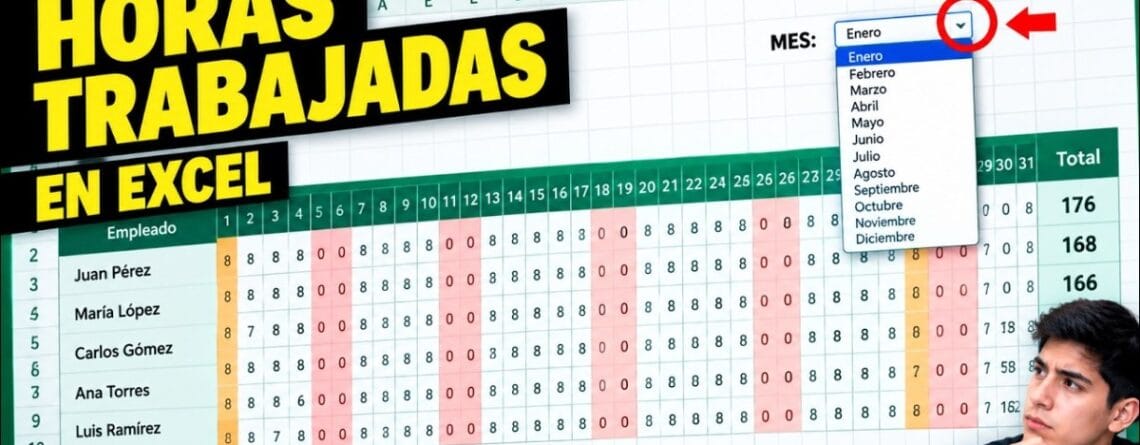
En este artículo aprenderemos a pasar todos los datos de una tabla simple con las horas de los trabajadores a un dashboard que nos permita visualizar las horas descansadas, el promedio de horas trabajadas, el porcentaje de ausencias, entre otros.
La plantilla de este tutorial, lista para usar. Trae la tabla de horas, las tablas dinámicas, la segmentación por empleado, la escala de tiempo y el dashboard armado, con una guía al inicio para que la adaptes a tu equipo.
Dashboard de control de horas trabajadas en Excel (plantilla gratis)
Si todavía no tienes la tabla de horas, empieza por ahí: en la plantilla de horas trabajadas en Excel anotas las horas de cada trabajador día por día, mes a mes, y el total sale solo. Este dashboard es el paso siguiente: resume esas horas para verlas de un vistazo.
Paso 1: convierte la tabla de horas en una tabla dinámica
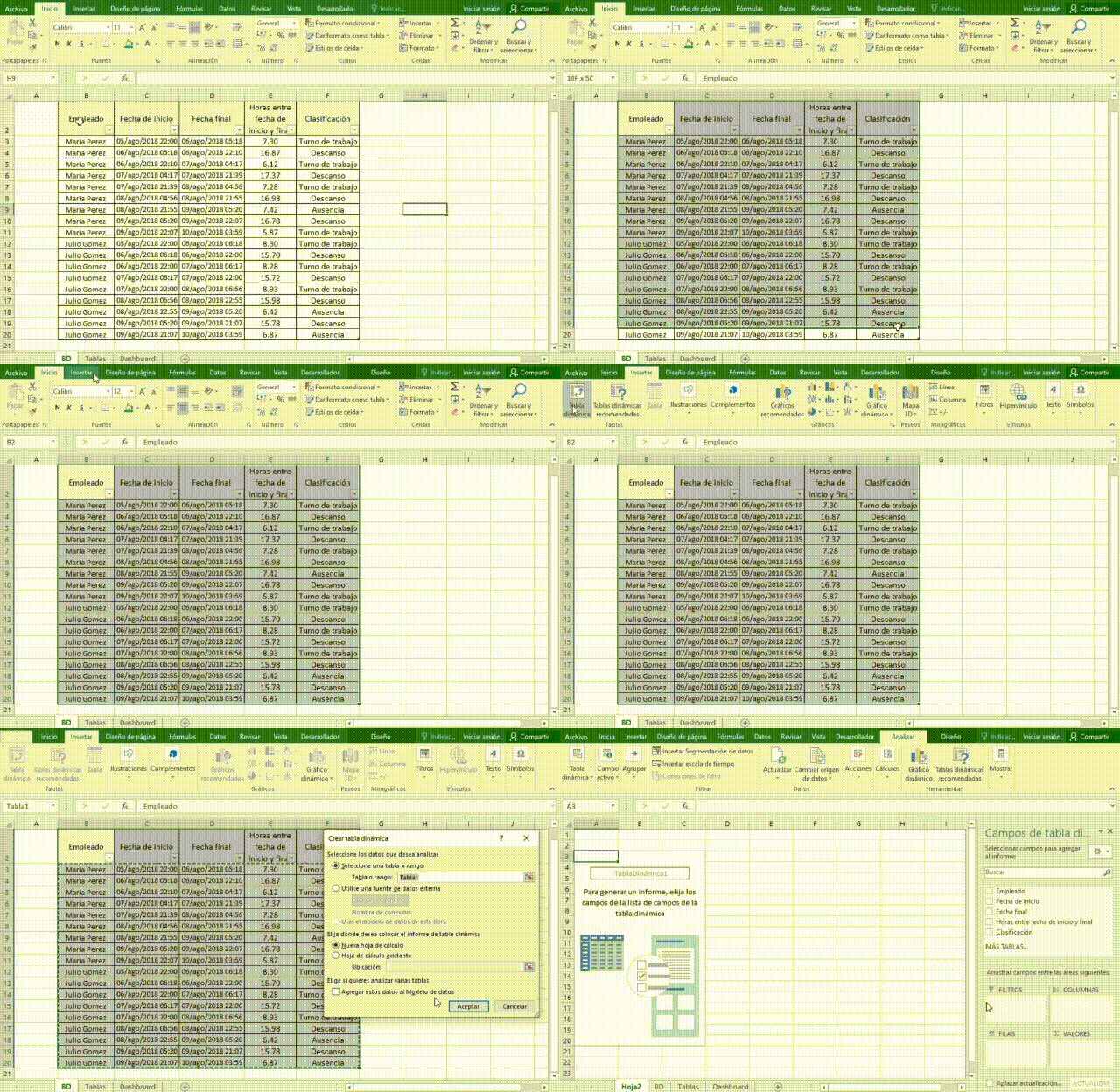
En una hoja en Excel vamos a tener la tabla con nuestros datos, la fecha inicial y la fecha final de cada uno de los procesos dentro del trabajo, sea la ausencia, descanso, o el tiempo laborado.
Lo primero será convertir la tabla en una tabla dinámica en una nueva hoja, en la cual obtendremos los datos que irán a nuestro dashboard. Para esto seleccionaremos el rango de tabla, en la pestaña insertar > tabla dinámica. La cual se insertará en una nueva hoja.
Paso 2: elige los campos: empleados, clasificación y horas
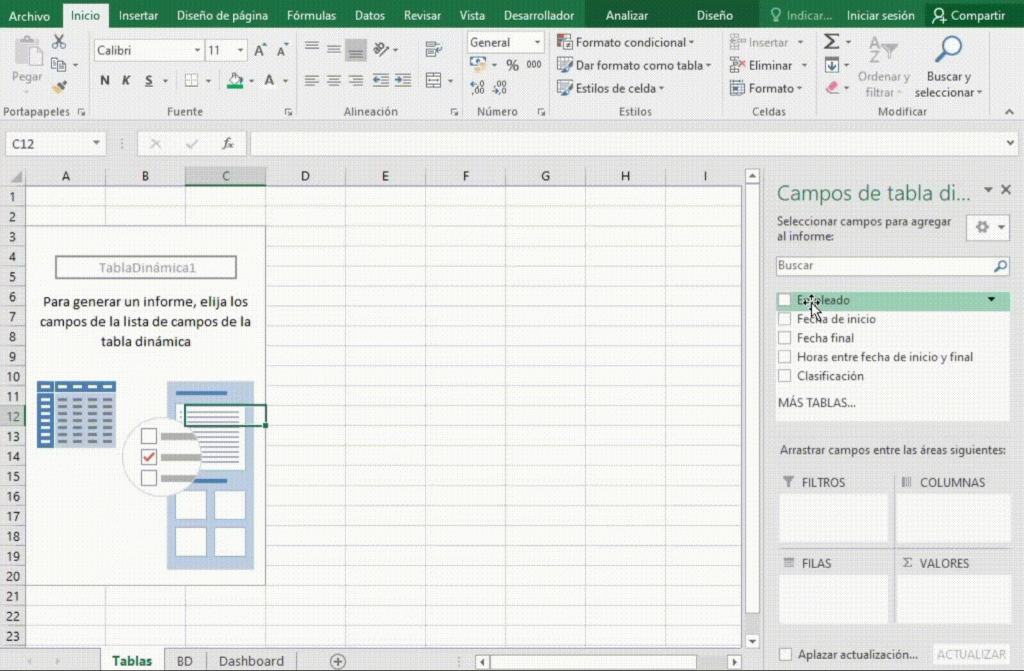
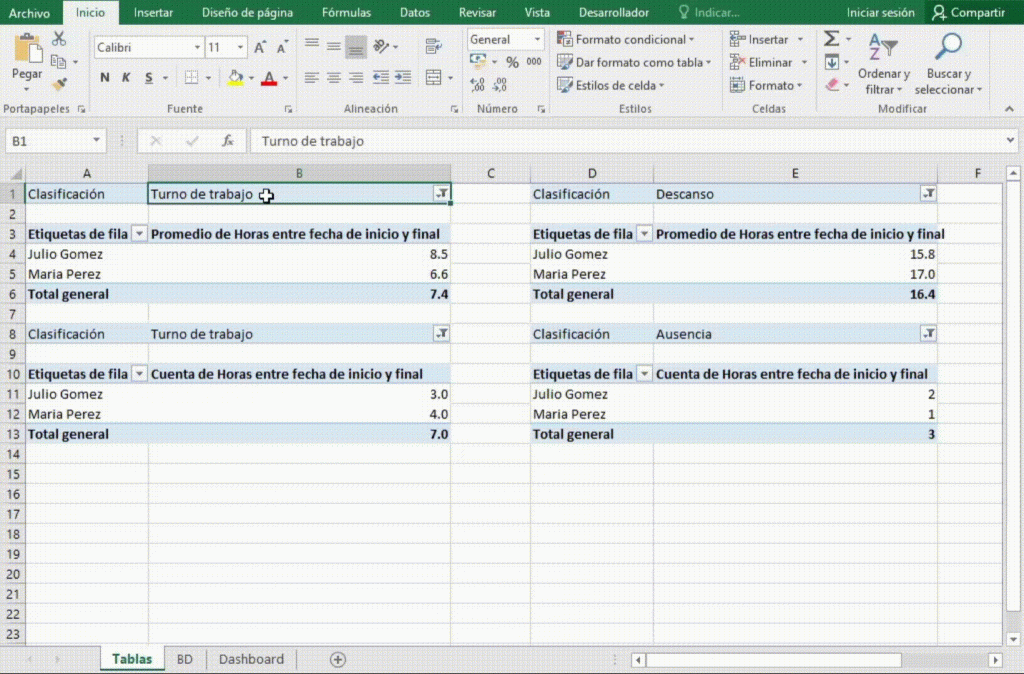
Elegimos los campos que estarán en el dashboard en su línea correspondiente. En este caso, empleados estará en filas; Clasificación en filtros; y las horas en los valores.
Paso 3: separa tiempo de trabajo, ausencias y descansos
Copiaremos la tabla, hasta obtener 4 tablas en total, las cuales clasificaremos de la siguiente manera:
Dos tablas: Tiempo de trabajo
Una tabla: Ausencias
Una tabla: Descansos
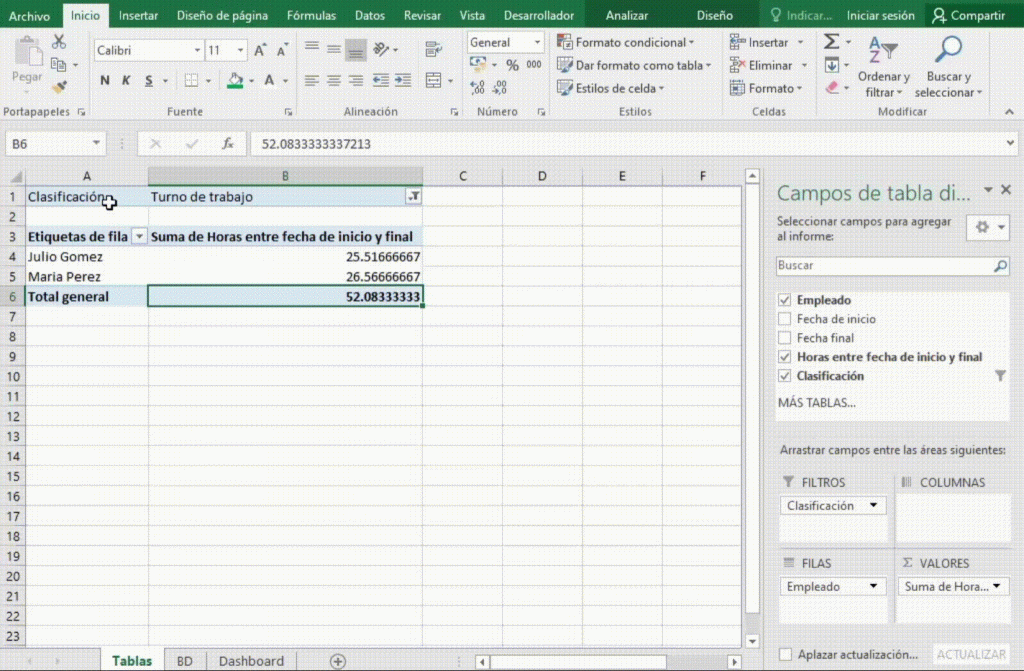
Para hacer esto, nos posicionamos en el filtro y escogemos la clasificación.
Paso 4: calcula el promedio de horas trabajadas
En la segunda tabla cambiaremos el campo de valor dando clic derecho > configuración de campo de valor. Para este caso seleccionamos la opción de preferencia (promedio)
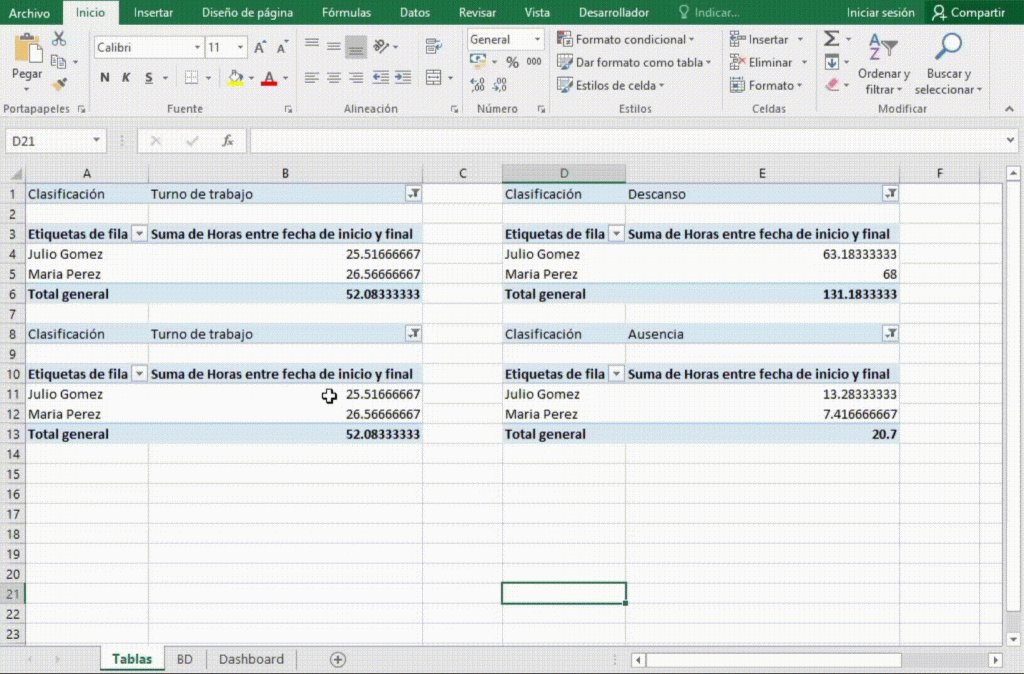
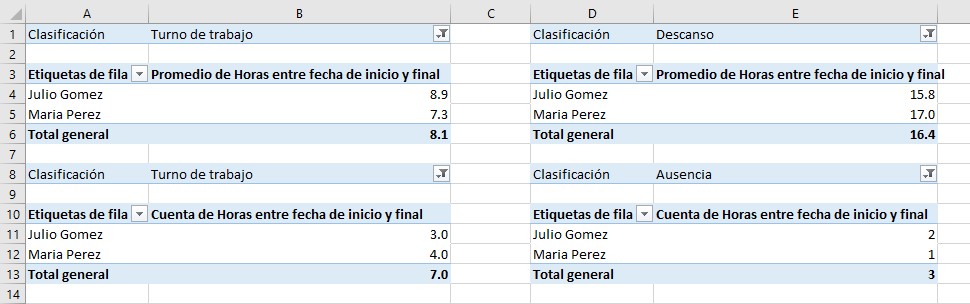
Haremos lo mismo con las otras dos tablas, teniendo una clasificación final
Tiempo de trabajo: Promedio de horas
Tiempo de trabajo: Cuenta de horas
Ausencia: Cuenta de hora
Descanso: Promedio de horas
Paso 5: agrega una segmentación por empleado
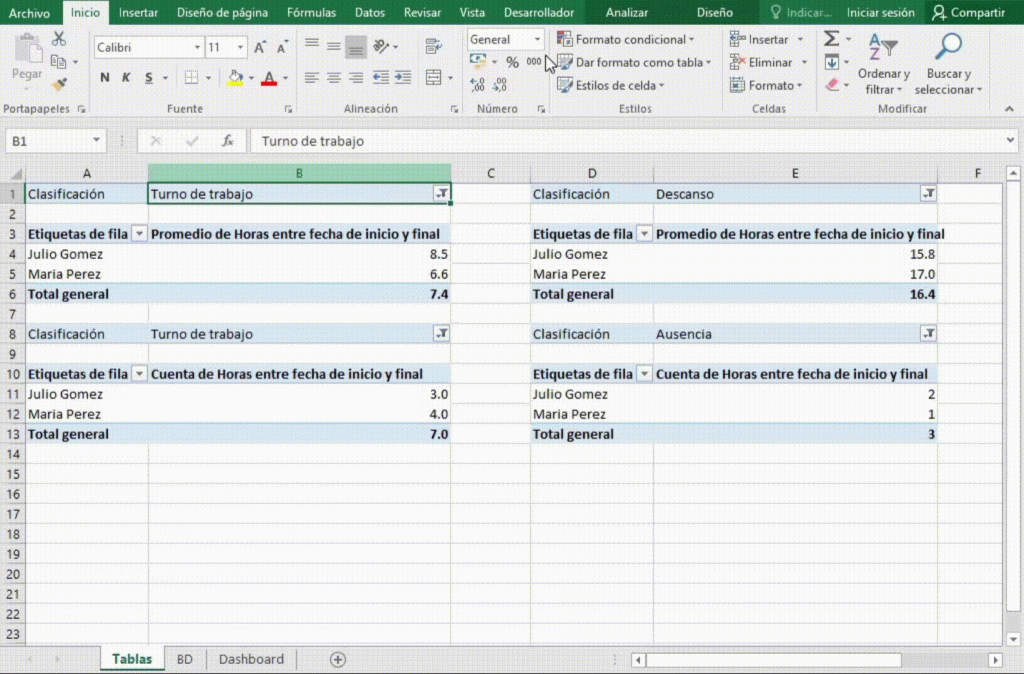
Lo siguiente, será ir a la pestaña de analizar, de la tabla dinámica. Insertar segmentación de datos. En este caso escogeremos a los empleados como el filtro, para visualizar las horas de cada uno.
Copiaremos y pegaremos en la hoja donde se creará el dashboard.
Paso 6: lleva los totales a la hoja del dashboard
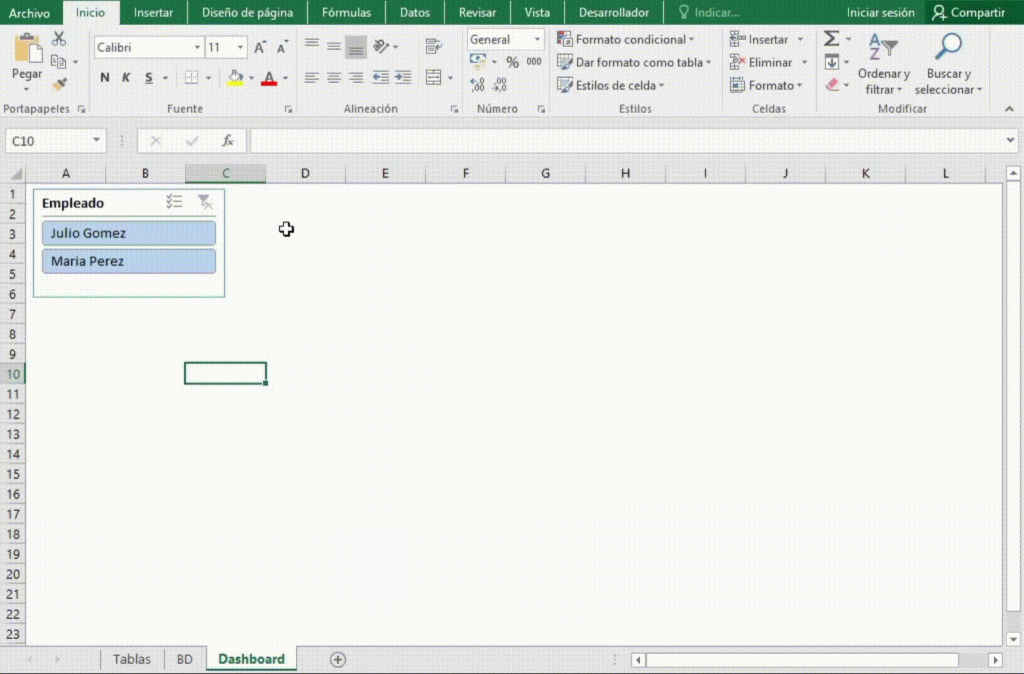
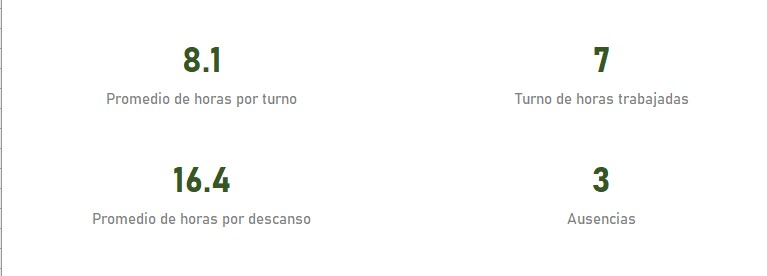
Vinculamos una celda de la hoja de dashboard con el valor total de una de las tablas. Indicamos el nombre del valor en la celda inferior.
Lo mismo hacemos con cada uno de los valores totales.
Paso 7: dale formato al dashboard
Damos formato a las celdas, combinando con otras, aumentando el tamaño de la letra, igual el color.
Paso 8: conecta la segmentación con todas las tablas
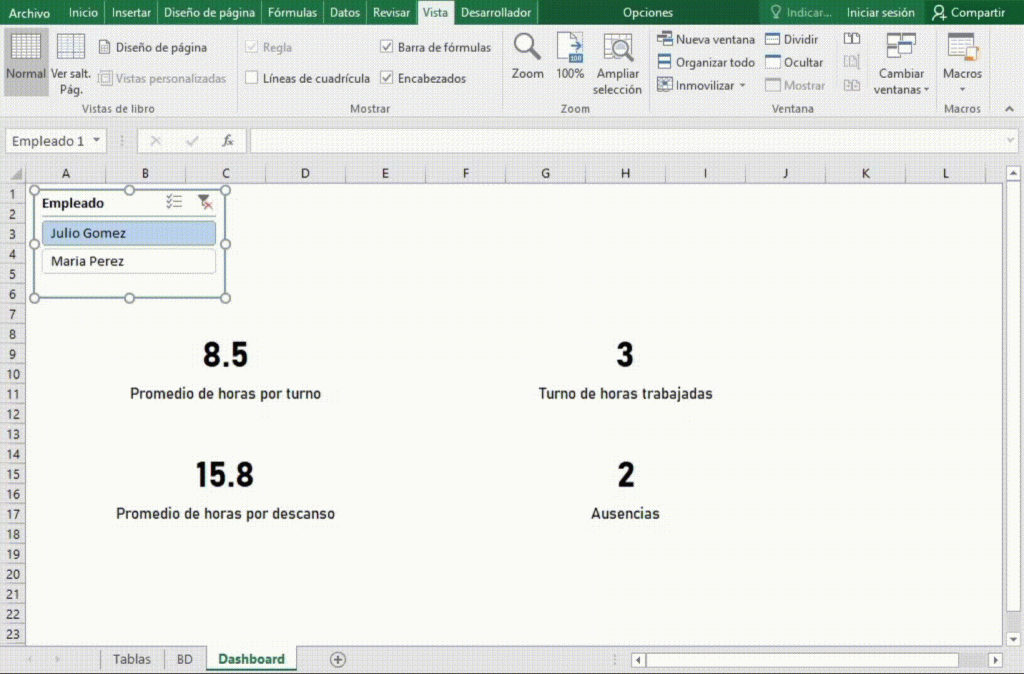
Para conectar el filtro por empleados con el resto las celdas y sus valores. Damos clic derecho al slider > conexiones de informe. Y seleccionaremos las tablas dinámicas en su totalidad.
Paso 9: filtra por fechas con una escala de tiempo
Insertaremos un filtro de tiempo. Para esto en la hoja de tabla, seleccionamos una y en pestaña analizar > insertar escala de tiempo > tiempo inicial.
Debemos ajustar el tamaño a las fechas que tenemos en disponibilidad para que nos arroje los datos, en este caso será del «5 de agosto al 10 de agosto del 2018».
Copiamos y pegamos en la hoja dashboard, y obtenemos un contador de horas por empleado y tiempo.
Dashboard de control de horas trabajadas en Excel (plantilla gratis)
Material complementario
Dos videos del canal para acompañar la plantilla. El primero es este mismo dashboard en medio minuto; el segundo es otra plantilla, para llevar las horas de todo el año.
Complemento 1 · video corto
Este dashboard en 30 segundos
Para ver de un vistazo cómo se mueven los filtros por empleado y por fecha antes de armarlo.
Complemento 2 · tutorial
Control de horas trabajadas para todo el año
Es otra plantilla, no la de este artículo: sirve si quieres llevar las horas de tu equipo mes a mes durante todo el año. La tienes gratis y explicada paso a paso en el registro de horas trabajadas mes a mes.
¿Necesitas además calcular horas extra y el pago de cada trabajador? Eso lo vemos en la nómina en Excel paso a paso.
Versiones premium
🎯 Deja de pelearte con Excel cada mes
Automatizadas y listas para usar: cobros, pagos, inventario, caja y proyectos. Pago único, acceso de por vida y funcionan sin internet.
 Cuentas x Cobrar V1Registras la factura una vez y la plantilla te dice quien te debe, cuanto…USD 27Ver plantilla
 Cuentas x Pagar V1Te avisa de lo que vence esta semana, para que no vuelvas a quedar…USD 27Ver plantilla
 Control Flujo EfectivoCargas ingresos y gastos y ves de un vistazo si el mes cierra en…USD 27Ver plantilla
 Macro Control Stock Basico V1Entradas, salidas y un panel que te avisa de lo que se esta agotando…USD 7Ver plantilla
 Gestor de Cotizaciones o Proforma V1Eliges el cliente, eliges los productos y la cotizacion sale con tus datos y…USD 27Ver plantilla
 Genera Orden de Compra o ServicioLa orden sale hecha, numerada y lista para enviar, sin copiar y pegar de…USD 27Ver plantilla
 Curva S AutomatizadaCargas el avance y la curva se dibuja sola, con el programado y el…USD 20Ver plantilla
📁 Más sobre este tema en nuestro pilar de Dashboards y KPIs: ahí está el resto de tutoriales y plantillas.
Deja una respuesta