

Si eres estudiante o laboras en una organización (propia o no), cada cierto tiempo debes de representar en gráficos resultados de investigaciones, reportes o simples registros. Sin embargo, debes estar cansado de siempre presentar al público los mismos modelos como el clásico esquema de barras apiladas o circular.
En esta oportunidad, el equipo Excel-2win te presenta el MAPA DINÁMICO, un gráfico con tres características que serán detalladas a continuación:
- Sencillo: El armado es un proceso fácil y entendible que podrás seguir a lo largo de este post.
- Atractivo: El diseño captará la atención y ayudará a comprender tu presentación.
- Adaptable: Puedes usarlo para representar diversos temas en ámbitos laborales, académicos o personales.
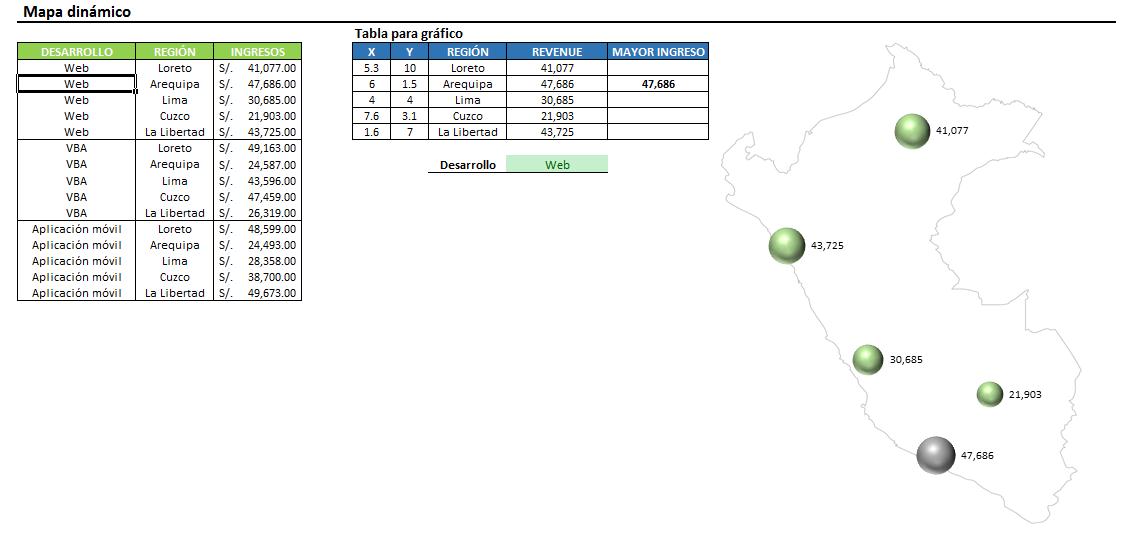
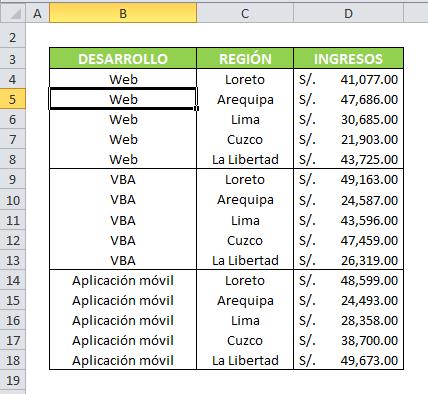
Para el ejemplo, he utilizado una tabla de ventas de tres servicios los cuales son Desarrollo Web, VBA y de aplicación móvil. Estos son ofrecidos en cinco regiones distintas y el gráfico ayudará a identificar cuál es la región donde obtenemos mayores ingresos por servicio de desarrollo.
Entonces, empezaremos con el desarrollo de este gráfico desde cero con una tabla de datos cómo esta
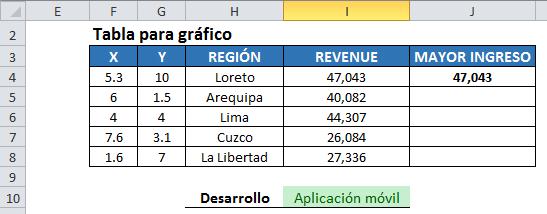
El gráfico necesitará de una tabla extra donde haremos algunos cálculos que ayudarán a conseguir nuestra meta. A esta tabla le llamaremos “Tabla para gráfico”. Tendrá cinco columnas; las dos primeras serán las coordenadas para ubicar las burbujas vistas en el mapa en la primera imagen del post, en la tercera vamos a colocar las regiones, en la siguiente se mostrará el ingreso por cada ciudad dependiendo del desarrollo seleccionado en una lista despegable que más adelante detallaré como realizarla y la quinta columna muestra el mayor ingreso por ciudad.
La lista despegable que se encuentra debajo de la “Tabla para gráfico” la realizaremos con la herramienta VALIDACIÓN DE DATOS aparecerá una ventana como está
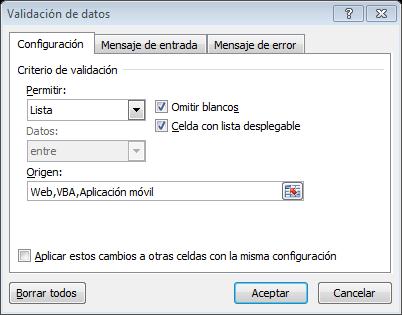
En el campo PERMITIR seleccionaremos “LISTA” y en campo ORIGEN completaremos con los tres tipos de desarrollo “WEB” – “VBA” – “APLICACIÓN MÓVIL” y con esto acabarías la lista despegable.
En las columnas X – Y vamos a colocar valores entre 0 – 10 para las coordenadas, en la columna región he colocado todas las ciudades utilizadas en este ejercicio, en la cuarta haremos un cálculo para encontrar el monto que corresponda de acuerdo a desarrollo y ciudad con la función SUMAR.SI.CONJUNTO, así quedaría la fórmula:
=SUMAR.SI.CONJUNTO($D$4:$D$18,$B$4:$B$18,$I$10,$C$4:$C$18,H4)
Para la última columna haremos el cálculo para determinar el monto más alto de la columna anterior “INGRESOS” con la siguiente fórmula:
=SI(I4=MAX($I$4:$I$8),I4,»»)
Recuerda que esas fórmulas deben ser arrastradas a lo largo de toda la columna, en la última vas a notar que solo aparecerá un dato lo cual está bien, pues solo queremos que se muestre el monto más alto, quedará así:
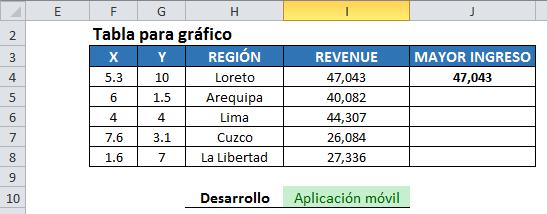
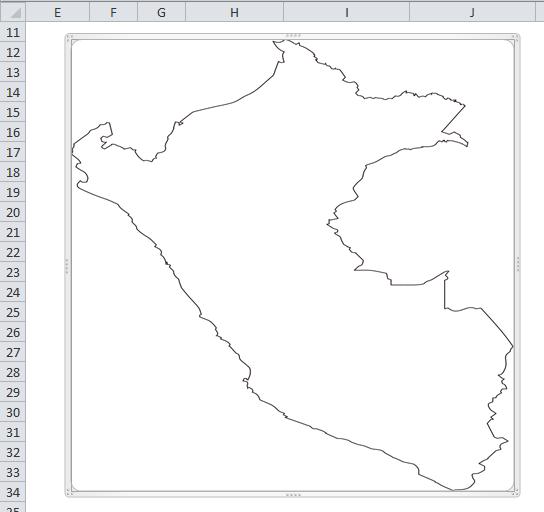
Una vez completado las tablas, procederemos con la construcción del gráfico, primero vamos a insertar una imagen como fondo del gráfico, entonces insertamos un gráfico de dispersión. Ya insertado el gráfico vamos a colocarle una imagen como fondo, en este caso yo escogí el mapa de Perú porque tengo que ubicar las regiones, quedará así
Luego vamos a ingresar los datos de la “Tabla para gráfico” por fases, comenzamos con las coordenadas (columnas X- Y), luego ingresamos los ingresos por mes para que se puedan reflejar en el mapa junto a su burbuja y para finalizar el monto más alto también deberá registrarse para que su burbuja se diferencie del resto.
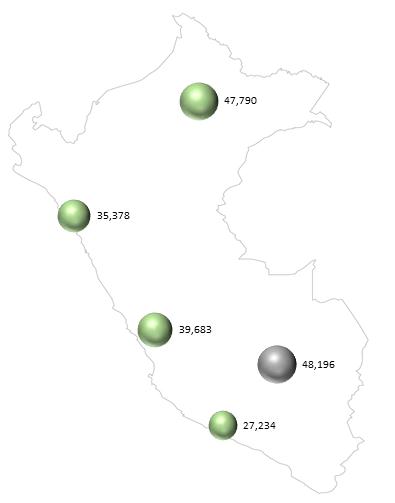
Como habrás notado este gráfico es una muy buena opción para reflejar data resaltante de manera profesional en una presentación.
Análisis de ventas con un mapa dinámico
Versiones premium
🎯 Deja de pelearte con Excel cada mes
Automatizadas y listas para usar: cobros, pagos, inventario, caja y proyectos. Pago único, acceso de por vida y funcionan sin internet.
 Cuentas x Cobrar V1Registras la factura una vez y la plantilla te dice quien te debe, cuanto…USD 27Ver plantilla
 Cuentas x Pagar V1Te avisa de lo que vence esta semana, para que no vuelvas a quedar…USD 27Ver plantilla
 Control Flujo EfectivoCargas ingresos y gastos y ves de un vistazo si el mes cierra en…USD 27Ver plantilla
 Macro Control Stock Basico V1Entradas, salidas y un panel que te avisa de lo que se esta agotando…USD 7Ver plantilla
 Gestor de Cotizaciones o Proforma V1Eliges el cliente, eliges los productos y la cotizacion sale con tus datos y…USD 27Ver plantilla
 Genera Orden de Compra o ServicioLa orden sale hecha, numerada y lista para enviar, sin copiar y pegar de…USD 27Ver plantilla
 Curva S AutomatizadaCargas el avance y la curva se dibuja sola, con el programado y el…USD 20Ver plantilla

Deja una respuesta