

En este artículo, aprenderemos a crear un resaltador de desempeño en el gráfico de una manera muy innovadora. Un gráfico dinámico, que nos permitirá visualizar el mayor desempeño de los empleados con una luz colgante o lámpara, al cambiar el monto de las ventas obtenidas. Lo enfocaremos en el empleado del mes.
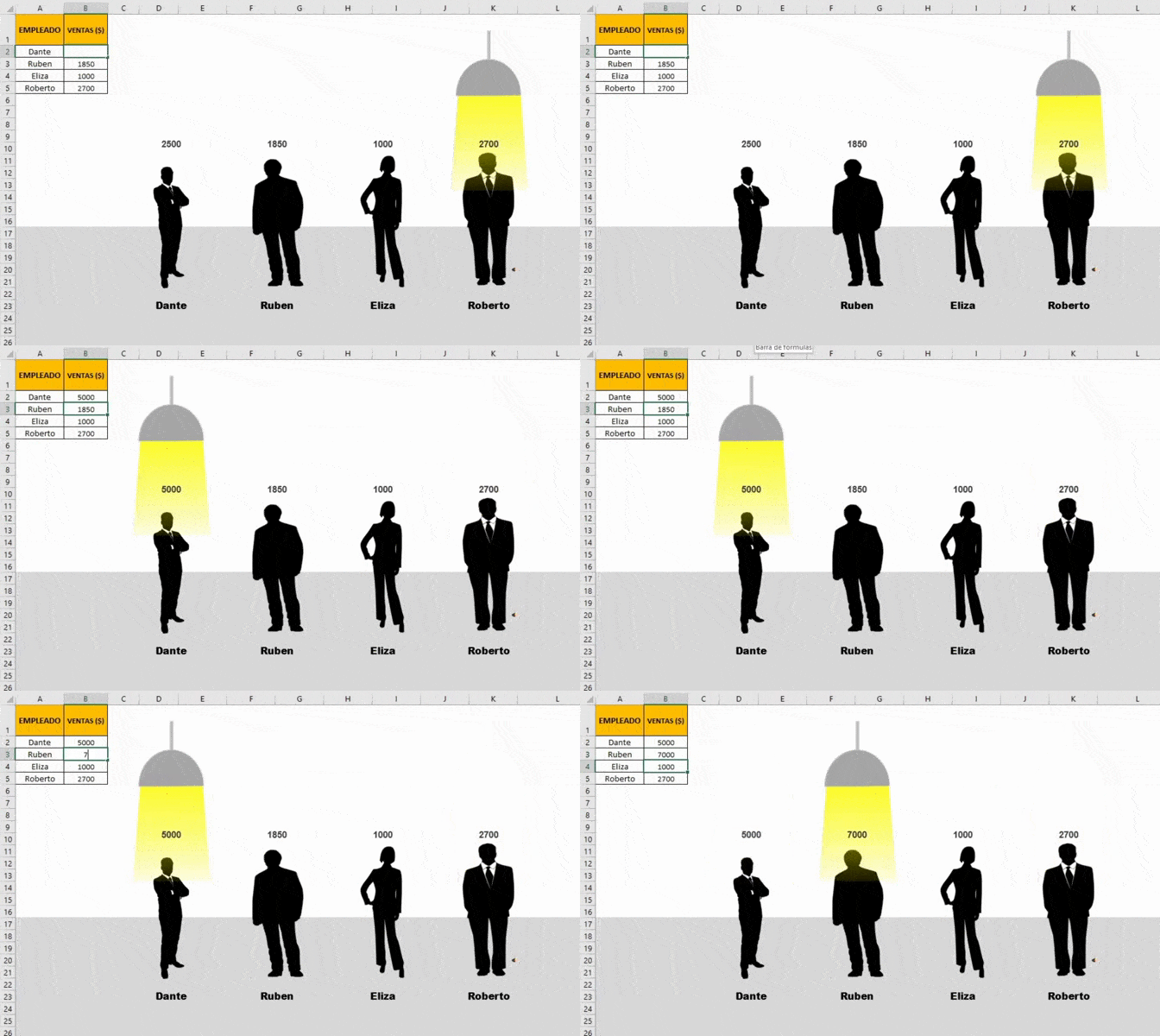
Lo primero que haremos será tener en carpeta de imágenes, las figuras de gente de negocios, o lo podremos buscar en “imágenes en línea”
En la columna al lado de nuestro cuadro de ventas, escribiremos en la celda tamaño de imagen, y el número lo colocaremos por defecto (en este caso será el número “7”).
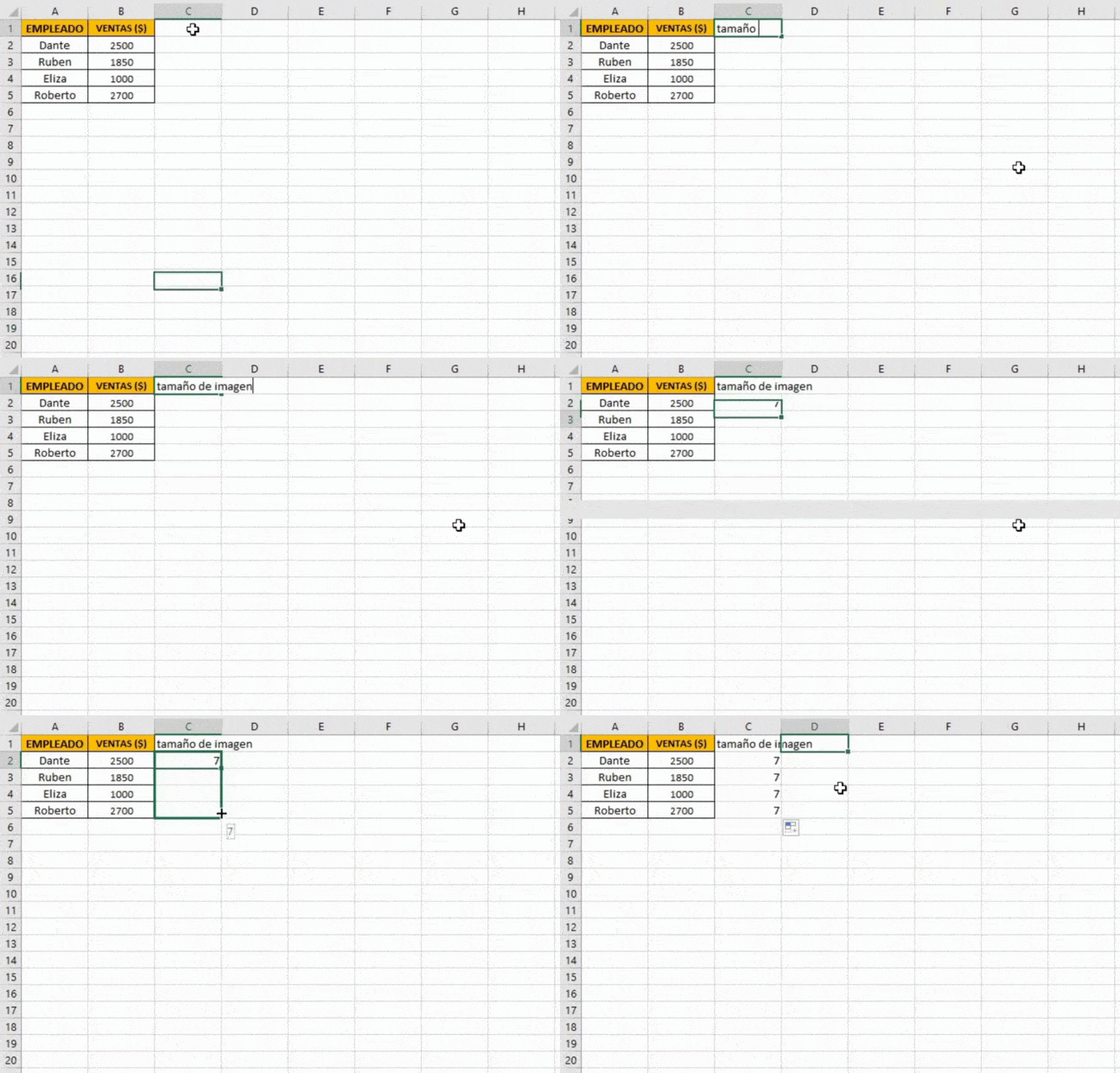
Junto a esta columna, crearemos la de la luz colgante o lámpara, insertando la siguiente formula.

Arrastramos la fórmula al resto de las celdas. Seleccionaremos la columna de “empleado”, “luz colgante” y “tamaño de imagen”, vamos a insertar > gráfico de columna agrupada.
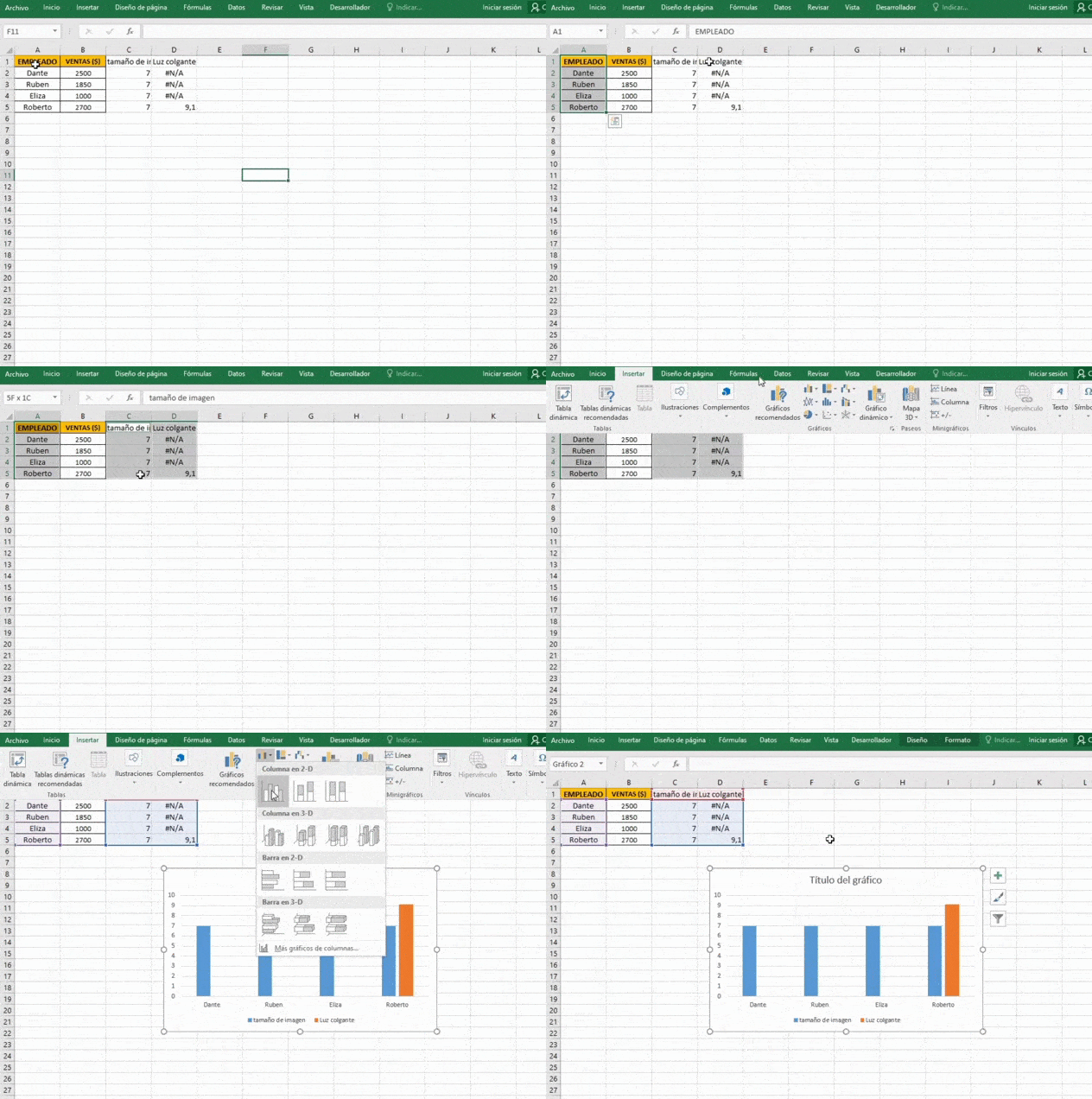
Damos clic derecho sobre el gráfico > cambiar tipo de gráfico > cuadro combinado. Seleccionaremos la segunda escogiendo un gráfico lineal con marcador.
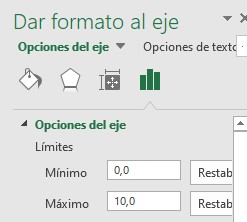
A los datos del eje vertical, en formato, le colocaremos de límite mínimo=0 y máximo=10
¿Cómo creamos la lámpara que nos enfoque al empleado?
Junto al grafico o en otra hoja, insertaremos la forma circular, convirtiéndolo en un semicírculo.
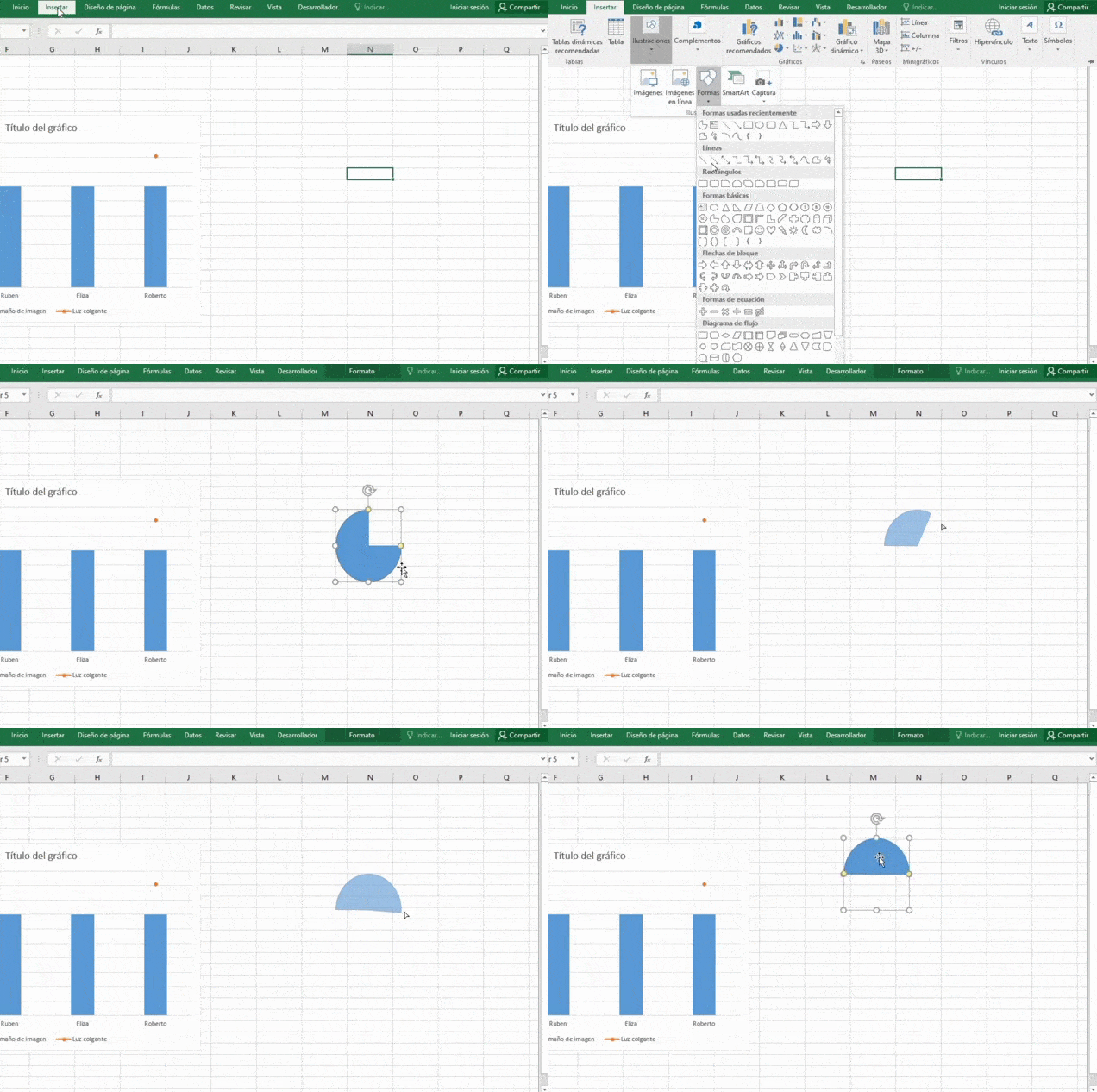
A este le agregaremos una elipse o un ovalo, creando la profundidad de la forma.
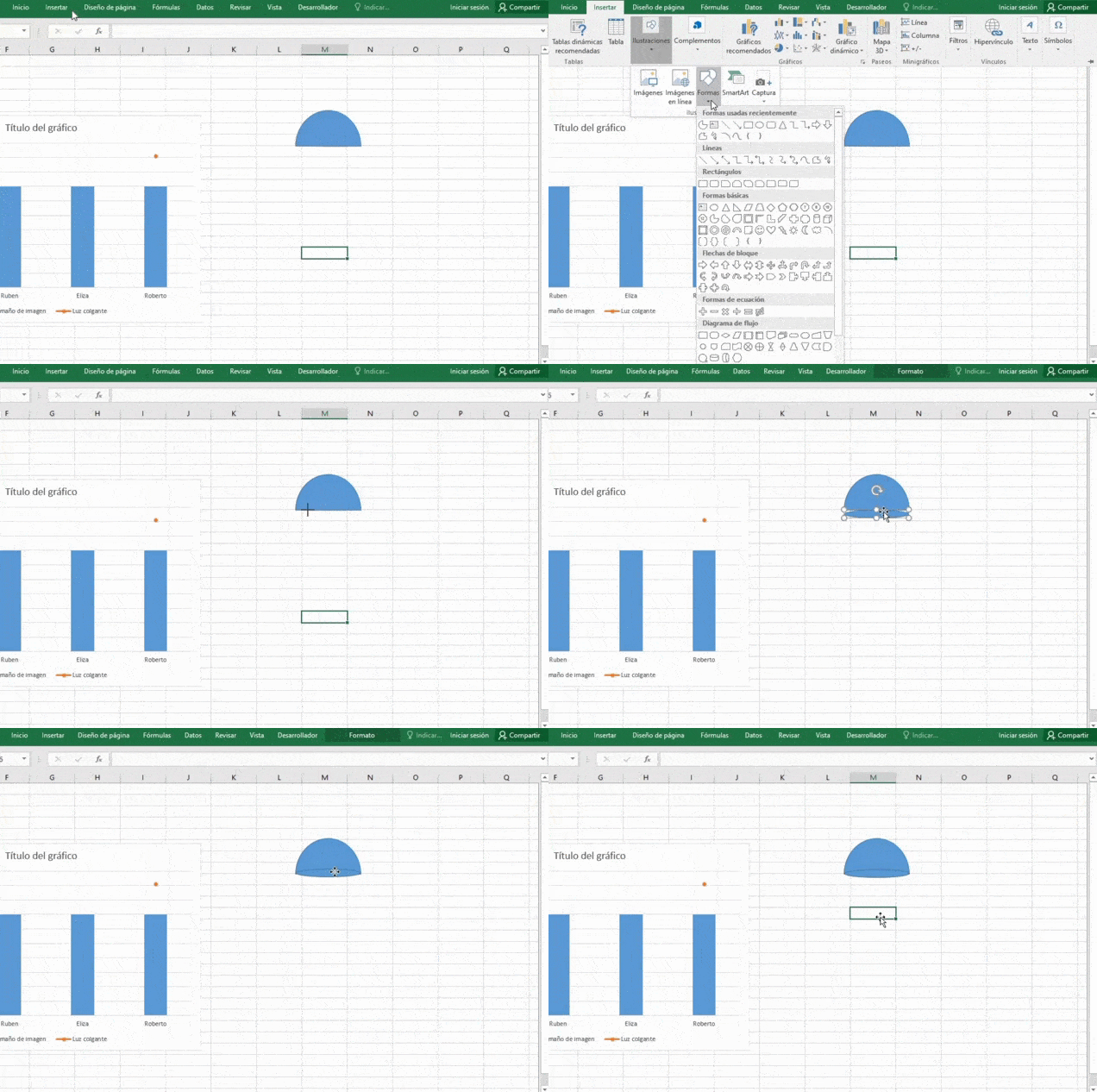
Agregaremos una línea vertical, aumentando el grosor que haga la simulación del colgante
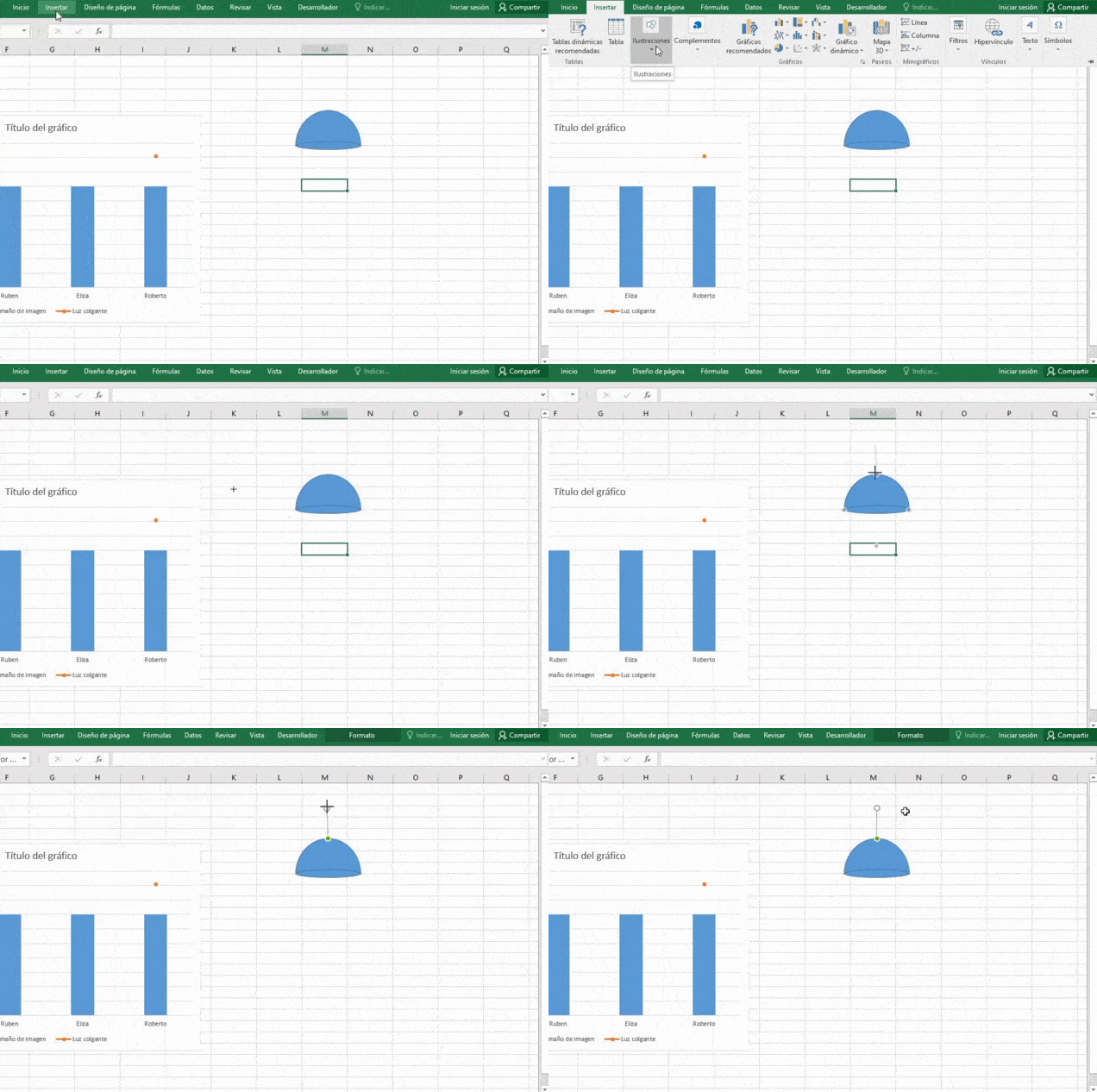
Cambiaremos el formato de color de las tres formas.
Insertaremos la forma de trapezoide ajustándola a nuestra lámpara
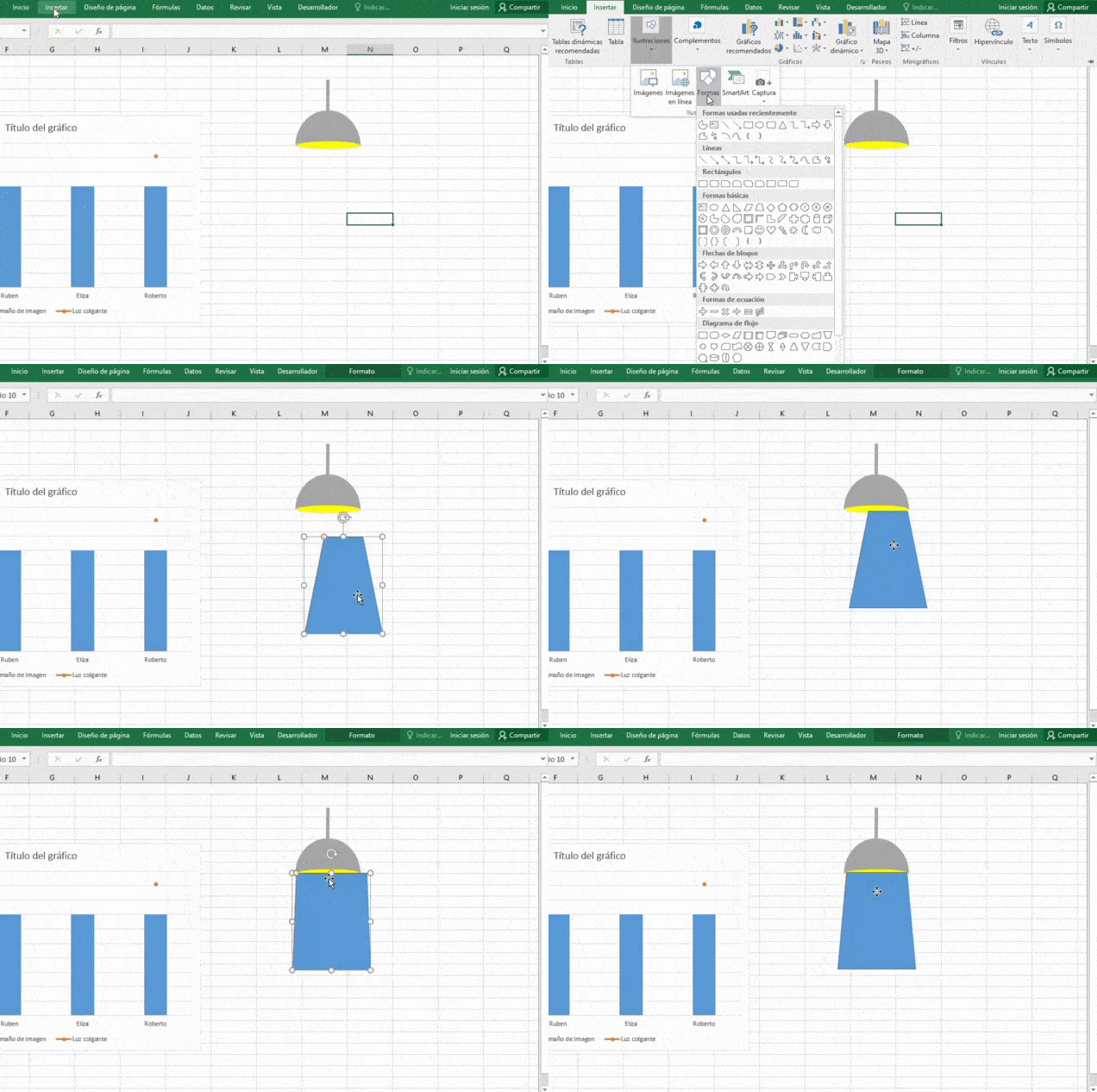
Daremos clic derecho sobre la forma > formato de forma > relleno.
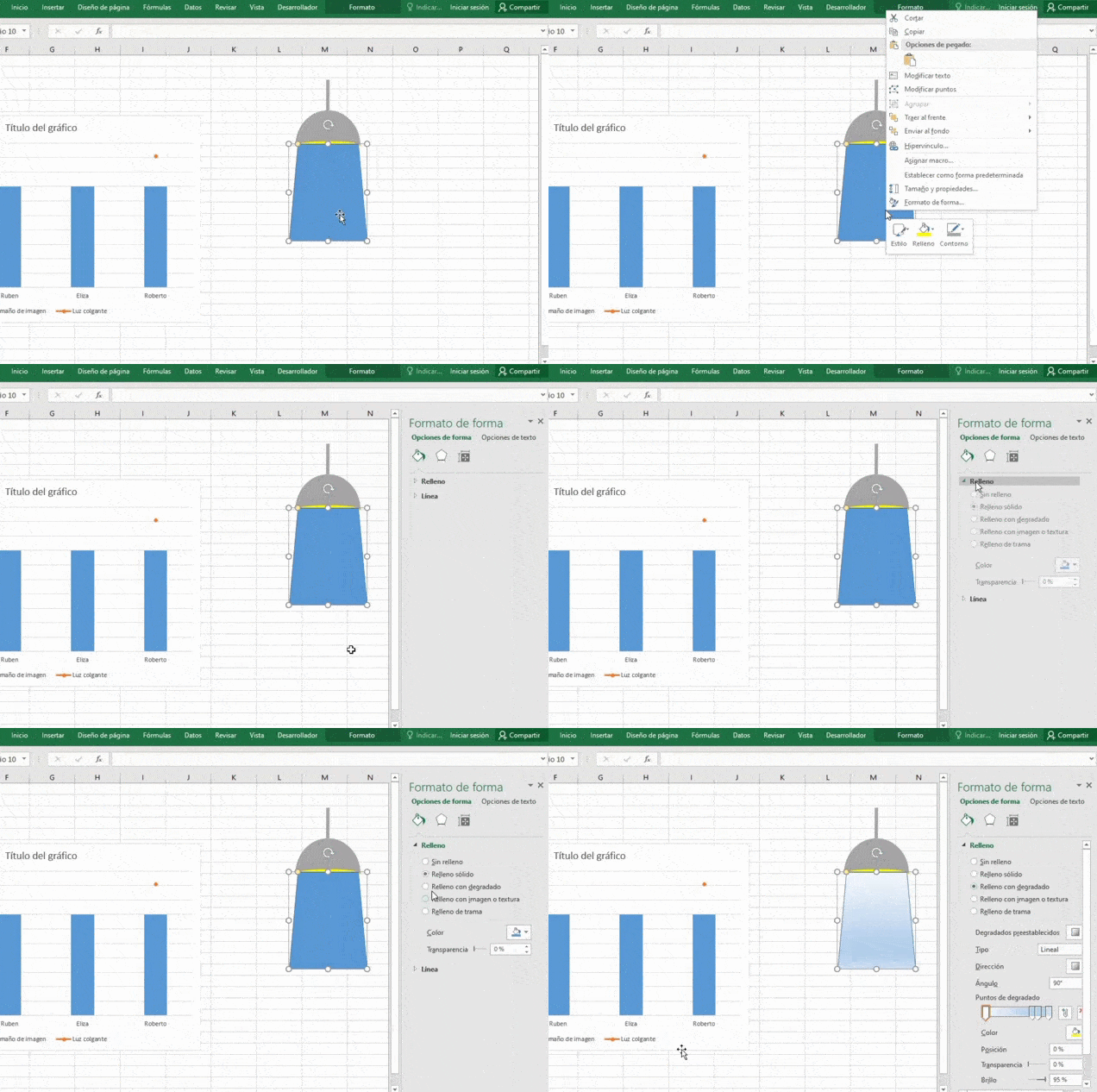
Seleccionaremos relleno degradado haciendo las siguientes configuraciones
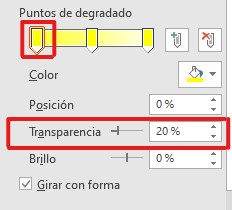
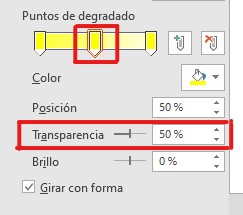
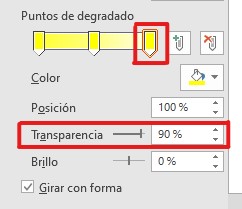
Con la tecla shift presionada, seleccionaremos todas las formas de nuestra lámpara, con el clic derecho > agrupar. Tendremos la forma en un solo cuadro.
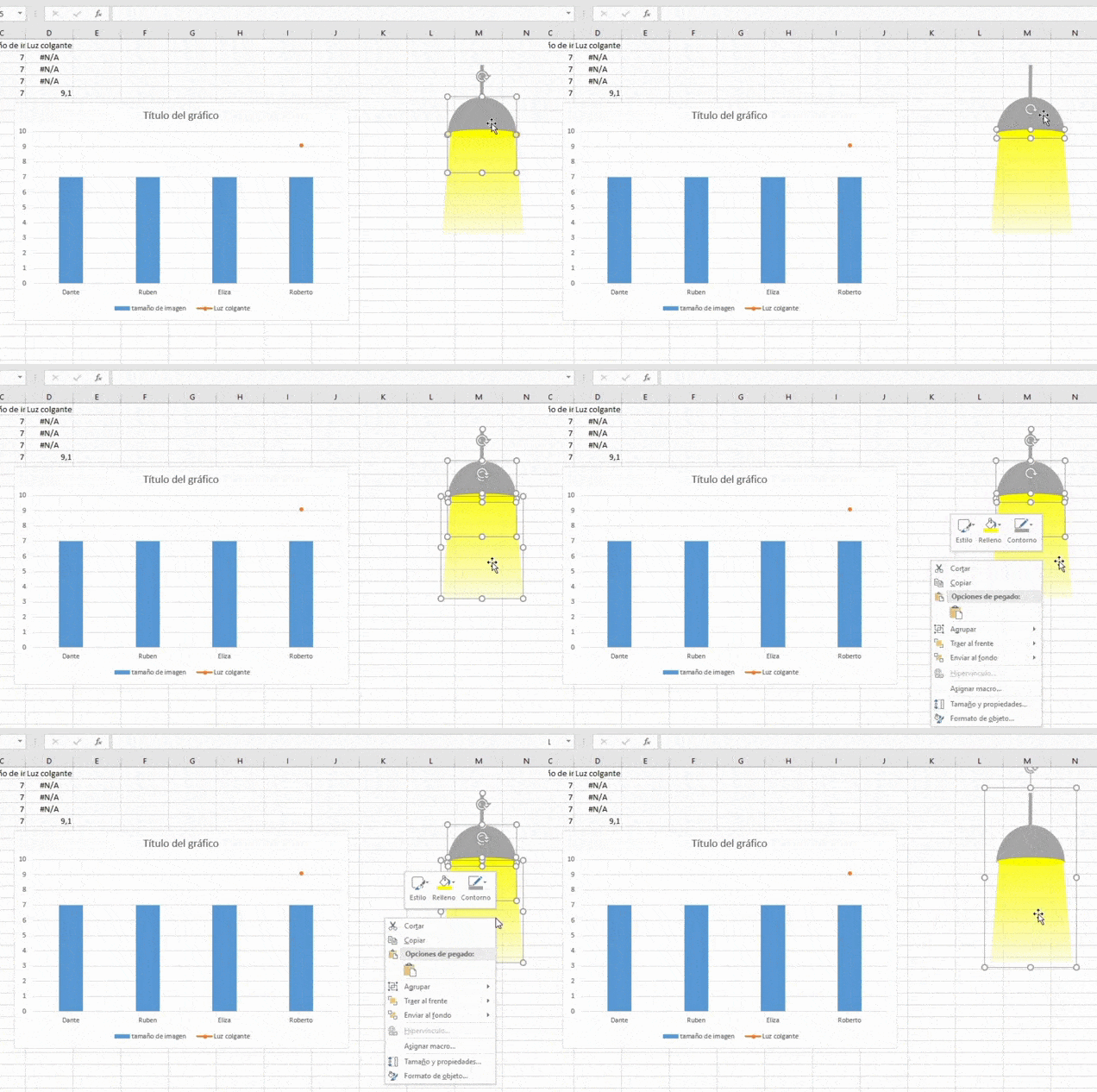
Insertaremos la lámpara en el gráfico, dando clic a la forma, luego “Ctrl + C”, damos clic en el punto que nos indica el gráfico lineal con marcador “Ctrl + V”
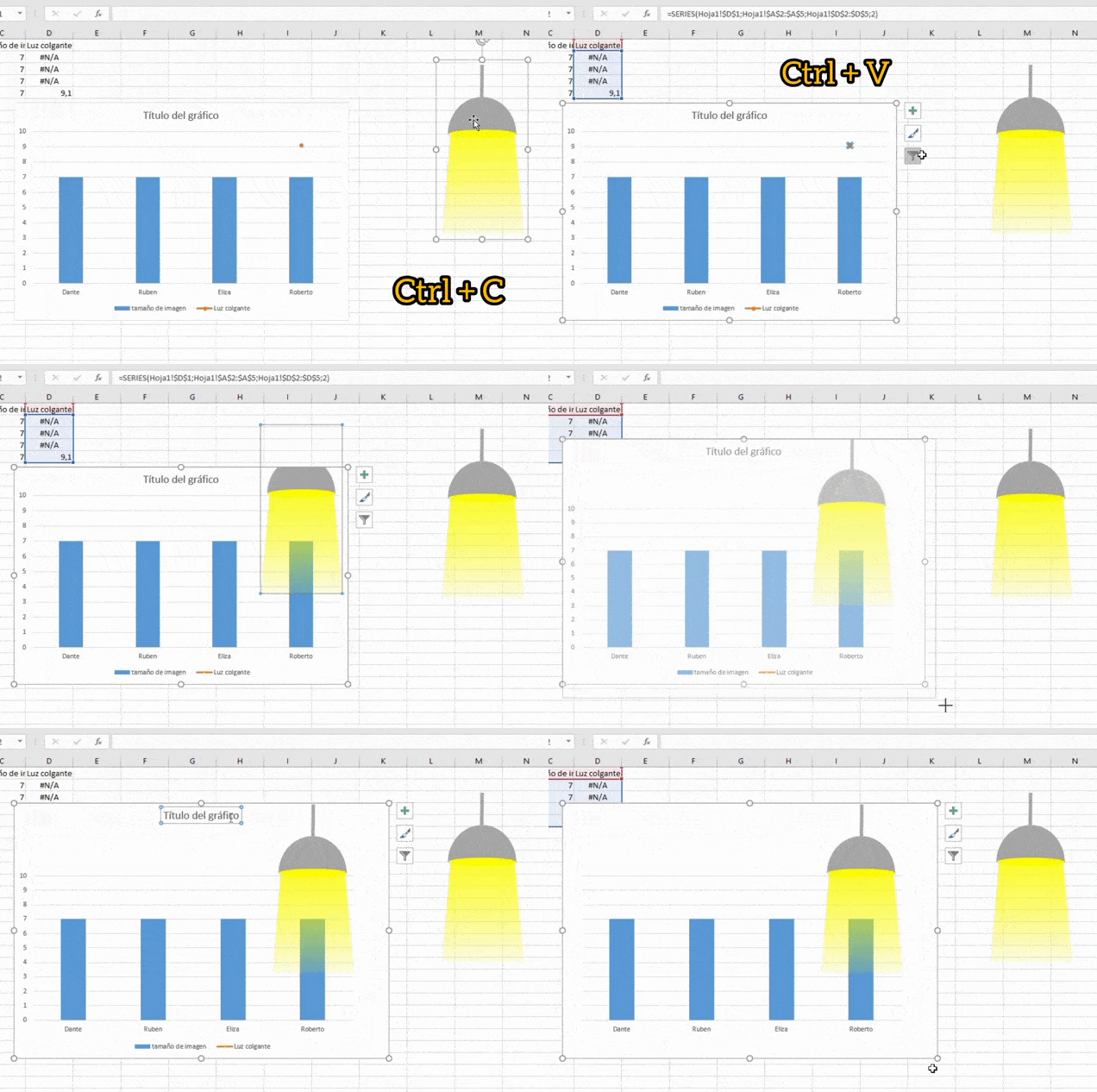
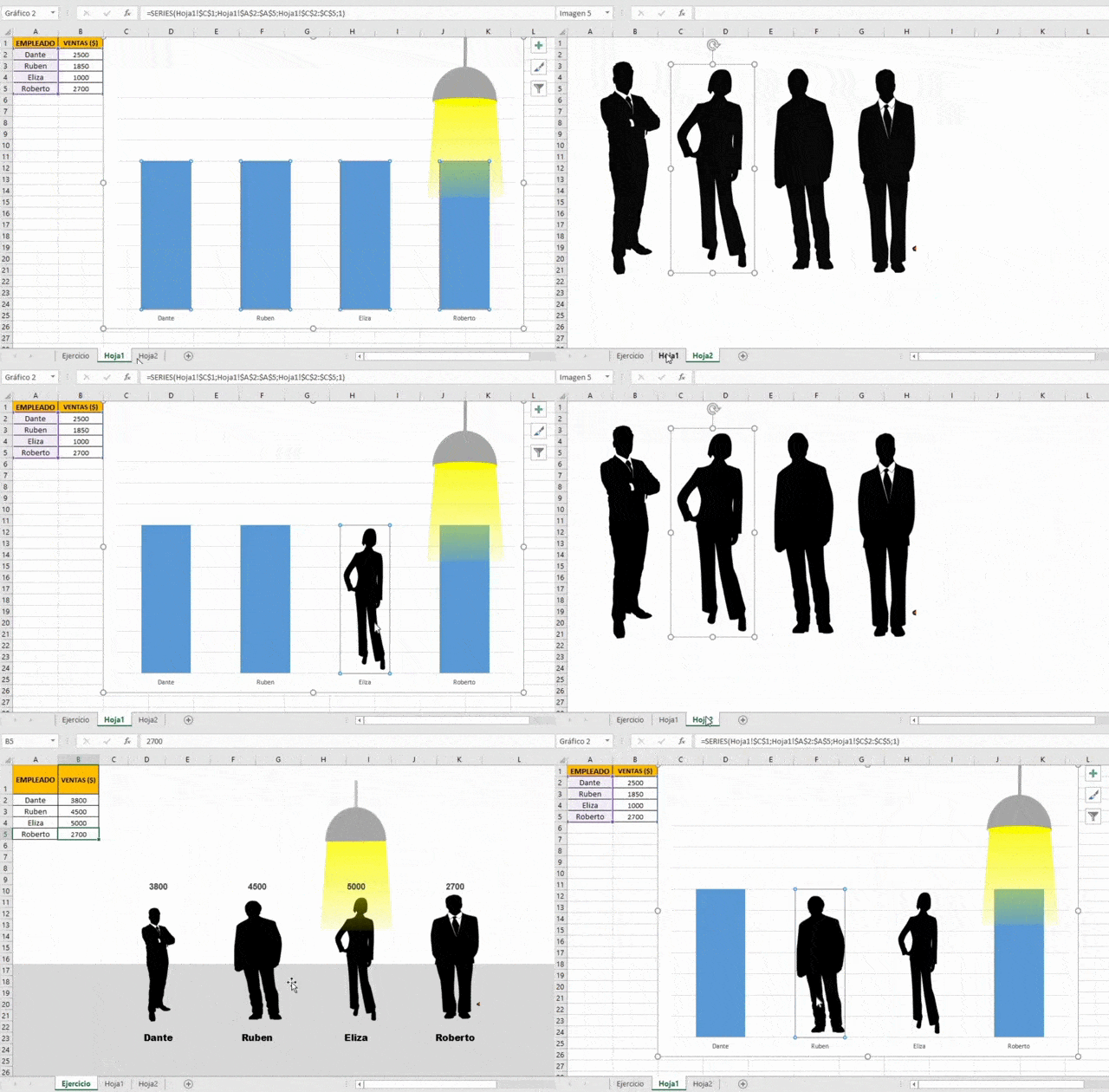
Haremos lo mismo con las figuras que guardamos al inicio, copiamos y pegamos en cada barra según corresponda
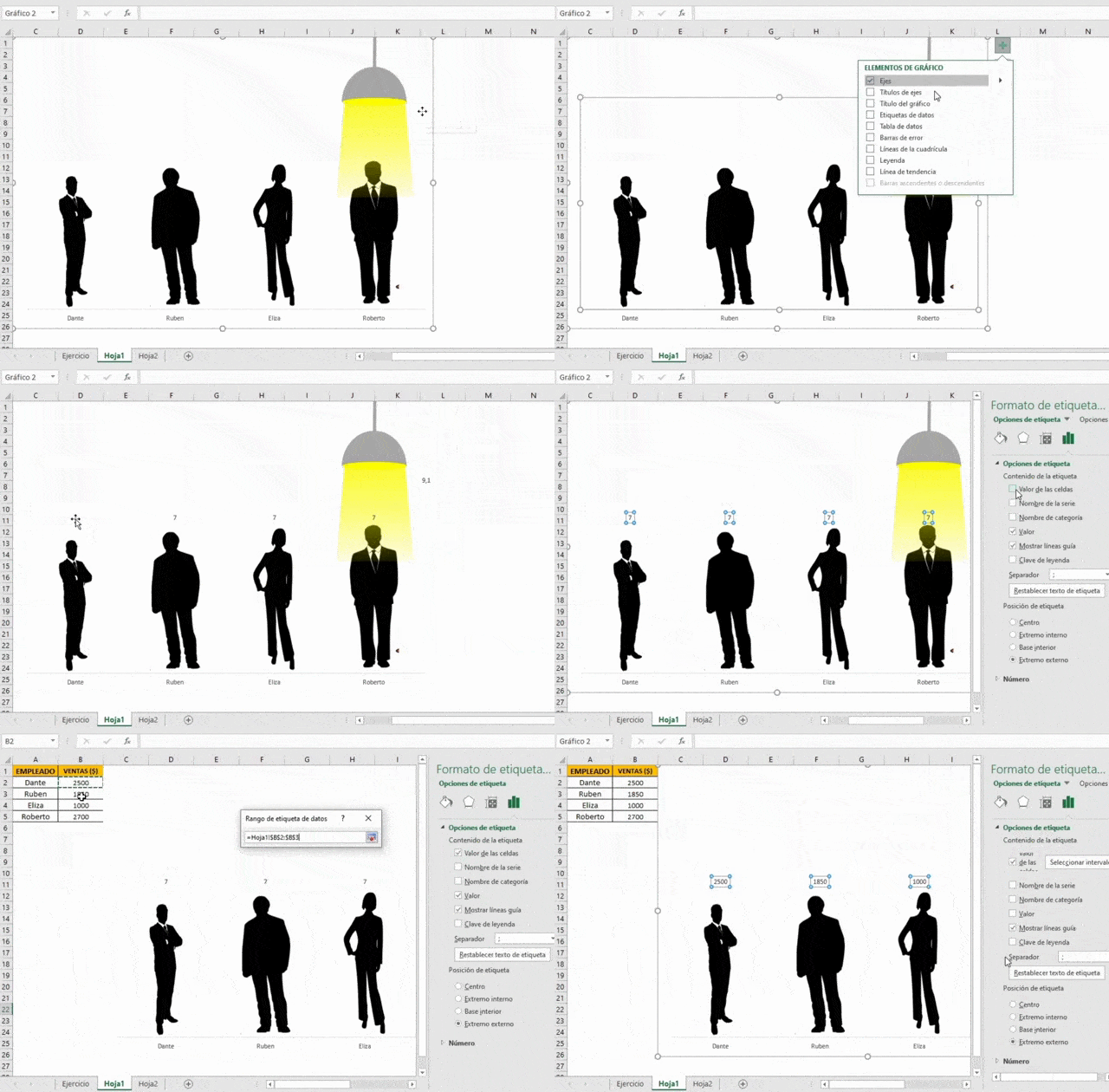
Daremos clic a la opción “+” agregando etiqueta para cada barra, daremos clic derecho, para modificar el formato de la etiqueta. En “opción de etiqueta” seleccionamos “valor de celda” ingresando los datos de la columna de “ventas”
Al cambiar algún dato del cuadro de ventas, la luz colgante enfocará al de mayor desempeño durante el mes.
Puedes ver el video del paso paso aquí: ¿Cómo hacer un gráfico de Foco excel? Para dar un efecto infográfico y visualmente impactante.
Grafico de foco
Versiones premium
🎯 Deja de pelearte con Excel cada mes
Automatizadas y listas para usar: cobros, pagos, inventario, caja y proyectos. Pago único, acceso de por vida y funcionan sin internet.
 Cuentas x Cobrar V1Registras la factura una vez y la plantilla te dice quien te debe, cuanto…USD 27Ver plantilla
 Cuentas x Pagar V1Te avisa de lo que vence esta semana, para que no vuelvas a quedar…USD 27Ver plantilla
 Control Flujo EfectivoCargas ingresos y gastos y ves de un vistazo si el mes cierra en…USD 27Ver plantilla
 Macro Control Stock Basico V1Entradas, salidas y un panel que te avisa de lo que se esta agotando…USD 7Ver plantilla
 Gestor de Cotizaciones o Proforma V1Eliges el cliente, eliges los productos y la cotizacion sale con tus datos y…USD 27Ver plantilla
 Genera Orden de Compra o ServicioLa orden sale hecha, numerada y lista para enviar, sin copiar y pegar de…USD 27Ver plantilla
 Curva S AutomatizadaCargas el avance y la curva se dibuja sola, con el programado y el…USD 20Ver plantilla
📁 Más sobre este tema en nuestro pilar de Gráficos en Excel: ahí está el resto de tutoriales y plantillas.




Deja una respuesta