
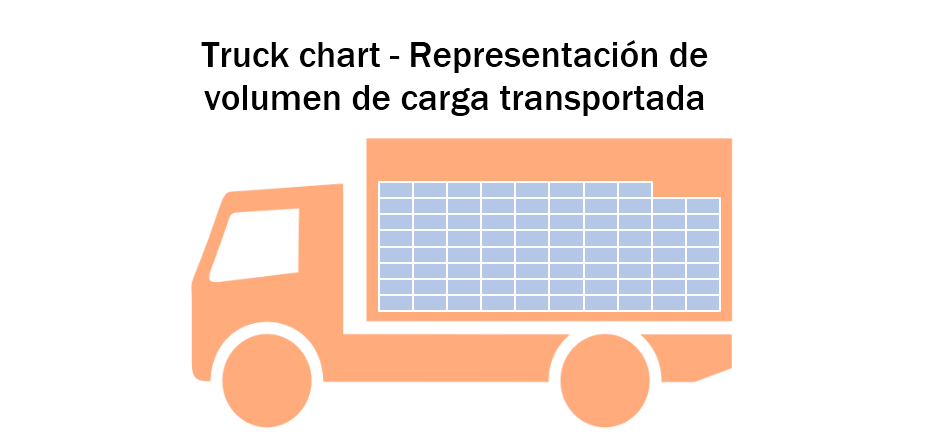
En esta oportunidad, vamos a crear un gráfico que puede ser utilizado para representar el indicador de volumen cargado en una unidad de transporte.
Utilizaremos una imagen de un camión y pequeñas cajas para representar el volumen cargado. Entonces, comencemos con el desarrollo de este truck graph.
Crear un truck graph
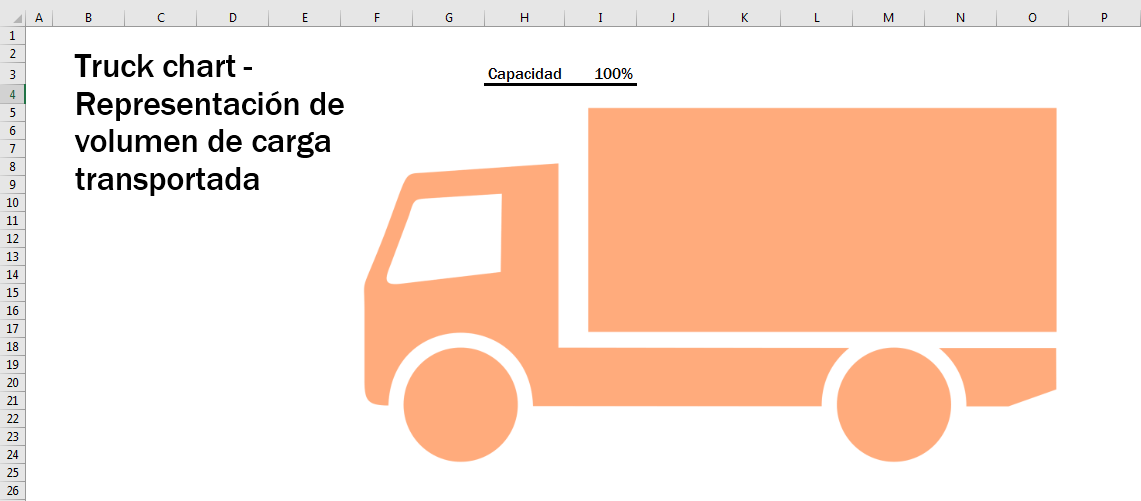
- Tenemos esta plantilla donde ya hemos colocado el título e insertamos la imagen del transporte. Además, tenemos el indicador justo encima del gráfico (el indicador siempre debe tener formato de porcentaje – %)
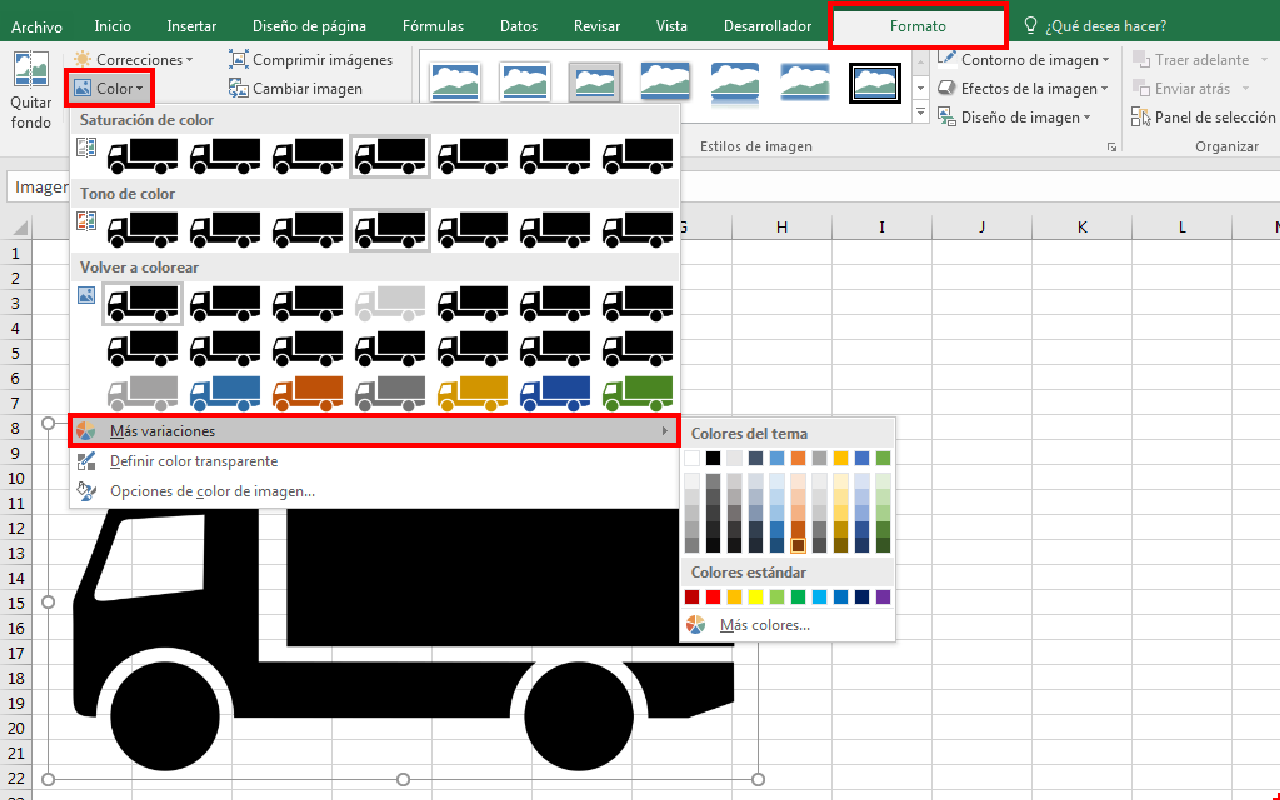
- La imagen que utilizamos para este caso fue cambiada de color en el mismo Excel, pues la imagen original es de color negro. Para cambiar de color seguimos la siguiente ruta.
Formato -> Color -> Más variaciones.
Nota: Debajo coloco la imagen utilizada en este caso.

- Vamos a crear una nueva hoja para realizar los cálculos. A esta hoja le llamaremos “Cálculos”.
gráfico para representar el volumen de carga a distribuir
- Luego en la celda B2 vamos a referenciar el porcentaje de capacidad de la hoja “Gráfico” y lo multiplicaremos por 100.
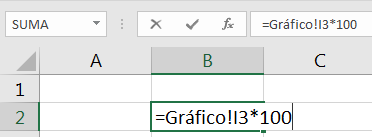
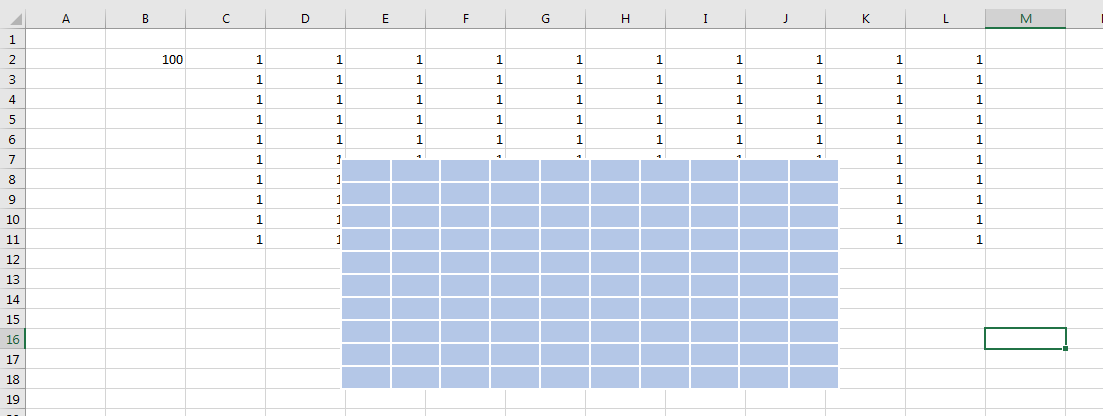
- Ahora debemos calcular la data que representara la carga, nos ubicamos justo al lado de la celda donde hicimos el cálculo anterior, o sea C2. Tenemos que completar una tabla de 10×10 para lograr 100 registros, es decir el rango final será desde C2:L11, cada registro representa una unidad de porcentaje (1%), con la fórmula vamos a lograr darle un valor determinado, es decir, en la primera columna debería representar del 0% al 9%, la segunda de 10% al 19% y así sucesivamente.
La tabla tiene 10 columnas, pero cada columna tendrá una fórmula, en total 10, a continuación, dejo la fórmula para cada una de ellas, no olvidar arrastrar la fórmula hasta la fila 11.
C2: =SI($B$2>FILA()-2,1,0)
D2: =SI($B$2>FILA()-2+10,1,0)
E2: =SI($B$2>FILA()-2+20,1,0)
F2: =SI($B$2>FILA()-2+30,1,0)
G2: =SI($B$2>FILA()-2+40,1,0)
H2: =SI($B$2>FILA()-2+50,1,0)
I2: =SI($B$2>FILA()-2+60,1,0)
J2: =SI($B$2>FILA()-2+70,1,0)
K2: =SI($B$2>FILA()-2+80,1,0)
L2: =SI($B$2>FILA()-2+90,1,0)
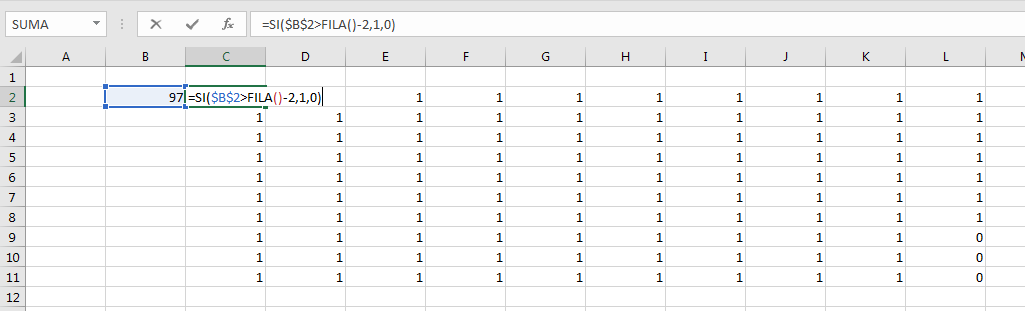
Como puedes ver el número a calcular es 97, y como ves existen 97 registros con 1.
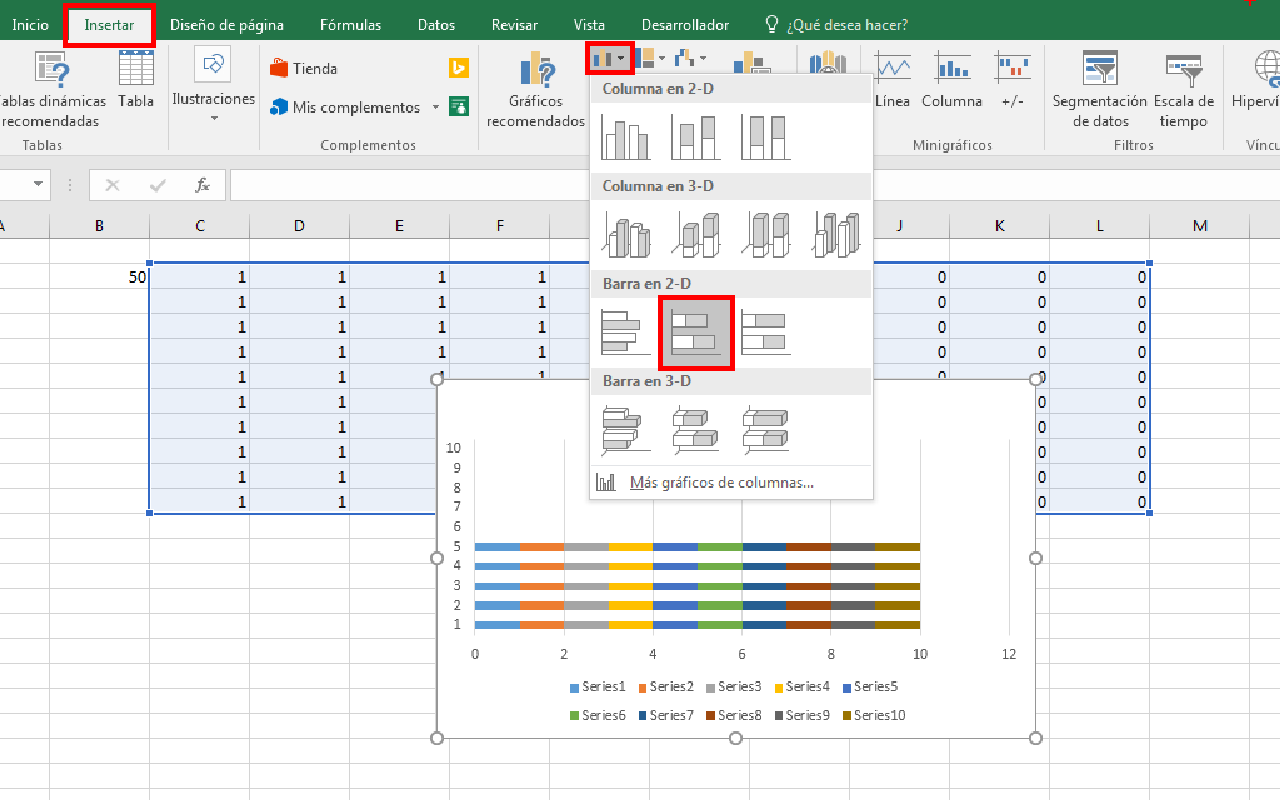
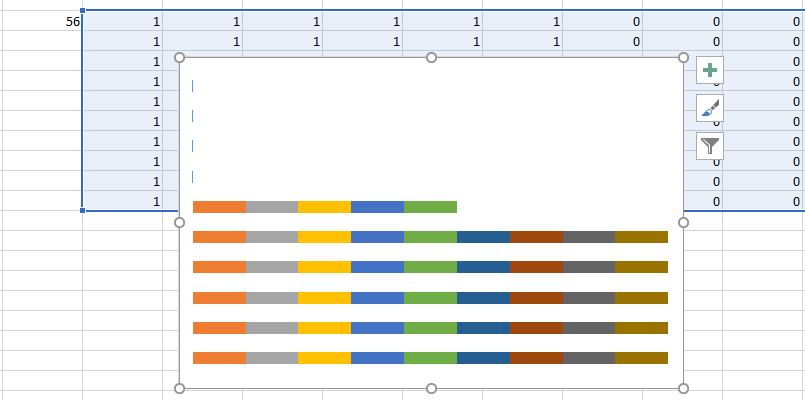
- Seleccionar la tabla de registros e insertar un gráfico de barras apiladas.
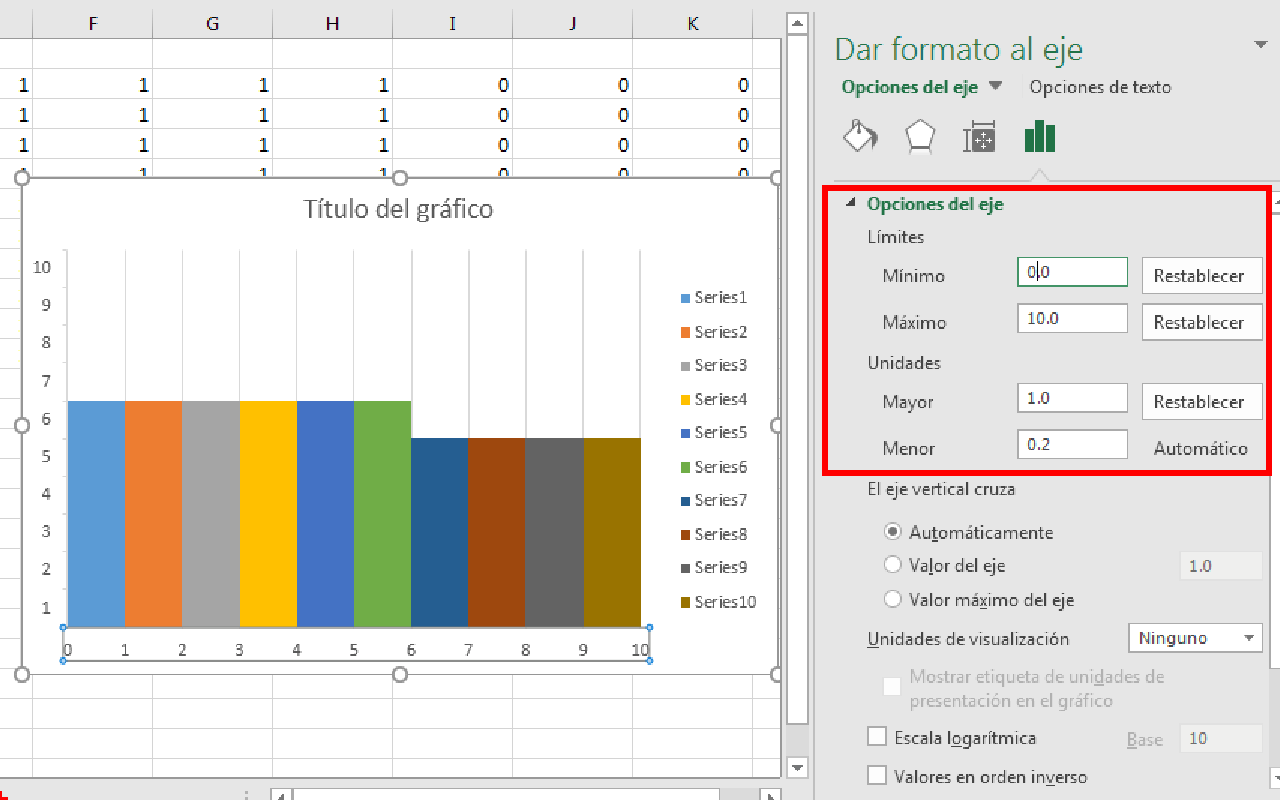
- Editar los límites del eje horizontal, el mínimo debe ser 0 y el máximo 10. La unidad menor debe ser 0.2 y la mayor 1.
- Ahora eliminamos todos los elementos del gráfico y el fondo.
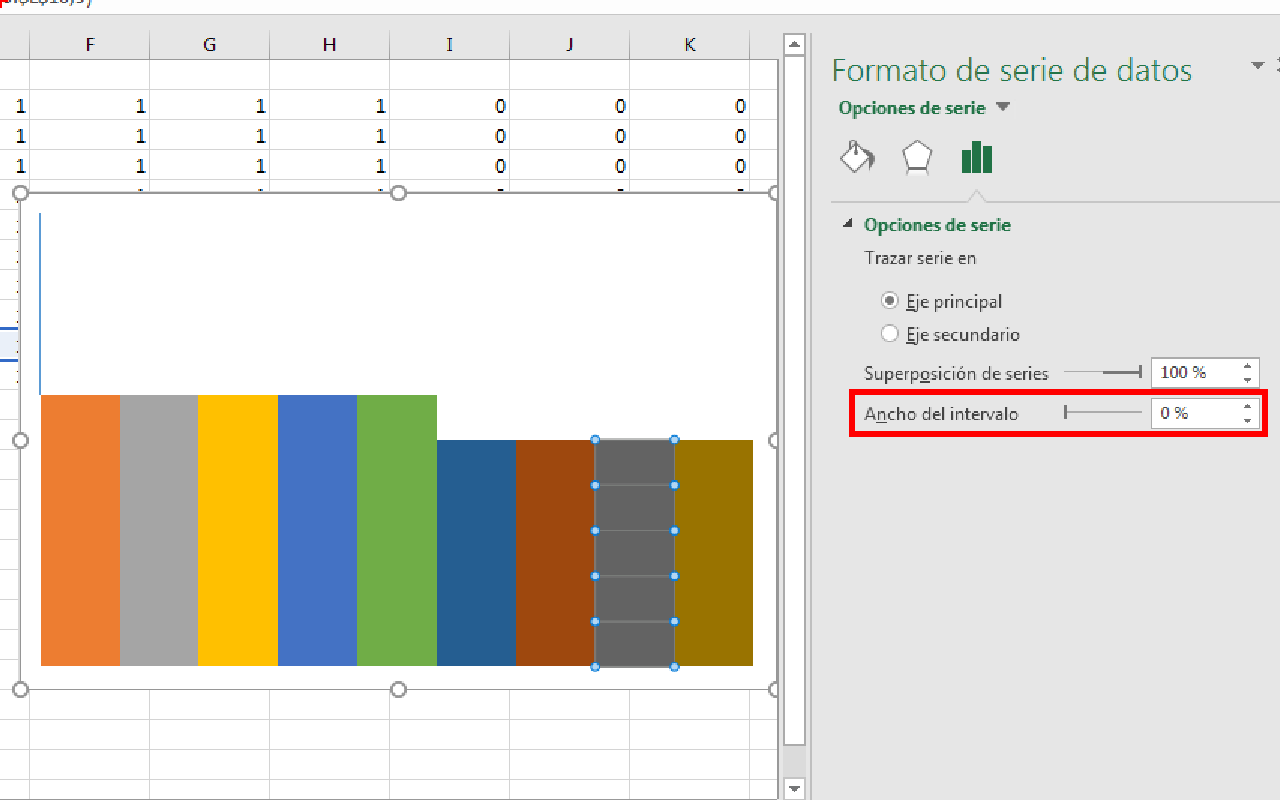
- Seleccionamos las series y le cambiamos el ancho del intervalo a 0°.
- Teniendo seleccionado las series vamos a añadirle marco y cambiarle el relleno serie por serie.
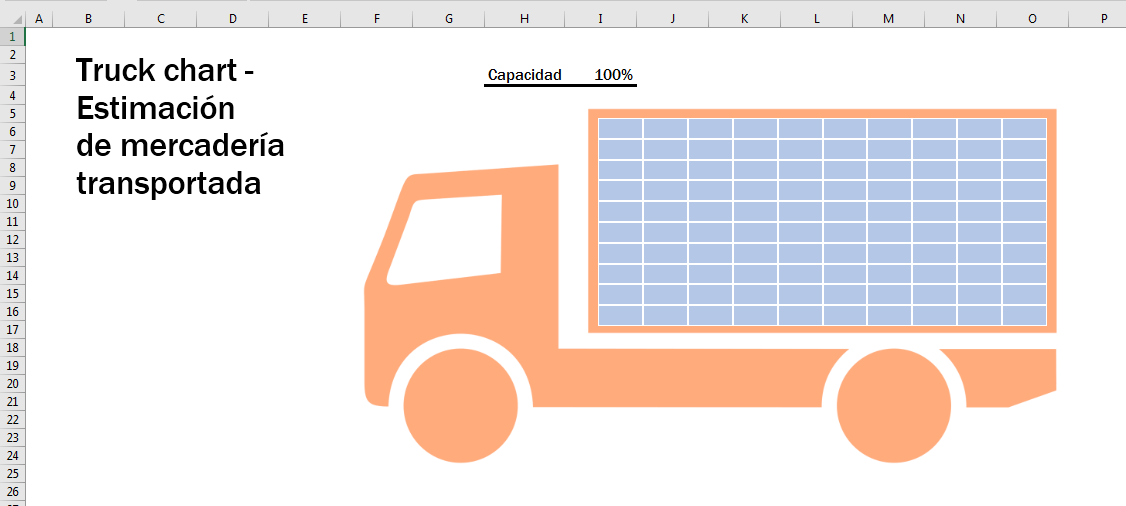
- Por último, cortamos el gráfico y lo pegamos en la hoja “Gráfico”. Lo ubicamos encima de la imagen del transporte.
Versiones premium
🎯 Deja de pelearte con Excel cada mes
Automatizadas y listas para usar: cobros, pagos, inventario, caja y proyectos. Pago único, acceso de por vida y funcionan sin internet.
 Cuentas x Cobrar V1Registras la factura una vez y la plantilla te dice quien te debe, cuanto…USD 27Ver plantilla
 Cuentas x Pagar V1Te avisa de lo que vence esta semana, para que no vuelvas a quedar…USD 27Ver plantilla
 Control Flujo EfectivoCargas ingresos y gastos y ves de un vistazo si el mes cierra en…USD 27Ver plantilla
 Macro Control Stock Basico V1Entradas, salidas y un panel que te avisa de lo que se esta agotando…USD 7Ver plantilla
 Gestor de Cotizaciones o Proforma V1Eliges el cliente, eliges los productos y la cotizacion sale con tus datos y…USD 27Ver plantilla
 Genera Orden de Compra o ServicioLa orden sale hecha, numerada y lista para enviar, sin copiar y pegar de…USD 27Ver plantilla
 Curva S AutomatizadaCargas el avance y la curva se dibuja sola, con el programado y el…USD 20Ver plantilla
📁 Más sobre este tema en nuestro pilar de Gráficos en Excel: ahí está el resto de tutoriales y plantillas.







Comments (3)
Hola, me podrias decir como me inscribo a tu pagina para bajar tus archivos, salidos.
Hola, no puedo descargar el archivo me lo podrían mandar a mi correo porfavor?. Gracias
Hola, revisar nuevamente. Se solucionó la opción de descarga del archivo.