

Lo esencial, en treinta segundos. Un código de barras no es una imagen: es un texto escrito con una fuente especial. Instalas la fuente, escribes tu código en una celda, una fórmula le añade los asteriscos que el formato necesita, le aplicas esa fuente y aparecen las barras. Nada más. Sin macros, sin programas aparte y sin conexión.
El formato que usa esta plantilla es Code 39 —también llamado «3 de 9»—, el más extendido para uso interno: etiquetas de almacén, activos, fichas, carpetas y estantes. Admite números, letras mayúsculas y unos pocos signos.
Abajo tienes la plantilla lista y la fuente, las dos en el mismo archivo. La fuente la hicimos nosotros y es de uso libre: no tienes que ir a buscarla a ningún sitio raro ni preocuparte por la licencia.
Plantilla + fuente Code 39, gratis
Un ZIP con el Excel ya montado (18 líneas listas), la fuente Excel2win Code39 —nuestra y de uso libre— y las instrucciones de instalación.
Codigo de barras en Excel para inventario (plantilla gratis)
Etiquetar los productos es el primer paso para ordenar un almacén; después vienen las entradas y salidas, el kárdex y la reposición. Todo eso, en una ruta de seis etapas, está en la guía de control de almacén en Excel.
Lo que necesitas antes de empezar (y es una sola cosa)
Para que Excel dibuje un código de barras hace falta una fuente de códigos de barra instalada en la computadora. Excel no trae ninguna: no viene con Windows ni con Office. Esa es la única pieza que falta, y es la que hace que la mitad de la gente abandone en el primer intento.
Aquí está el detalle que casi ningún tutorial cuenta: la mayoría de las fuentes de códigos de barra que circulan por internet son comerciales, aunque se descarguen gratis. Se instalan sin pedir nada, funcionan perfectamente y llevan dentro un aviso de copyright que dice que no se pueden redistribuir. Si las usas para etiquetar el almacén de tu negocio, estás usando software de pago sin licencia, y si le pasas el Excel a un compañero le estás pasando la fuente también.
Por eso hicimos una fuente propia y la regalamos con la plantilla: Excel2win Code39. Puedes usarla en tu negocio, copiarla, compartirla y modificarla. Va dentro del mismo ZIP.
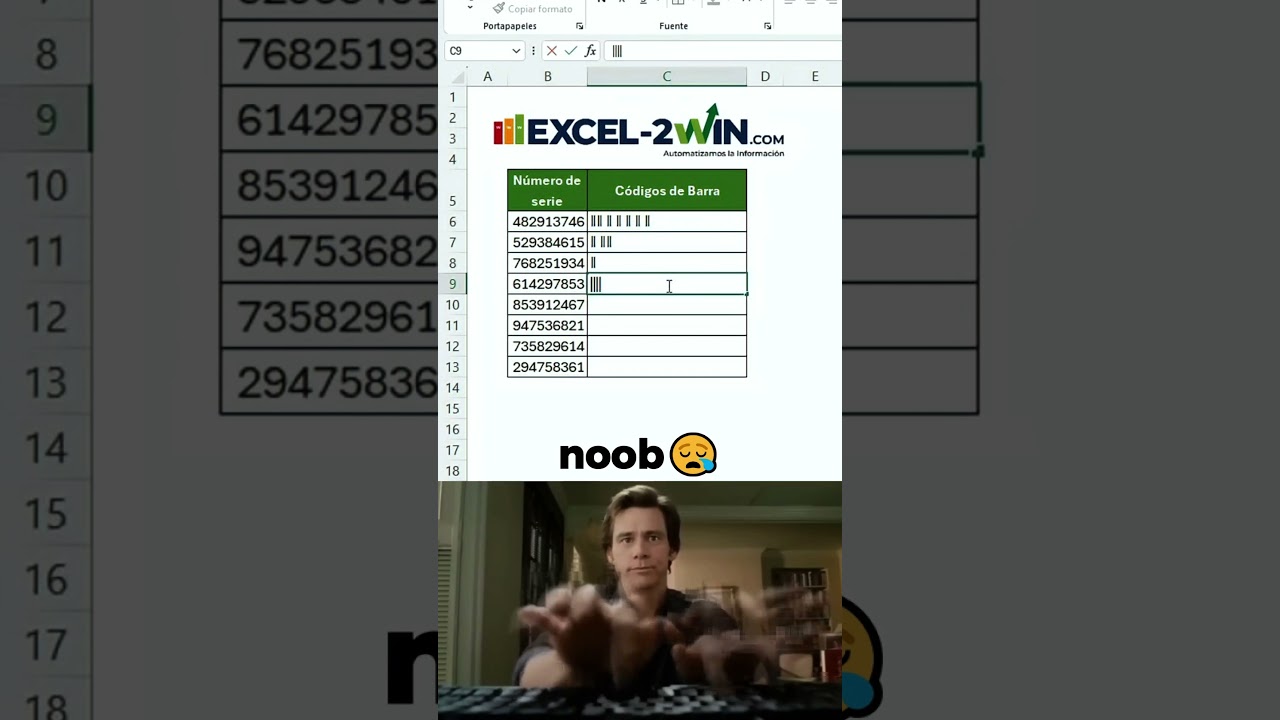
La fuente se instala en cada computadora. Si le mandas el Excel a alguien que no la tiene instalada, verá *83259400* en vez de las barras. No es que el archivo esté roto: es que le falta la fuente. Mándale también el .ttf.
Cómo hacer un código de barras en Excel paso a paso
Son cinco pasos y se hacen en dos minutos. Si descargaste la plantilla, los pasos 1 y 5 son los únicos que tienes que hacer: lo demás ya está montado.
Paso 1 · Instala la fuente
Abre el ZIP y saca el archivo Excel2win-Code39.ttf. En Windows, doble clic sobre el archivo y luego Instalar en la ventana que se abre. (También sale con clic derecho → Instalar, aunque en Windows 11 a veces está dentro de «Mostrar más opciones».) En Mac, doble clic y Instalar fuente.
Hazlo antes de abrir el Excel. Si ya lo tenías abierto, ciérralo y vuelve a abrirlo: Excel lee la lista de fuentes al arrancar.
Paso 2 · Arma las tres columnas
No hace falta más que esto:
| Columna | Qué va | Quién la escribe |
|---|---|---|
| B | Nombre del producto | Tú, para no perderte |
| D | El código | Tú |
| F | El código de barras | La fórmula |
Deja vacías las columnas C y E. No es capricho: el código de barras necesita un margen en blanco a izquierda y derecha —se llama zona muda— para que el lector sepa dónde empieza y dónde termina. Si escribes algo pegado a la columna F, ese margen desaparece.
Los encabezados van arriba y los datos empiezan en la fila 4. La plantilla trae montadas las filas 4 a 21, o sea 18 líneas. Si necesitas más, copia la fila 21 entera hacia abajo.
Paso 3 · La fórmula
En F4 escribes esto y lo copias hacia abajo:
Esa es la versión con coma, que es la que usa Excel en Perú y en casi toda Latinoamérica. Si el tuyo usa punto y coma como separador de argumentos —lo notas porque al escribirla te marca error—, sería =SI(D4="";"";"*"&MAYUSC(D4)&"*"). Y si lo tienes en inglés, =IF(D4="","","*"&UPPER(D4)&"*"), que es exactamente la que trae la plantilla.
Esa fórmula hace tres cosas: pone los asteriscos, pasa a mayúsculas —Code 39 no entiende minúsculas— y deja la celda en blanco si todavía no has escrito ningún código. Sin esa última parte, las filas vacías te dibujarían un código de barras que no contiene nada.
Pon la columna D en formato Texto antes de escribir nada. Selecciona D4:D21 y en Inicio → Número elige Texto. Si no lo haces, Excel se come los ceros de la izquierda —escribes 00123 y guarda 123— y convierte los códigos numéricos largos a notación científica (8.32594E+14). La etiqueta se imprime perfecta y con un dato que no es el tuyo, que es la peor forma de fallar. En la plantilla ya viene puesta.
Paso 4 · Aplica la fuente a la columna F
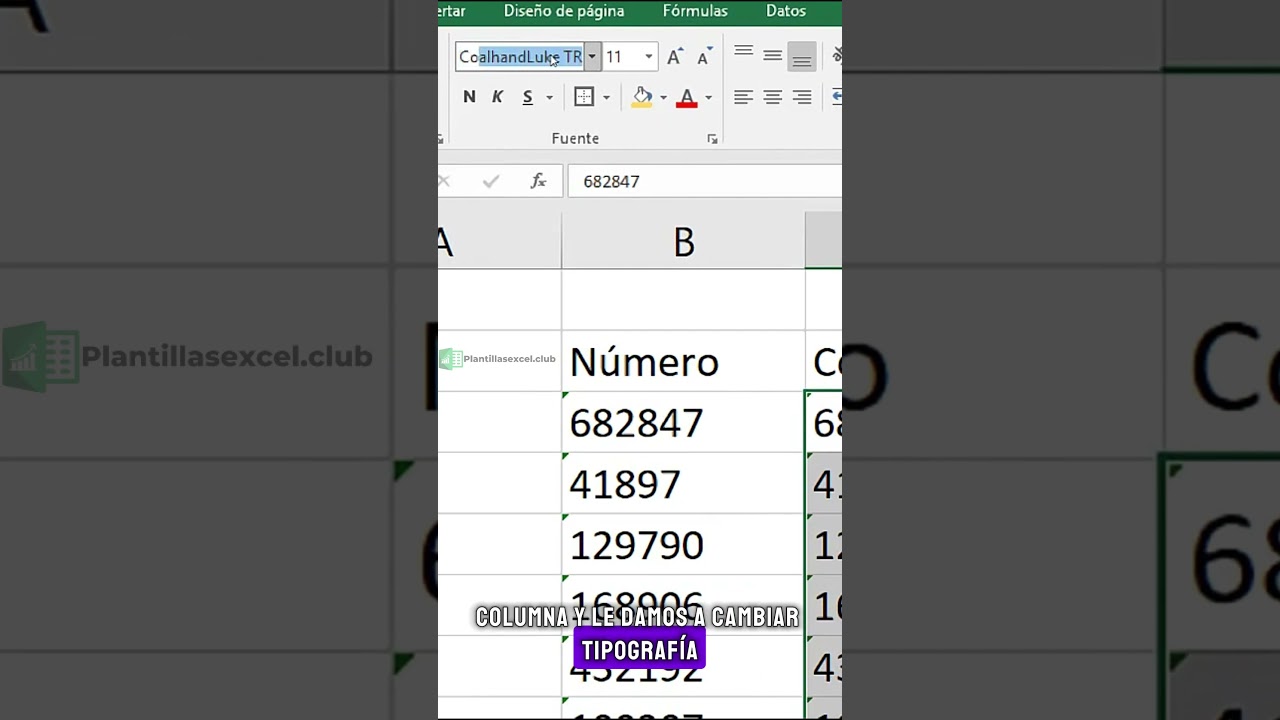
Selecciona F4:F21, despliega la lista de fuentes y elige Excel2win Code39. En ese momento los asteriscos se convierten en barras.
Ponla a 16 puntos o más y sube el alto de la fila a unos 50 puntos. Una barra baja es una barra que el lector no lee, y es de los errores que más se repiten.
Sin negrita y sin cursiva. La fuente tiene un solo corte: si le pones negrita, Excel la imita engordando las barras y estrechando los espacios, que es justo lo que confunde al lector. El tamaño sí se toca; el estilo, no.
Paso 5 · Escribe tus códigos y prueba
Rellena la columna D con tus códigos, imprime la hoja al 100 % y pásale el lector a uno. Si lo lee, ya está: todos los demás también.
Por qué la fórmula lleva asteriscos
Esta es la pregunta que más se repite, y la respuesta explica casi todo lo demás.
Code 39 necesita una marca de inicio y otra de fin para que el lector sepa por dónde empezar a leer y en qué dirección. En este formato esa marca es el carácter asterisco. No es decorativo: el asterisco tiene su propio dibujo de barras, distinto de todos los demás, y el lector lo usa para orientarse.
Si escribes el código sin asteriscos, en pantalla verás barras igualmente —la fuente dibuja lo que le pongas— pero ningún lector lo reconocerá. Parece que funciona y no funciona, que es la peor forma de fallar.
El lector, por cierto, no te devuelve los asteriscos: los usa y los descarta. Si escaneas *83259400*, en la pantalla aparece 83259400.
Y de aquí sale el nombre: cada carácter de Code 39 se dibuja con nueve elementos —cinco barras y cuatro espacios— de los cuales tres son anchos. Nueve elementos, tres anchos: «3 de 9».
Code 39 o Code 128: cuál te conviene
Son los dos formatos que más se usan cuando el código de barras se hace con una fuente, y no dan igual. Esto es lo que los separa:
| Característica | Code 39 | Code 128 |
|---|---|---|
| Qué admite | 0-9, A-Z mayúsculas y los signos - . espacio $ / + % | Todo el teclado: mayúsculas, minúsculas y símbolos |
| Tamaño | Más ancho. Cada carácter ocupa bastante | Hasta la mitad de ancho con el mismo dato |
| Dígito de control | Opcional (módulo 43). Casi nadie lo usa y esta plantilla no lo pone | Obligatorio (módulo 103), y hay que calcularlo |
| Cómo se hace en Excel | Una fórmula de una línea y la fuente | Una fórmula larga con el cálculo del control, o una macro |
| Para qué es mejor | Etiquetas internas, almacén, activos, carpetas | Logística, paquetería, códigos largos |
Para etiquetar tu almacén, Code 39 te sobra y es mucho más simple de mantener. La plantilla de este artículo hace Code 39.
Code 128 no se puede hacer con una fórmula sencilla: necesita un dígito de control calculado a partir de la posición de cada carácter. Ponerlo mal significa que el código se dibuja perfecto y ningún lector lo acepta. Se puede resolver con fórmulas, pero son varias y encadenadas: lo práctico es una macro.
Y un detalle que ahorra un dolor de cabeza: Code 39 puede llevar un dígito de control módulo 43, pero es opcional y esta plantilla no lo pone, como la inmensa mayoría de etiquetas internas. Si tu lector no quiere leer ninguna etiqueta y todo lo demás está bien, busca en su manual la opción «Code 39 check digit» y desactívala.
Cómo imprimirlos para que el lector no falle
Un código de barras que se ve bien en pantalla puede ser ilegible en papel. Estas cuatro cosas deciden si funciona:
| Qué | Regla | Por qué |
|---|---|---|
| Escala | Imprime al 100 %. Nunca «ajustar a página» | Al encoger, las barras finas se juntan y el lector no las separa |
| Alto | Mínimo 6.35 mm, y nunca menos del 15 % del largo del código impreso | Con un lector de mano necesitas margen para cruzar el código torcido. Cuanto más largo es el código, más alta tiene que ser la barra |
| Espacio a los lados | Diez veces el ancho de la barra más fina, y nunca menos de 2.54 mm | Es la «zona muda». Sin ella el lector no sabe dónde empieza el código |
| Impresora | Láser mejor que inyección de tinta | La tinta se corre un poco y engorda las barras, que es justo lo que confunde al lector |
Nada de imprimir sobre papel brillante ni plastificar con brillo. El reflejo ciega al lector. Papel mate, siempre.
La plantilla viene ya en horizontal, al 100 % y con el área de impresión puesta (B1:F21), porque en vertical las cinco columnas no caben en un A4 y Excel tendría que encogerlas. Antes de imprimir, en Archivo → Imprimir mira el último desplegable de la izquierda: tiene que decir «Sin ajuste de escala». Si dice «Ajustar hoja en una página», cámbialo: esa opción es la causa número uno de etiquetas que no se leen.
Leer códigos de barra en Excel: es más fácil de lo que parece
Mucha gente busca «cómo leer códigos de barra en Excel» esperando que haga falta un complemento. No hace falta nada.
Un lector de códigos de barra se comporta como un teclado. Lo conectas por USB, el sistema lo reconoce solo y, cuando escaneas, el lector «teclea» el código donde esté el cursor y da Enter. Así que:
- Pon el cursor en la celda donde quieres el dato.
- Escanea.
- El código aparece escrito y el cursor baja a la celda siguiente.
Eso es todo: ni macro, ni complemento. Casi todos los lectores USB salen de fábrica en modo «teclado»; si el tuyo no escribe nada al escanear, en su manual hay un código que se escanea para ponerlo en ese modo. Y es lo que convierte esta plantilla en algo útil de verdad: imprimes las etiquetas con ella y las lees con cualquier lector de veinte dólares directamente sobre tu hoja de inventario.
Si el lector no da Enter al terminar, o manda un Tab en vez de un Enter, se cambia en la configuración del propio lector —normalmente escaneando un código de su manual—, no en Excel.
Cinco errores que hacen que el lector no lea tu código
| # | El error | Qué pasa y cómo se arregla |
|---|---|---|
| 1 | Escribir el código sin asteriscos | Se ven barras pero ningún lector las reconoce. La fórmula tiene que ponerlos: "*"&dato&"*" |
| 2 | Meter caracteres que Code 39 no tiene | Solo admite 0-9, A-Z y - . espacio $ / + %. La fórmula con MAYUSC resuelve las minúsculas; las tildes, la ñ y cualquier otro símbolo (#, _, &, (, :) hay que quitarlos. Y nunca escribas un asterisco dentro de tu código: cierra la etiqueta antes de tiempo |
| 3 | Dejar la fuente pequeña | A 8 o 10 puntos las barras salen finísimas y la impresora las funde. Mínimo 16 puntos |
| 4 | Imprimir con «ajustar a página» | Encoge todo y las barras dejan de separarse. Siempre al 100 % |
| 5 | Mandar el Excel sin la fuente | El que lo recibe ve asteriscos. Tienes que enviarle también el archivo .ttf |
Hay un sexto error, menos frecuente pero más caro: usar el mismo código para dos productos distintos. La hoja no te avisa. Si vas a etiquetar en serio, dedica un minuto a comprobar que no hay repetidos antes de imprimir.
¿Y si quiero vender en tiendas? Ahí necesitas otra cosa
Conviene decirlo claro, porque es la confusión más común y la más cara: un código de barras que te inventas tú no sirve para vender en un supermercado.
Los códigos de los productos que compras en una tienda son EAN-13 (o UPC en Estados Unidos). Ese número tiene nombre —se llama GTIN—, es único en el mundo y no te lo puedes inventar. Y no se compra un dibujo: se licencia el número a GS1, la organización que los administra, a través de la oficina de tu país; en Perú, GS1 Perú. Ninguna fuente ni ninguna fórmula te da eso, porque lo que pagas no es la barra, es el derecho a usar ese número.
| Para qué | Qué necesitas |
|---|---|
| Etiquetar tu almacén, tus activos, tus carpetas, tus estantes | Esta plantilla. El código te lo inventas tú |
| Control interno de inventario y ventas en tu propio negocio | Esta plantilla |
| Vender tu producto en supermercados y tiendas de terceros | Un GTIN licenciado en GS1. Se paga, y según el plan puede llevar renovación anual |
Para lo que necesita casi todo el mundo —controlar lo tuyo— la plantilla es exactamente lo que hace falta.
Los videos del canal
El tutorial completo, paso a paso, y cuatro versiones cortas por si prefieres verlo en medio minuto.


El siguiente paso: lo que hay detrás de la etiqueta
Etiquetar es el primer paso. Lo que de verdad cuesta dinero es no saber cuántas unidades te quedan, comprar de más o quedarte sin stock un viernes. Esa parte tiene sus propias plantillas, y también son gratis:
- Control de stock básico en Excel — entradas, salidas y stock actual, con alerta en rojo cuando un producto baja del mínimo. Es el siguiente paso natural después de etiquetar.
- Kárdex por promedio ponderado — cuánto vale lo que tienes guardado, que es lo que pide la contabilidad.
- Formato de orden de compra — cuando toca reponer, esto es lo que le mandas al proveedor.
- Todas las plantillas gratis — caja, cobros, cotizaciones, proyectos e indicadores.
Preguntas frecuentes
¿Excel trae alguna fuente de códigos de barra?
No. Ni Excel ni Windows incluyen ninguna. Hay que instalarla aparte, y esa es la única pieza que falta para que todo lo demás funcione. La que va con esta plantilla es de uso libre.
¿Funciona en Google Sheets?
Sí, y sin instalar nada. Abre el menú de fuentes, entra en «Más fuentes», busca Libre Barcode 39 y agrégala: es una fuente Code 39 gratuita del catálogo de Google. La fórmula es la misma, con coma como separador. Dos avisos: no es la nuestra, así que el ancho y el alto de barra son distintos y tienes que probar con tu lector antes de imprimir en serie; y lo que Sheets no permite es subir una fuente propia, así que Excel2win Code39 ahí no se puede usar.
¿Puedo poner el código de barras dentro de una celda con más texto?
No conviene, y con esta plantilla directamente no se puede: en una celda con fórmula, Excel aplica una sola fuente a todo el resultado, así que el texto normal saldría también como barras. El código de barras va en su propia celda.
¿Cuántos caracteres admite?
Code 39 no tiene un máximo formal, pero cada carácter ocupa bastante ancho: con esta fuente, un código de 8 caracteres mide unos 5 cm impreso. Lo razonable es quedarse entre 6 y 10 caracteres. A partir de ahí el símbolo se alarga tanto respecto a su altura —el estándar pide que la barra mida al menos el 15 % del largo— que cuesta cruzarlo entero de una sola pasada, y en una etiqueta chica ya no entra.
¿Por qué veo asteriscos en vez de barras?
Porque la fuente no está instalada en esa computadora, o porque a esa celda se le aplicó otra fuente. Instala el .ttf, cierra Excel, vuelve a abrirlo y comprueba que la columna F tenga aplicada Excel2win Code39.
¿Sirve para etiquetar activos, no solo productos?
Sí, y es uno de los usos que mejor funciona: computadoras, herramientas, mobiliario, expedientes y carpetas de archivo. Como el código te lo inventas tú, puedes usar tu propia nomenclatura, del tipo TI-PC-014.
Llévate la plantilla
Códigos de barra en Excel + la fuente Code 39
El ZIP trae el Excel con 18 líneas listas, la fuente Excel2win Code39 —nuestra y de uso libre— y un archivo con las instrucciones de instalación.
Codigo de barras en Excel para inventario (plantilla gratis)
Ya sabes qué producto es. La pregunta cara es cuántos te quedan
Esta plantilla dibuja la etiqueta. No registra entradas ni salidas, no sabe tu stock y no te avisa cuando un producto se está acabando. Eso lo hace la versión automatizada: stock en tiempo real, alerta de mínimo, búsqueda por código o descripción, dashboard y reporte mensual con un clic.
▶ Ver el Control de Stock automatizado
Pago único · videotutorial de configuración · soporte por WhatsApp · solo Microsoft Excel para Windows.
Versiones premium
⚡ Lleva todo el negocio bajo control, no solo esto
Automatizadas y listas para usar: cobros, pagos, inventario, caja y proyectos. Pago único, acceso de por vida y funcionan sin internet.
 Cuentas x Cobrar V1Registras la factura una vez y la plantilla te dice quien te debe, cuanto…USD 27Ver plantilla
 Cuentas x Pagar V1Te avisa de lo que vence esta semana, para que no vuelvas a quedar…USD 27Ver plantilla
 Control Flujo EfectivoCargas ingresos y gastos y ves de un vistazo si el mes cierra en…USD 27Ver plantilla
 Macro Control Stock Basico V1Entradas, salidas y un panel que te avisa de lo que se esta agotando…USD 7Ver plantilla
 Gestor de Cotizaciones o Proforma V1Eliges el cliente, eliges los productos y la cotizacion sale con tus datos y…USD 27Ver plantilla
 Genera Orden de Compra o ServicioLa orden sale hecha, numerada y lista para enviar, sin copiar y pegar de…USD 27Ver plantilla
 Curva S AutomatizadaCargas el avance y la curva se dibuja sola, con el programado y el…USD 20Ver plantilla
📁 Este artículo forma parte de nuestra guía de Gráficos en Excel, donde tienes todos los tutoriales y plantillas del tema ordenados.
Deja una respuesta