

Hay tareas de Excel que no son difíciles, solo son largas: generar sesenta constancias, unir treinta archivos, separar una hoja por sucursal, mandar el mismo mensaje a veinticinco clientes. Todas tienen algo en común: se resuelven con una macro, y hoy no hace falta saber programar para tenerla. Le describes el problema a una inteligencia artificial, te devuelve el código, lo pegas en Excel y le pones un botón.
Lo esencial, en treinta segundos.
Una macro es un pequeño programa dentro de tu archivo de Excel que repite por ti una tarea. Se escribe en un lenguaje llamado VBA.
La IA (ChatGPT, Claude, Gemini o Copilot) escribe ese código a partir de lo que le cuentas. Tu trabajo es explicar bien el archivo y la tarea: eso es el prompt.
Abajo tienes el método en cinco pasos, una plantilla de prompt para copiar y 18 automatizaciones reales en video, cada una resuelta con un solo botón.
Cómo crear una macro en Excel con IA, paso a paso
El método es el mismo en todos los videos de esta guía. Cambia la tarea, no el camino.
- Activa la pestaña Programador. En Excel: Archivo › Opciones › Personalizar cinta de opciones y marca Programador. Ahí están el editor de código y los controles. Solo se hace una vez.
- Escribe el prompt. Describe cómo está tu archivo (hojas, columnas, en qué fila empiezan los datos) y qué quieres que pase al apretar el botón. Más abajo tienes una plantilla.
- Pega el código en un módulo. Presiona Alt + F11 para abrir el editor de VBA, selecciona tu archivo en el panel de la izquierda (VBAProject (tu archivo)), ve a Insertar › Módulo y pega lo que te devolvió la IA. Cierra el editor.
- Guarda como libro habilitado para macros. Archivo › Guardar como y elige Libro de Excel habilitado para macros (*.xlsm). Si lo guardas como .xlsx, Excel te avisa, y si respondes Sí guarda el archivo sin el código. Responde No y elige .xlsm.
- Ponle un botón. Insertar › Formas, dibuja un rectángulo, escríbele el texto que quieras, clic derecho sobre él y Asignar macro. Elige la macro y guarda el archivo de nuevo: desde ahora es un clic.
La plantilla de prompt para pedir una macro
La diferencia entre una macro que funciona a la primera y una que da error casi siempre está en el prompt. La IA no ve tu archivo: solo sabe lo que le cuentas. Copia esta plantilla, cambia lo que va entre corchetes y pégala en la IA que uses.
Actúa como experto en VBA para Microsoft Excel en Windows.

Mi archivo tiene una hoja llamada [NOMBRE DE LA HOJA].
Los encabezados están en la fila [1] y los datos empiezan en la fila [2].
Las columnas son: [A = Cliente, B = Teléfono, C = Monto, D = Fecha de vencimiento].
Hay unas [300] filas, y pueden ser más o menos cada mes.

Quiero una macro que [describe la tarea paso a paso:
por ejemplo, por cada fila crear un PDF con la hoja Recibo rellenada
y guardarlo en la misma carpeta del archivo con el nombre del cliente].

Condiciones:
- Que detecte sola la última fila con datos.
- Que no borre ni modifique mis datos originales.
- Que salte las filas vacías sin dar error.
- Que al terminar muestre un mensaje con cuántos registros procesó.
- Comentarios en español dentro del código.

Dame el código completo para pegar en un módulo
y dime cómo asignarlo a un botón.
Si quieres más prompts listos para fórmulas, tablas y dashboards, en la guía de prompts de IA para Excel tienes diez probados, y en la de ChatGPT para Excel cómo pedirle fórmulas.
18 automatizaciones en Excel con un solo botón
Cada video muestra el problema, el prompt completo que usé, la respuesta de la IA y cómo quedó el botón funcionando. Elige el que se parece a tu tarea: el prompt casi siempre se adapta cambiando nombres de hojas y columnas.
Documentos y PDF que salen solos
Tienes una lista y una plantilla. La macro rellena la plantilla con cada fila y guarda un PDF por persona, con su nombre.
Recibo de pago en PDF con un botón
Llenas los datos del pago, aprietas y sale el recibo listo para enviar.
Facturas en PDF desde una lista de ventas
30 ventas registradas, una plantilla de factura y un PDF por cada venta.
60 constancias en PDF de una vez
Para cursos y talleres: una constancia por participante, con su nombre.
Simulador de recibo de agua con PDF
Lecturas del medidor, tarifa y deuda: el recibo se calcula y se imprime solo.
241 recibos de agua con un solo clic
El padrón completo de una asociación convertido en boletas individuales.
Reporte automático con un clic
El reporte que copiabas a mano cada semana, armado y con formato en segundos.
Archivos y carpetas
Lo que haces fuera de la hoja: juntar, separar, buscar, renombrar. Aquí la macro trabaja con muchos archivos a la vez.
Unir varios archivos de Excel en uno solo
36 archivos y 12,032 filas consolidadas en una sola hoja.
Dividir un Excel en varios archivos
3,000 ventas de seis sucursales, un archivo por sucursal.
Separar una hoja en varios archivos
Ocho archivos separados en cuatro segundos, con un botón.
Buscar un dato en todos los archivos de una carpeta
Ctrl + B solo busca en el archivo abierto. Esta macro busca en toda la carpeta.
Comparar dos archivos y ver qué cambió
Dos listas de precios y la macro te marca qué subió, qué bajó y qué falta.
Crear carpetas desde una lista
Más de 400 carpetas y subcarpetas creadas desde una tabla de clientes.
Renombrar archivos en lote
Fotos, escaneos o facturas con el nombre que tú pones en la lista.
Reducir el peso de un archivo de Excel
Por qué un Excel llega a pesar 16 MB y cómo dejarlo en una fracción.
Mensajes y datos
Tareas sobre los propios datos que a mano son lentas y en las que es fácil equivocarse.
Enviar WhatsApp desde Excel con un botón
Abre el chat de cada cliente con su mensaje de cobranza ya escrito.
Subir precios por categoría
Cien o mil productos actualizados con el porcentaje de cada categoría.
Gráficos que se dibujan con un botón
La macro no solo calcula: también arma el gráfico o lo mueve.
Diagrama de Gantt con un solo botón
Un clic y Excel dibuja el cronograma de cuatro meses, con su período.
Gráfico de progreso con botones
Un anillo que sube y baja con dos botones, para informes de avance.
Si lo tuyo es sacar documentos a PDF, en la guía de exportar una hoja de Excel a PDF tienes la macro explicada línea por línea, con un archivo de práctica.
Antes de apretar el botón: seis cuidados
- Prueba en una copia. Una macro no se deshace con Ctrl + Z: al ejecutarse, Excel borra el historial de deshacer. Si algo sale mal, la copia es tu salida.
- Si el archivo vino de internet, desbloquéalo. Desde 2022, Excel bloquea las macros de archivos descargados y muestra una barra roja sin botón para habilitarlas. Cierra el archivo, haz clic derecho sobre él en la carpeta, entra en Propiedades, pestaña General, marca Desbloquear y Aceptar. Al abrirlo de nuevo, haz clic en Habilitar contenido. Si vino dentro de un .zip, desbloquea el .zip antes de extraerlo.
- Guárdalo siempre como .xlsm. Un .xlsx no guarda macros.
- No le pases a la IA datos sensibles. Para escribir la macro le basta la estructura del archivo: nombres de columnas y dos o tres filas inventadas. No necesita tus clientes reales.
- Revisa lo que hace antes de usarla con todo. Pruébala con cinco filas, mira el resultado y recién después con la lista completa.
- En Mac puede no funcionar igual. Las macros que trabajan con carpetas, PDF o WhatsApp usan funciones de Windows. Si usas Mac, díselo a la IA desde el prompt, y aun así algunas no tienen equivalente.
Si la macro da error: qué significa y qué pedirle a la IA
Que dé error al primer intento es normal. Lo útil es saber qué pasó y devolvérselo a la IA con el mensaje exacto. Estos son los que más vas a ver:
| Mensaje de Excel | Qué suele significar | Qué le dices a la IA |
|---|---|---|
| Error 9: Subíndice fuera del intervalo | La macro busca una hoja o un libro con un nombre que no existe. | «Mi hoja se llama exactamente X, con mayúsculas y espacios.» |
| Error 13: No coinciden los tipos | Esperaba un número o una fecha y encontró texto, por ejemplo un número guardado como texto o un «N/A». | «En la columna C hay celdas vacías y algunos números guardados como texto.» |
| Error 1004: Error definido por la aplicación o el objeto | Intentó escribir en un lugar que no puede: una ruta que no existe, una hoja protegida, un nombre de archivo con caracteres prohibidos. | Pega el mensaje completo y la línea que Excel marca en amarillo. |
| Error 91: Variable de objeto o bloque With no establecido | Usó un objeto que no existe, casi siempre porque Buscar (Find) no encontró el dato. | «Si no encuentra el dato, que lo salte y siga con la siguiente fila.» |
| La macro no aparece en Asignar macro | La macro es Private Sub, es una Function, pide argumentos o está guardada en otro libro. | «Dame un Sub público y sin parámetros, para pegar en un módulo de este libro.» |
| El botón no hace nada o sale No se puede ejecutar la macro | Las macros están deshabilitadas para ese archivo. | Revisa la barra amarilla o roja de seguridad y el paso de desbloquear. |
Cuando Excel muestre el error, haz clic en Depurar: te lleva a la línea exacta que falló. Copia esa línea junto con el mensaje y pídele a la IA que lo corrija. Antes de volver a probar, detén la macro con el botón cuadrado Restablecer del editor (Ejecutar › Restablecer). Dos o tres vueltas de ese tipo resuelven casi todo.
¿Prefieres que los botones ya vengan hechos?
Si lo que necesitas es controlar cobranzas, pagos, flujo de caja, stock, cotizaciones u órdenes de compra, nuestras plantillas premium ya traen las fórmulas, los reportes y los botones armados y probados. Las abres, escribes tus datos y funcionan.
Ver las plantillas premiumFuncionan en Microsoft Excel para Windows. Pago único.Sigue aprendiendo
- Macros y VBA en Excel: todos los tutoriales de automatización del blog.
- Exportar una hoja de Excel a PDF sin que se corte, con y sin macro.
- Formulario en Excel para ingresar datos, el primer paso para dejar de escribir directo en la tabla.
- Prompts de IA para Excel, incluido el que arma un dashboard entero.
- Plantillas de Excel gratis para practicar con datos de verdad.
Preguntas frecuentes
¿Necesito saber programar para usar una macro hecha con IA?
No para usarla. Sí conviene entender qué hace: pídele a la IA que te explique el código en palabras simples antes de ejecutarlo. Con el tiempo vas a reconocer las partes y podrás ajustarlas tú.
¿Qué IA conviene usar: ChatGPT, Claude, Gemini o Copilot?
Las cuatro pueden escribir VBA para tareas como estas; si una falla, dale el mensaje de error y pídele que lo corrija. Importa más el prompt que la herramienta. En los videos se usan varias y el método es el mismo.
¿Las macros funcionan en Google Sheets?
No. Google Sheets no ejecuta VBA: usa otro lenguaje, Apps Script. Puedes pedirle a la IA la versión en Apps Script, pero es otro código, se instala de otra forma y las macros que trabajan con carpetas o PDF no se trasladan tal cual.
¿Es seguro abrir un Excel con macros?
Una macro puede hacer casi cualquier cosa en tu computadora, no solo en el archivo: borrar archivos, descargar programas o enviar datos. Por eso Excel las bloquea si no vienen de un lugar de confianza. Habilita solo las tuyas o las de alguien que conoces, y nunca las de un correo inesperado.
¿La macro sigue funcionando si agrego más filas?
Sí, si en el prompt pediste que detecte sola la última fila con datos. Si la IA escribió un rango fijo, como A2:A300, la fila 301 queda fuera: pídele que lo cambie por la última fila usada.
Versiones premium
🎯 Deja de pelearte con Excel cada mes
Automatizadas y listas para usar: cobros, pagos, inventario, caja y proyectos. Pago único, acceso de por vida y funcionan sin internet.
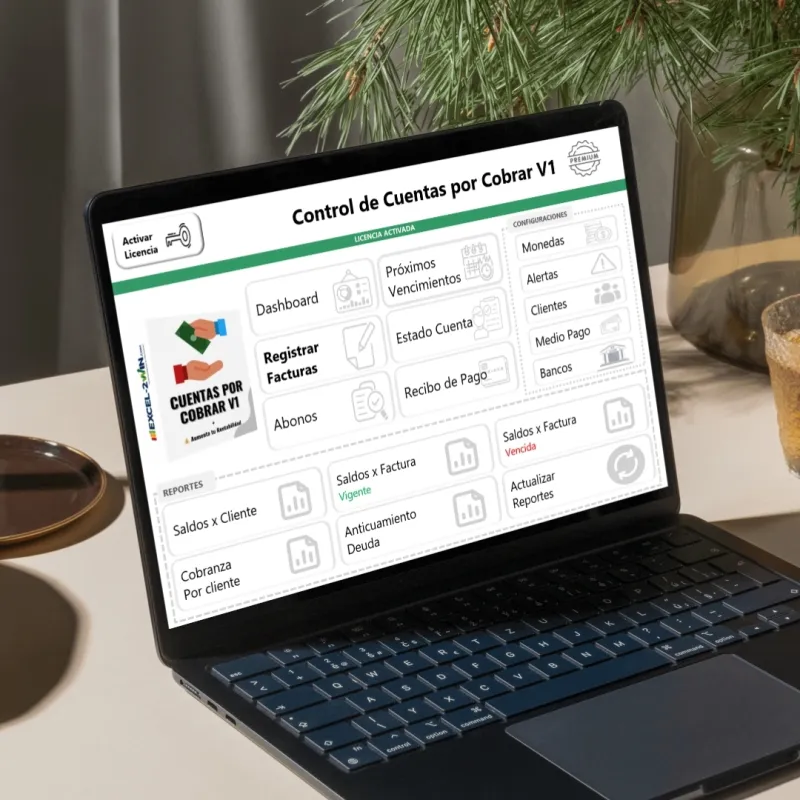 Cuentas x Cobrar V1Registras la factura una vez y la plantilla te dice quien te debe, cuanto…USD 27Ver plantilla
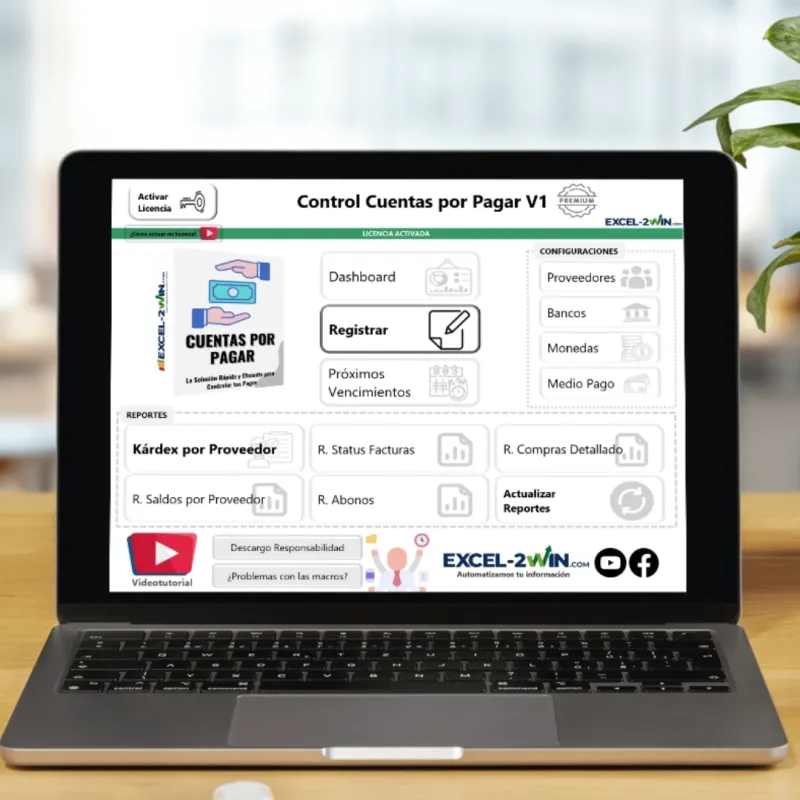 Cuentas x Pagar V1Te avisa de lo que vence esta semana, para que no vuelvas a quedar…USD 27Ver plantilla
 Control Flujo EfectivoCargas ingresos y gastos y ves de un vistazo si el mes cierra en…USD 27Ver plantilla
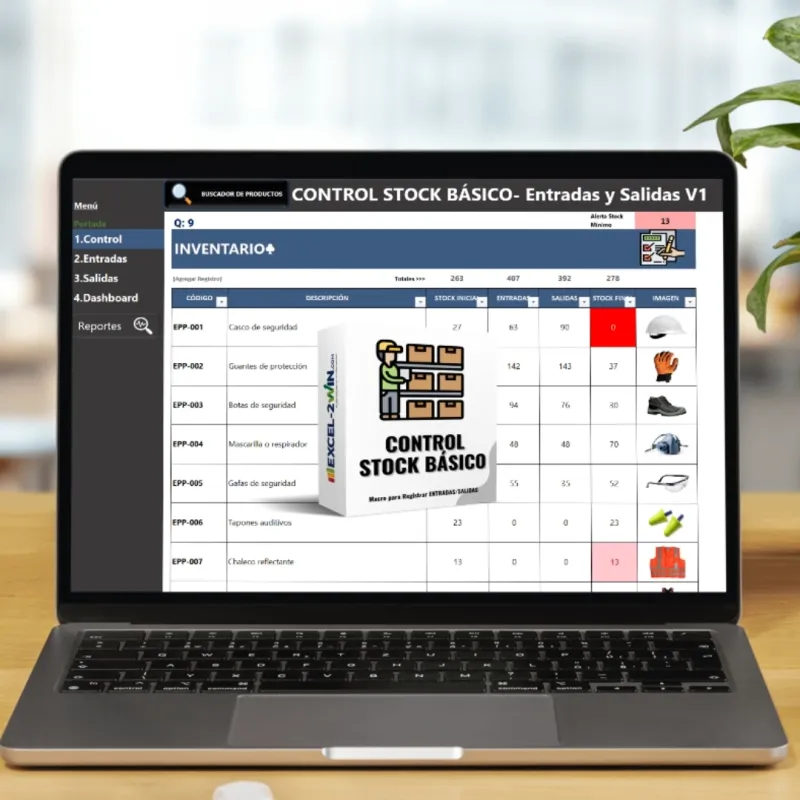 Macro Control Stock Basico V1Entradas, salidas y un panel que te avisa de lo que se esta agotando…USD 7Ver plantilla
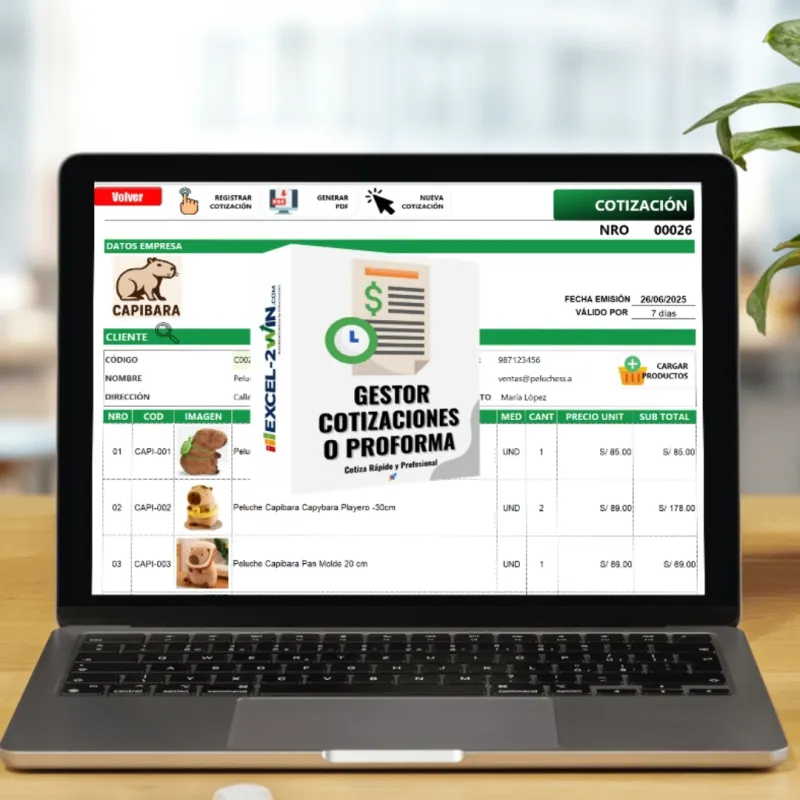 Gestor de Cotizaciones o Proforma V1Eliges el cliente, eliges los productos y la cotizacion sale con tus datos y…USD 27Ver plantilla
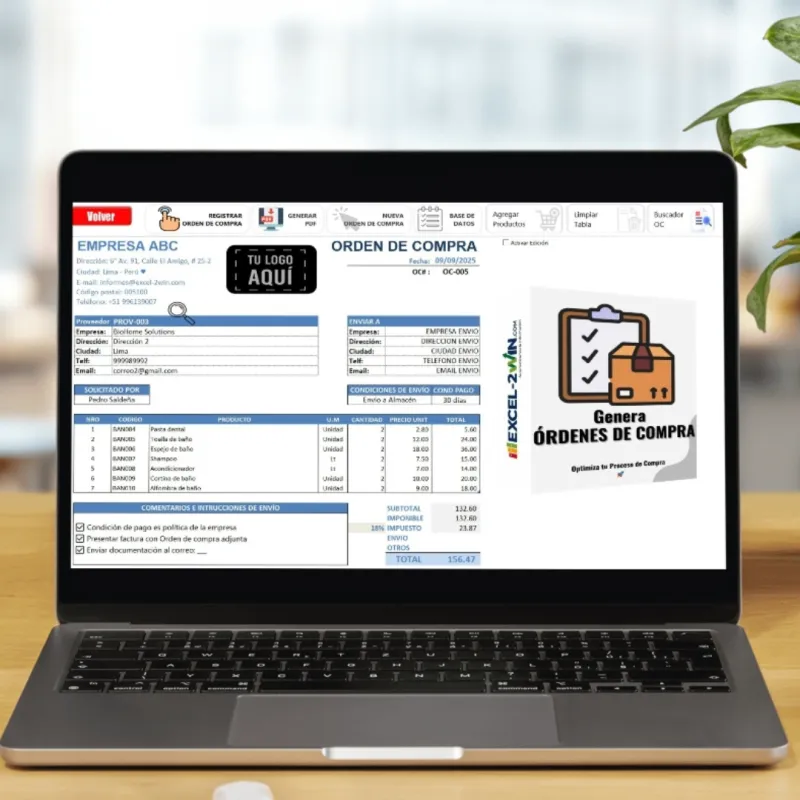 Genera Orden de Compra o ServicioLa orden sale hecha, numerada y lista para enviar, sin copiar y pegar de…USD 27Ver plantilla
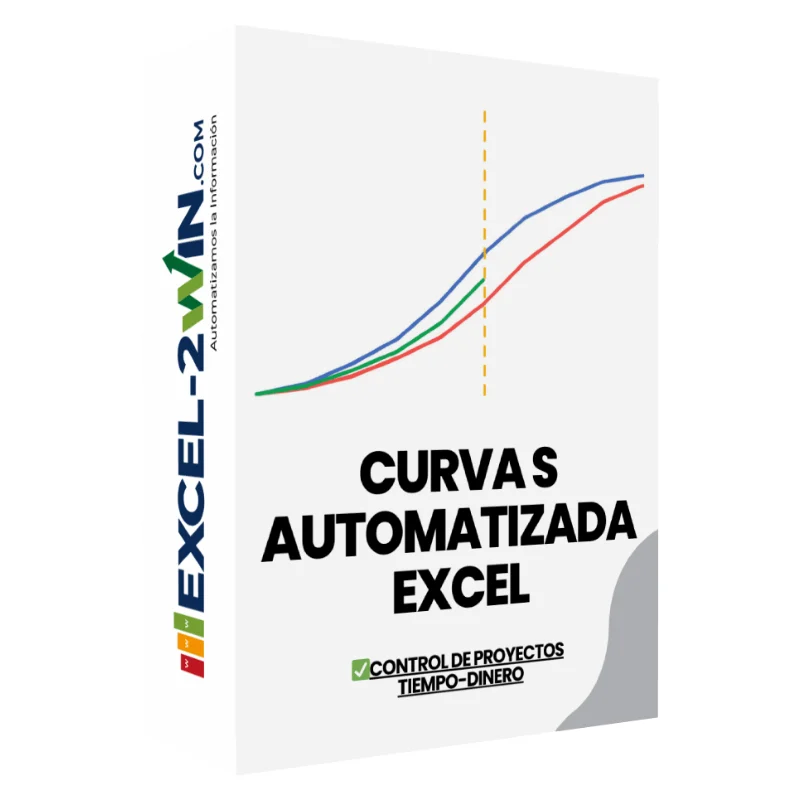 Curva S AutomatizadaCargas el avance y la curva se dibuja sola, con el programado y el…USD 20Ver plantilla
📁 Más sobre este tema en nuestro pilar de IA para Excel: ahí está el resto de tutoriales y plantillas.








Deja una respuesta