

ChatGPT se ha convertido en un asistente muy útil para trabajar en Excel: puede escribir fórmulas por ti, generar macros VBA, explicar errores y limpiar datos, todo describiéndolo en lenguaje natural. En esta guía verás cómo aprovecharlo y qué prompts (instrucciones) funcionan mejor.
Y la herramienta importa menos de lo que parece: lo que cambia el resultado es la instrucción. Los mismos prompts de IA para Excel funcionan en ChatGPT, en Claude y en Gemini casi sin tocarlos.
¿Qué puede hacer ChatGPT por ti en Excel?
- Crear fórmulas a partir de una descripción, por complejas que sean.
- Explicar qué hace una fórmula que no entiendes.
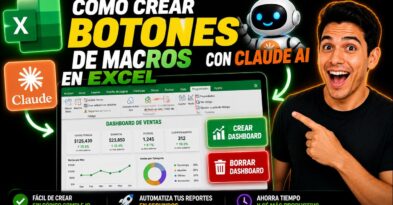
- Escribir macros VBA para automatizar tareas repetitivas.
- Convertir pasos manuales en instrucciones o fórmulas.
- Corregir errores (#N/D, #¡VALOR!) explicando la causa.
Cómo escribir un buen prompt
La calidad de la respuesta depende de cómo pides las cosas. Da contexto: qué columnas tienes, qué quieres obtener y en qué celda. Ejemplo de prompt eficaz:
«En Excel tengo nombres en la columna A y ventas en la columna B (filas 2 a 100). Escríbeme una fórmula en D2 que sume solo las ventas mayores a 1000.»
ChatGPT te devolverá algo como =SUMAR.SI(B2:B100;">1000") con la explicación.
Ejemplos de prompts útiles
- «Explícame paso a paso qué hace esta fórmula: =BUSCARV(…)»
- «Escribe una macro VBA que recorra la hoja activa y elimine las filas vacías.»
- «Tengo fechas como texto (01/02/2026). Dame una fórmula para convertirlas a fecha real.»
Cuidados importantes
ChatGPT no ve tu archivo (a menos que uses su función de análisis de datos), así que siempre revisa el resultado con tus datos reales. Puede equivocarse en nombres de funciones o en la versión de Excel. Para trabajar directamente sobre tu archivo, la mejor opción es Copilot en Excel, integrado en la hoja.
Combina esto con funciones modernas como BUSCARX y las matrices dinámicas para ir aún más rápido.
Versiones premium
🎯 Deja de pelearte con Excel cada mes
Automatizadas y listas para usar: cobros, pagos, inventario, caja y proyectos. Pago único, acceso de por vida y funcionan sin internet.
 Cuentas x Cobrar V1Registras la factura una vez y la plantilla te dice quien te debe, cuanto…USD 27Ver plantilla
 Cuentas x Pagar V1Te avisa de lo que vence esta semana, para que no vuelvas a quedar…USD 27Ver plantilla
 Control Flujo EfectivoCargas ingresos y gastos y ves de un vistazo si el mes cierra en…USD 27Ver plantilla
 Macro Control Stock Basico V1Entradas, salidas y un panel que te avisa de lo que se esta agotando…USD 7Ver plantilla
 Gestor de Cotizaciones o Proforma V1Eliges el cliente, eliges los productos y la cotizacion sale con tus datos y…USD 27Ver plantilla
 Genera Orden de Compra o ServicioLa orden sale hecha, numerada y lista para enviar, sin copiar y pegar de…USD 27Ver plantilla
 Curva S AutomatizadaCargas el avance y la curva se dibuja sola, con el programado y el…USD 20Ver plantilla
📁 Más sobre este tema en nuestro pilar de IA para Excel: ahí está el resto de tutoriales y plantillas.








Deja una respuesta