
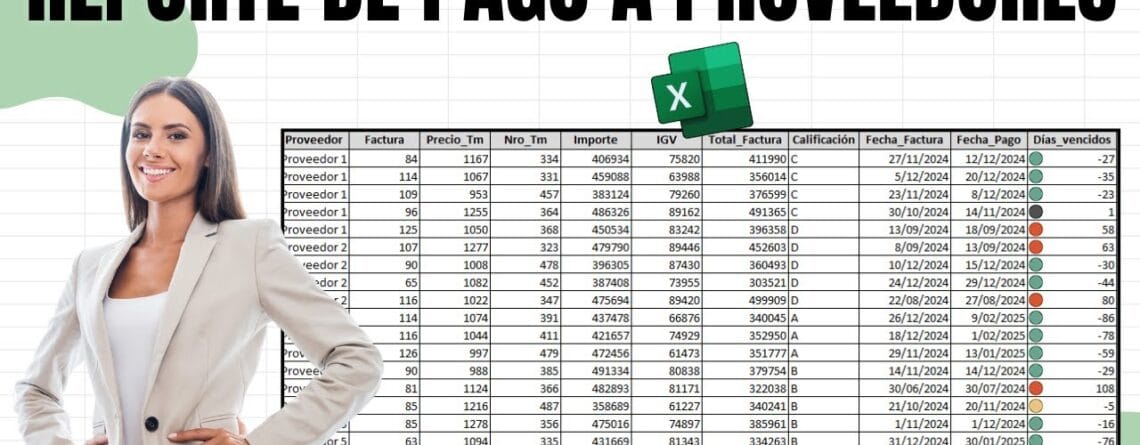
Este es el control de pagos a proveedores que se arma en el vídeo: la tabla de calificaciones, el BUSCARV de la fecha de pago, los días vencidos y el semáforo de cuatro colores. Descarga el archivo ya montado y sigue el paso a paso con él delante.
Reporte de Pagos a Proveedores en Excel
Qué hace este reporte
Partes de un listado de facturas de proveedores —de los que salen de cualquier sistema, con huecos y columnas de sobra— y acabas con un cuadro que te dice, de un vistazo, a quién hay que pagar y quién ya se te pasó de fecha:
- Fecha de pago calculada sola, según los días de crédito que tenga cada proveedor por su calificación.
- Días vencidos, actualizados cada día que abres el archivo.
- Semáforo de cuatro colores: en espera, por vencer, vencido y muy atrasado.
Sin macros. Funciona en Excel de escritorio, en Excel para Mac y en Excel web.
El vídeo
Cómo se construye, paso a paso
El punto de partida es un listado exportado y sucio: filas en blanco, columnas que sobran y el nombre del proveedor escrito solo en la primera fila de cada grupo. Los tres primeros pasos son de limpieza, y son los que más tiempo te ahorran.
1. Borrar las filas en blanco de golpe
Selecciona la tabla y pulsa F5 → Especial → Celdas en blanco → Aceptar. Excel te deja marcadas todas las celdas vacías. Ahora Ctrl+− (la tecla menos), elige Toda la fila y Aceptar.
Desaparecen todas las filas vacías a la vez. Una por una serían veinte minutos.
2. Borrar las columnas que sobran
Mismo procedimiento, pero seleccionando solo hasta la columna «Fecha de factura».
Ojo aquí. No incluyas «Fecha de pago» ni «Días vencidos» en la selección. Están vacías a propósito —las vas a calcular en los pasos 4 y 5— y si las metes, Excel te las borra.
F5 → Especial → Celdas en blanco → Aceptar, y luego Ctrl+− → Toda la columna.
3. Rellenar el nombre del proveedor hacia abajo
Este es el truco que más se agradece. En vez de copiar y pegar grupo por grupo:
- Selecciona toda la columna de proveedores.
- F5 → Especial → Celdas en blanco → Aceptar.
- Escribe
=y haz clic en la celda de arriba. - Pulsa Ctrl+Enter, no Enter a secas.
Ese Ctrl+Enter es lo que aplica la fórmula a todas las celdas marcadas de una vez. Con Enter normal solo rellenarías una.
Después, selecciona la columna, cópiala y pégala como valores. Si no lo haces, las fórmulas se rompen en cuanto ordenes la tabla.
4. Repite lo mismo con la calificación
La columna de calificación del proveedor tiene el mismo problema y se arregla igual: F5, celdas en blanco, = a la celda de arriba, Ctrl+Enter, y pegar como valores.
5. La fecha de pago, con BUSCARV
Cada calificación tiene sus días de crédito en el cuadro auxiliar. La fórmula busca esos días y se los suma a la fecha de la factura:
=BUSCARV(calificación; tabla_de_calificaciones; 2; VERDADERO) + fecha_de_facturaTres cosas que conviene entender:
- El rango del cuadro de calificaciones se ancla con F4, para poder arrastrar la fórmula sin que se desplace.
- El 2 es la columna del cuadro donde están los días.
- El VERDADERO del final funciona porque el cuadro está ordenado.
Con una calificación de 15 días, una factura del 27 de noviembre pasa a vencer el 12 de diciembre.
6. Los días vencidos, con HOY()
=HOY() - fecha_de_pagoAncla el HOY() con F4 y dale formato de número sin decimales. Se lee así:
- Negativo — todavía no ha llegado la fecha. Estás en plazo.
- Positivo — ya se te pasó. Ese es el número de días de retraso.
Como usa HOY(), el reporte se actualiza solo cada mañana al abrirlo.
7. El semáforo
Selecciona la columna de días vencidos y ve a Formato condicional → Conjunto de iconos, y elige uno de cuatro formas.
Por defecto sale al revés de lo que necesitas, así que entra en Formato condicional → Administrar reglas → Editar regla y ahí:
- Marca Invertir criterio de ordenación de iconos.
- Cambia el Tipo de «Porcentaje» a Número en los tres cortes. Este es el paso que casi todo el mundo se salta, y sin él los colores no significan nada.
- Pon los cortes en 10, 0 y −10.
El resultado se lee solo:
- 10 días o más de retraso — rojo, muy atrasado.
- Entre 0 y 9 — vencido.
- Entre −10 y −1 — amarillo, por vencer.
- Menos de −10 — verde, en espera.
Tres errores que van a hacer que no te cuadre
1. Pulsar Enter en vez de Ctrl+Enter. Es el fallo número uno del paso 3. Rellenas una celda, crees que ha funcionado y el resto sigue vacío.
2. No pegar como valores. Mientras el proveedor sea una fórmula que apunta a la celda de arriba, ordenar la tabla lo descoloca todo.
3. Dejar el semáforo en porcentaje. Si no cambias el tipo a Número, los iconos reparten por percentiles y una factura al día puede salirte en rojo.
Y cuando el listado ya no cabe en una hoja
Este reporte es una foto: te dice cómo está hoy tu deuda con proveedores. Cuando llevas cientos de facturas y quieres además registrar los abonos, ver el saldo real de cada proveedor y tener el histórico, hace falta algo montado para eso.
Es lo que hace Control de Cuentas por Pagar V1: registro de deudas y movimientos, saldos automáticos y estado de cada factura. USD 27 (antes 67), pago único, licencia de por vida y garantía de 7 días.
Cómo convertir el reporte en un calendario de pagos a proveedores
El reporte te dice cuánto debes. Un calendario de pagos te dice qué sale de caja esta semana, que es la pregunta con la que trabaja quien firma. Se monta sobre las mismas columnas que acabas de armar, sin empezar de cero.
Agrupa los vencimientos por semana
Al lado de la fecha de pago, una columna más que convierte cada vencimiento en el lunes de su semana:
=fecha_de_pago - DIASEM(fecha_de_pago; 3)El 3 es lo que hace que la semana empiece en lunes. Dale formato de fecha corta y todas las facturas que vencen esos siete días quedan con la misma etiqueta.
Cuánto sale cada semana
En una hoja aparte escribe las semanas una debajo de otra y al lado:
=SUMAR.SI(columna_de_semana; semana; columna_de_importe)Eso ya es un cronograma de pagos: cuánto dinero necesitas tener disponible cada lunes. Si una semana se dispara, sabes con qué proveedor conviene hablar antes de que llegue, no el mismo día.
La lista de hoy
Para la programación de pagos del día no hace falta nada nuevo: filtra la columna de días vencidos por mayor o igual que 0 y ordénala de mayor a menor. Arriba te quedan las facturas más atrasadas, que son las que hay que resolver primero; debajo, las que vencen hoy.
Tres avisos antes de decidir con esto
- La fecha programada no es la fecha real de pago. Es la que sale del crédito. Marca en una columna aparte lo que ya has pagado, o el cronograma seguirá contando plata que ya salió.
- El calendario cambia solo. Los días vencidos se calculan con HOY(), así que cada vez que abras el archivo son otros. Si necesitas llevar una copia a una reunión, conégelala con Pegado especial → Valores.
- El separador. Si tu Excel no acepta el punto y coma, escribe las fórmulas con coma:
=SUMAR.SI(a, b, c).
Para programar los pagos sin sustos conviene saber cuándo va a entrar el dinero, y eso sale del lado de los cobros. La ruta de control de cobranzas en Excel te enseña a vigilar los vencimientos de tus clientes y la antigüedad de lo que te deben.
Preguntas frecuentes
¿Funciona en Mac?
Sí. No lleva macros.
¿F5 no me abre nada?
En algunos portátiles hay que pulsar Fn+F5. La alternativa por menú es Inicio → Buscar y seleccionar → Ir a Especial.
¿Puedo usar mis propias calificaciones?
Sí. Cambia el cuadro auxiliar por las tuyas —30, 45, 60 días— y el BUSCARV las recoge sin tocar nada más. Manténlo ordenado de menor a mayor.
¿Y si mis proveedores no tienen calificación?
Salta el paso 5 y escribe la fecha de pago a mano. Los pasos 6 y 7 funcionan igual.
Descarga la plantilla
Reporte de Pagos a Proveedores en Excel
Más del catálogo
⚡ Lleva todo el negocio bajo control, no solo esto
 Cuentas x Cobrar V1Registras la factura una vez y la plantilla te dice quien te debe, cuanto…USD 27Ver plantilla
 Control Flujo EfectivoCargas ingresos y gastos y ves de un vistazo si el mes cierra en…USD 27Ver plantilla
 Macro Control Stock Basico V1Entradas, salidas y un panel que te avisa de lo que se esta agotando…USD 7Ver plantilla
 Gestor de Cotizaciones o Proforma V1Eliges el cliente, eliges los productos y la cotizacion sale con tus datos y…USD 27Ver plantilla
 Genera Orden de Compra o ServicioLa orden sale hecha, numerada y lista para enviar, sin copiar y pegar de…USD 27Ver plantilla
 Curva S AutomatizadaCargas el avance y la curva se dibuja sola, con el programado y el…USD 20Ver plantilla
📁 Este artículo forma parte de nuestra guía de Finanzas en Excel, donde tienes todos los tutoriales y plantillas del tema ordenados.



Deja una respuesta