
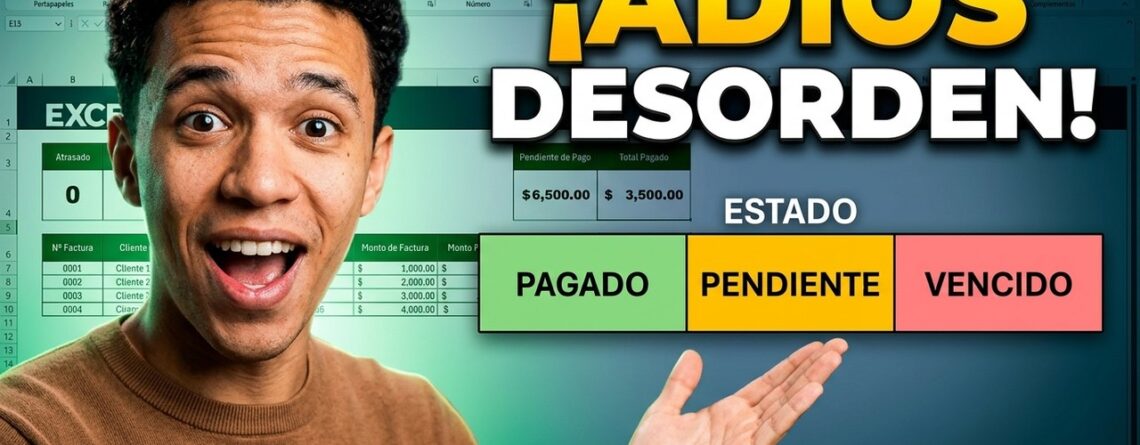
Lo esencial, en treinta segundos. Un registro de facturas es la lista donde anotas cada factura que emites: a quién, cuánto, cuándo la emitiste y cuándo vence. Con tres fórmulas se convierte en un control: te dice cuánto te deben hoy, qué facturas están vencidas y cuáles vencen esta semana.
No hace falta ninguna función rara. Con SI, HOY y SUMAR.SI.CONJUNTO tienes el registro funcionando, y el semáforo lo pone el formato condicional. Todo funciona desde Excel 2007 y en Google Sheets.
Registrar bien la factura es la primera de las cinco etapas del cobro. Si quieres ver el recorrido entero, de la factura emitida al dinero en el banco, lo tienes ordenado en la guía del control de cobranzas en Excel, con la plantilla de cada etapa.
Abajo tienes la plantilla lista para descargar, y después el paso a paso por si prefieres montarla tú y entender cada fórmula.
Registro, Control y Cobro de Facturas - Cuentas por Cobrar (Gratis)
El vídeo, paso a paso
Qué columnas necesita un registro de facturas
La mayoría de los registros que veo fallan por lo mismo: tienen demasiadas columnas y ninguna que sirva para decidir. Estas nueve son las que hacen falta, y las cuatro últimas se calculan solas.
| Col. | Columna | Qué va ahí |
|---|---|---|
| A | Nº de factura | El correlativo o el número de serie. Es lo que te permite buscarla después |
| B | Cliente | Escríbelo siempre igual. Si un día pones «Ferretería Díaz» y otro «Ferreteria Diaz», para Excel son dos clientes |
| C | Fecha de emisión | La fecha real del documento, no la de hoy |
| D | Días de crédito | 30, 45, 60… los días que le diste. Si es al contado, 0 |
| E | Importe | El total de la factura |
| F | Cobrado | Lo que ya te pagó de esa factura. Empieza en 0 y lo vas actualizando |
| G | Vencimiento | Se calcula · emisión + días de crédito |
| H | Saldo | Se calcula · importe − cobrado |
| I | Estado | Se calcula · cobrada, al día, por vencer o vencida |
Fíjate en que no hay columna de «pagado sí/no». Ese campo se rellena a mano, se olvida, y a los dos meses el registro entero es mentira. Aquí el estado lo decide una fórmula a partir del saldo y de la fecha, así que no puede desactualizarse.
Cómo montarlo, paso a paso
1 · Escribe los encabezados y convierte el rango en tabla
Escribe los nueve nombres en la fila 1, rellena una factura de ejemplo en la fila 2, y con el cursor dentro pulsa Ctrl + T. Marca «La tabla tiene encabezados» y acepta.
Esto no es cosmético: al convertirla en tabla, las fórmulas se copian solas a cada fila nueva que escribas. Sin eso tendrás que arrastrarlas cada vez, y ese es el motivo número uno por el que estos registros dejan de funcionar al mes.
El separador de tus fórmulas. Aquí las escribo con punto y coma (;), que es lo que usa Excel en Colombia, Argentina, Chile y España. Si estás en Perú, México, Ecuador o Centroamérica, tu Excel espera coma (,). Si al pegar una fórmula te sale un aviso de error, cambia los ; por , y entra a la primera.
2 · La fecha de vencimiento
En la columna G, primera fila de datos:
=SI(C2="";"";C2+D2)Suma los días de crédito a la fecha de emisión. El SI de delante es para que la columna no muestre una fecha inventada en las filas que todavía están vacías.
Si la celda te devuelve un número tipo 46.320 en vez de una fecha, no está mal: es la fecha en el formato interno de Excel. Selecciona la columna y ponle formato de fecha corta.
3 · El saldo
=SI(E2="";"";E2-F2)Lo que te deben de esa factura. Cuando el cliente pague a medias, escribes el abono en la columna F y el saldo se ajusta solo. Cuando pague todo, el saldo llega a cero y el estado pasa a «Cobrada» sin que toques nada.
4 · El estado
Es la fórmula que convierte la lista en un control. Va en la columna I:
=SI(E2="";"";SI(H2<=0;"Cobrada";SI(G2<HOY();"Vencida";SI(G2-HOY()<=7;"Por vencer";"Al día"))))Se lee de fuera hacia dentro: si no hay importe, no escribe nada; si el saldo ya es cero o menos, está cobrada; si la fecha de vencimiento ya pasó, está vencida; si vence dentro de siete días o menos, está por vencer; y si no, está al día.
Los siete días son el margen que te da tiempo a llamar antes de que venza. Si tu ciclo es más largo, cambia el 7 por el número que uses.
Ojo con el orden de los SI. La comprobación del saldo va la primera a propósito. Si pones el vencimiento antes, una factura ya cobrada pero con fecha pasada te aparecerá como vencida para siempre, y acabarás llamando a un cliente que ya te pagó.
5 · El semáforo, con formato condicional
Selecciona toda la columna del estado sin el encabezado y ve a Inicio → Formato condicional → Nueva regla → Aplicar formato únicamente a las celdas que contengan. Crea tres reglas, una por cada estado:
| Si el texto es | Relleno | Qué significa |
|---|---|---|
| Vencida | Rojo claro | Ya deberían haberte pagado. Llama hoy |
| Por vencer | Ámbar | Vence esta semana. Manda el recordatorio |
| Cobrada | Verde | Cerrada. No la borres: es tu historial |
Deja «Al día» sin color. Si pintas los cuatro estados, la hoja entera acaba de colores y el rojo deja de llamar la atención, que es justo lo único que tenía que hacer.
6 · Los tres números que miras cada mañana
Déjalos arriba, encima de la tabla, en celdas fijas. Suponiendo que tu tabla se llame Facturas:
Total por cobrar
=SUMA(Facturas[Saldo])Vencido
=SUMAR.SI(Facturas[Estado];"Vencida";Facturas[Saldo])Vence esta semana
=SUMAR.SI(Facturas[Estado];"Por vencer";Facturas[Saldo])
Para saber el nombre real de tu tabla, haz clic dentro y míralo arriba a la izquierda, en el cuadro de nombres, o en Diseño de tabla. Después de un Ctrl + T suele llamarse Tabla1.
Si prefieres no usar referencias de tabla, las mismas fórmulas con rangos normales son =SUMA(H2:H500) y =SUMAR.SI(I2:I500;"Vencida";H2:H500). Funcionan igual; lo único que pierdes es que se amplíen solas al añadir filas.
7 · Cuánto te debe cada cliente
En una hoja aparte, escribe la lista de clientes en la columna A y al lado:
=SUMAR.SI.CONJUNTO(Facturas[Saldo];Facturas[Cliente];A2)Y si quieres solo lo vencido de ese cliente, que es el número con el que se negocia:
=SUMAR.SI.CONJUNTO(Facturas[Saldo];Facturas[Cliente];A2;Facturas[Estado];"Vencida")Con esas dos columnas ya sabes a quién llamar primero: al que más te debe vencido, no al que más te debe en total.
Los cinco errores que rompen un registro de facturas
- Escribir el nombre del cliente distinto cada vez. Es lo que más daño hace, porque no da ningún error: simplemente los totales por cliente salen partidos en dos. Se arregla con una lista desplegable: Datos → Validación de datos → Lista, apuntando a tu lista de clientes.
- Borrar las facturas cobradas. Parece que limpia la hoja y lo que hace es dejarte sin historial. Una factura cobrada se queda, en verde, y si molesta se filtra.
- Anotar el pago en la columna del importe. Si un cliente te abona la mitad y cambias el importe de 1.000 a 500, has perdido cuánto era la factura de verdad. El abono va en su columna, y el saldo se calcula.
- Escribir la fecha como texto. Si pones
15/03/26y la celda está en formato texto, la resta de fechas devuelve error y el estado no funciona. Se ve rápido: los textos quedan pegados a la izquierda de la celda y las fechas a la derecha. - Dejar filas vacías en medio. Una fila en blanco corta la tabla, y a partir de ahí las fórmulas de totales dejan de sumar lo de abajo sin avisar de nada.
Cuándo el registro se te queda corto
Un registro en Excel aguanta perfectamente unas cuantas decenas de facturas al mes. Se queda corto cuando aparecen estas tres cosas a la vez:
- Necesitas el estado de cuenta de un cliente para mandárselo, no solo el total
- Quieres saber cuánto tarda de media en pagarte cada uno, que es el dato que te dice a quién darle crédito
- Se te acumulan tantas facturas que ya no puedes leer la hoja de un vistazo y necesitas un análisis de antigüedad de saldos que te agrupe la deuda por tramos
Seguir por aquí
- Registro, control y cobro de facturas — el caso completo, con la plantilla que más se descarga del blog
- Control de vencimiento de facturas — cómo avisar antes de que venza, no después
- Antigüedad de saldos y cartera vencida — agrupar la deuda por tramos de días
- Control de cuentas por cobrar — el seguimiento mes a mes
Preguntas frecuentes
¿Sirve en Google Sheets?
Sí. Las cuatro funciones que usa el registro existen igual en Sheets y el formato condicional funciona en Formato → Formato condicional. Lo único que cambia de nombre es el equivalente a la tabla de Excel: en Sheets se llama tabla también, pero si tu archivo es antiguo tendrás que arrastrar las fórmulas a mano.
¿Puedo llevar varias empresas en el mismo archivo?
Puedes, añadiendo una columna de empresa y filtrando por ella. Pero si son más de dos, es mejor un archivo por empresa: en cuanto empiezas a filtrar por dos criterios a la vez, los totales de arriba dejan de cuadrar con lo que ves en pantalla y acabas tomando decisiones con el número equivocado.
¿Y si el cliente paga en varias partes?
Escribes en la columna Cobrado la suma de lo que lleva abonado y el saldo se ajusta solo. Si necesitas el detalle de cada abono —fecha e importe de cada uno—, eso ya pide una segunda hoja de movimientos enlazada por el número de factura, que es justo lo que trae la versión automatizada.
¿Por qué mi columna de estado se queda vacía?
Casi siempre es que la columna Importe está vacía en esa fila: la fórmula está escrita para no mostrar nada mientras no haya factura. Si el importe está y aun así no aparece nada, revisa que la fecha de emisión sea una fecha de verdad y no un texto.
¿Cuántas facturas aguanta?
Las fórmulas de este artículo están escritas hasta la fila 500, o sin límite si usas referencias de tabla. El límite real no es Excel: es que a partir de unos cientos de facturas abiertas ya no puedes leer la hoja de un vistazo y necesitas agrupar por tramos.
¿Tengo que tocar algo cada mes?
No. El estado se calcula contra HOY(), así que cada vez que abres el archivo está al día. Lo único que haces es anotar las facturas nuevas y los cobros que entran.
Llévate la plantilla
Trae el registro montado, las tres fórmulas escritas y el semáforo puesto. Abres, borras el ejemplo y empiezas a anotar.
Registro, Control y Cobro de Facturas - Cuentas por Cobrar (Gratis)
Cuando el registro se te queda corto
Registro y Control de Cuentas por Cobrar V1
Es la versión automatizada de esto mismo. La diferencia no está en las fórmulas: está en lo que un registro a mano no puede hacer.
- Genera el estado de cuenta de un cliente en PDF, listo para enviárselo
- Registra los recibos de pago uno a uno, con su fecha e importe
- Trae un tablero de indicadores con la cartera resumida
- Controla los vencimientos sin que tengas que mirar la hoja cada mañana
Pago único de por vida · funciona en Microsoft Excel para Windows · no incluye futuras versiones.
Ver la plantilla automatizada →Más del catálogo
⚡ Lleva todo el negocio bajo control, no solo esto
 Cuentas x Pagar V1Te avisa de lo que vence esta semana, para que no vuelvas a quedar…USD 27Ver plantilla
 Control Flujo EfectivoCargas ingresos y gastos y ves de un vistazo si el mes cierra en…USD 27Ver plantilla
 Macro Control Stock Basico V1Entradas, salidas y un panel que te avisa de lo que se esta agotando…USD 7Ver plantilla
 Gestor de Cotizaciones o Proforma V1Eliges el cliente, eliges los productos y la cotizacion sale con tus datos y…USD 27Ver plantilla
 Genera Orden de Compra o ServicioLa orden sale hecha, numerada y lista para enviar, sin copiar y pegar de…USD 27Ver plantilla
 Curva S AutomatizadaCargas el avance y la curva se dibuja sola, con el programado y el…USD 20Ver plantilla
📁 Este artículo forma parte de nuestra guía de Finanzas en Excel, donde tienes todos los tutoriales y plantillas del tema ordenados.





Deja una respuesta