
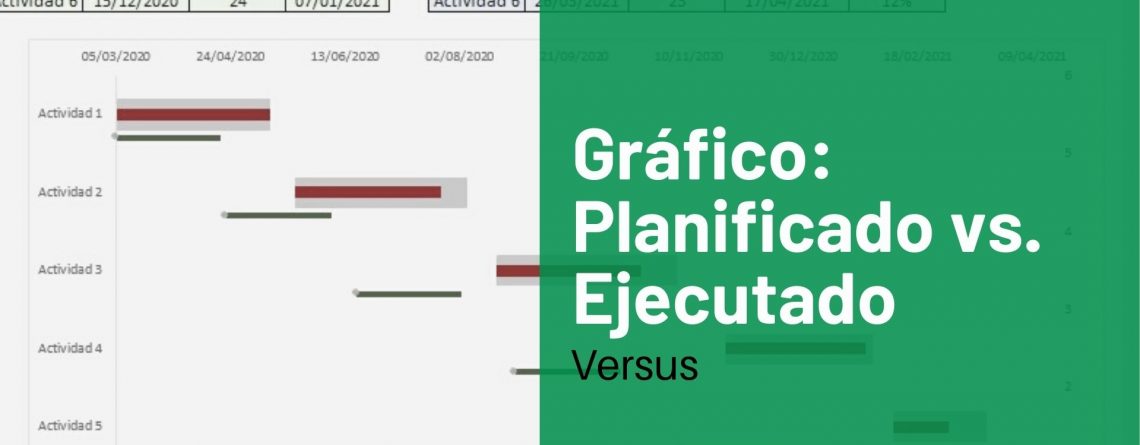
Lo esencial, en treinta segundos
- Qué es. Un diagrama de Gantt con dos barras por actividad: la fina es lo que estaba planeado y la gruesa es lo que se ejecutó de verdad. Encima, una marca roja con el porcentaje de avance.
- Para qué sirve. Para ver de un vistazo qué tarea arrancó tarde, cuál se alargó y cuál va corta de avance, sin leer una sola tabla.
- Qué necesitas. Seis datos por actividad: el nombre, la fecha de inicio prevista, los días previstos, la fecha de inicio real, los días reales y el porcentaje de avance. Nada más.
- Cómo se dibuja. Con barras apiladas para lo ejecutado y un gráfico de dispersión con barras de error para lo planeado. No hacen falta macros ni complementos.
- No es una curva S. La curva S mide el avance acumulado del proyecto entero; esto compara actividad por actividad. Más abajo está la diferencia explicada.
El resultado, en 23 segundos. Debajo tienes el paso a paso completo.
Llévate la plantilla ya armada. Trae seis actividades de ejemplo con fechas de este año, el cuadro de preparación con todas sus fórmulas y el gráfico ya montado, para que solo cambies tus datos.
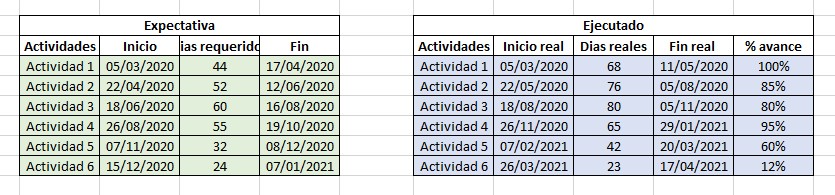
Para realizar este tipo de grafico, debemos tener dos cuadros con todos los datos referentes a ambos procesos, sean la expectativa y la realidad.
Teniendo como diferencia en el ejecutado un porcentaje de avance según se vaya realizando cada actividad.
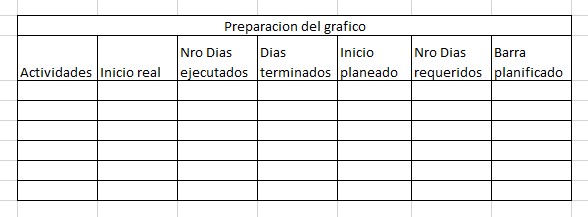
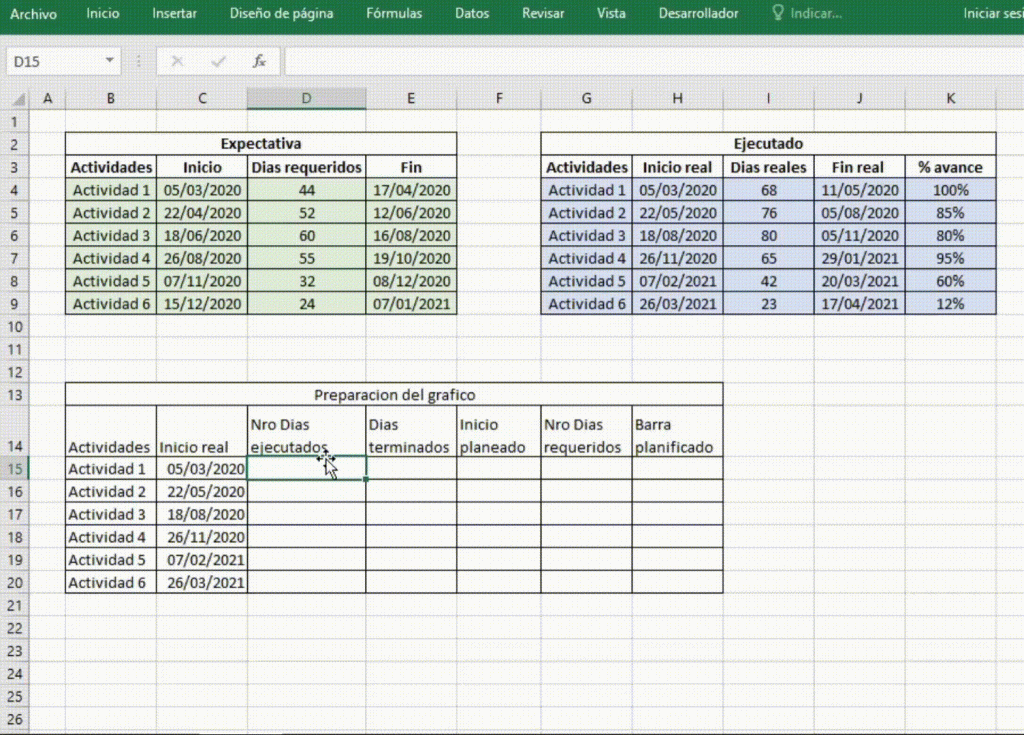
Tenemos un cuadro de preparación de gráfico en el cual, usaremos la información ya obtenida para completarlo.
Lo primero sera en la columna de actividades, igualarlo al cuadro de expectativa. Completando cada campo. Lo mismo haremos con la fecha de “inicio real” del cuadro de ejecutado, rellenando la columna de la preparación del grafico
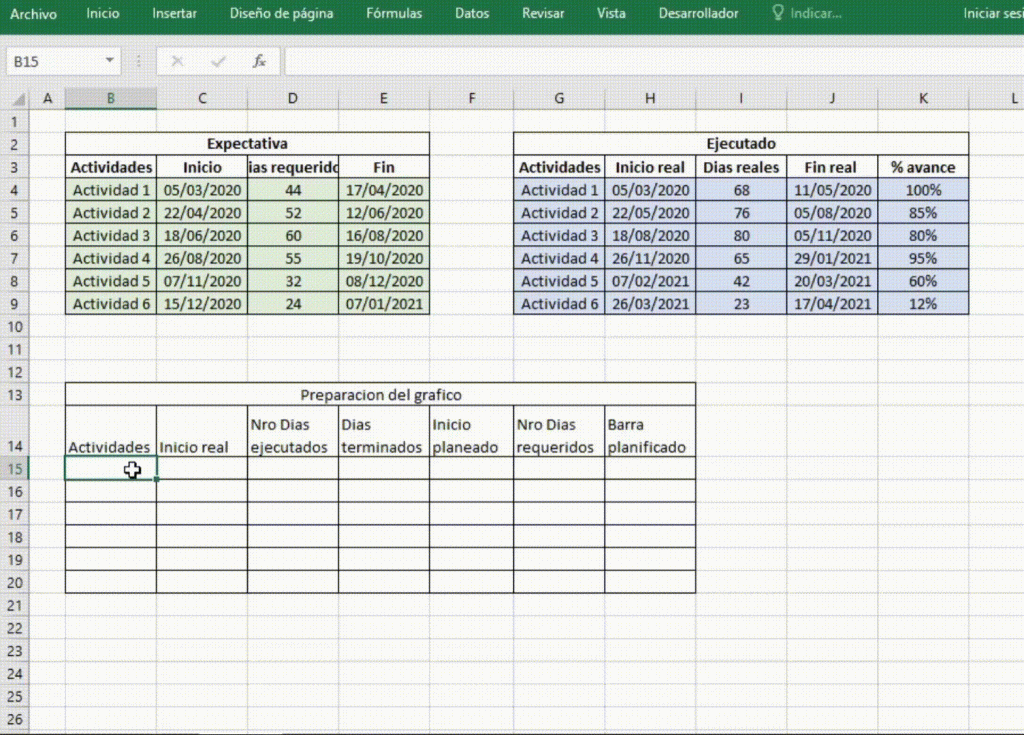
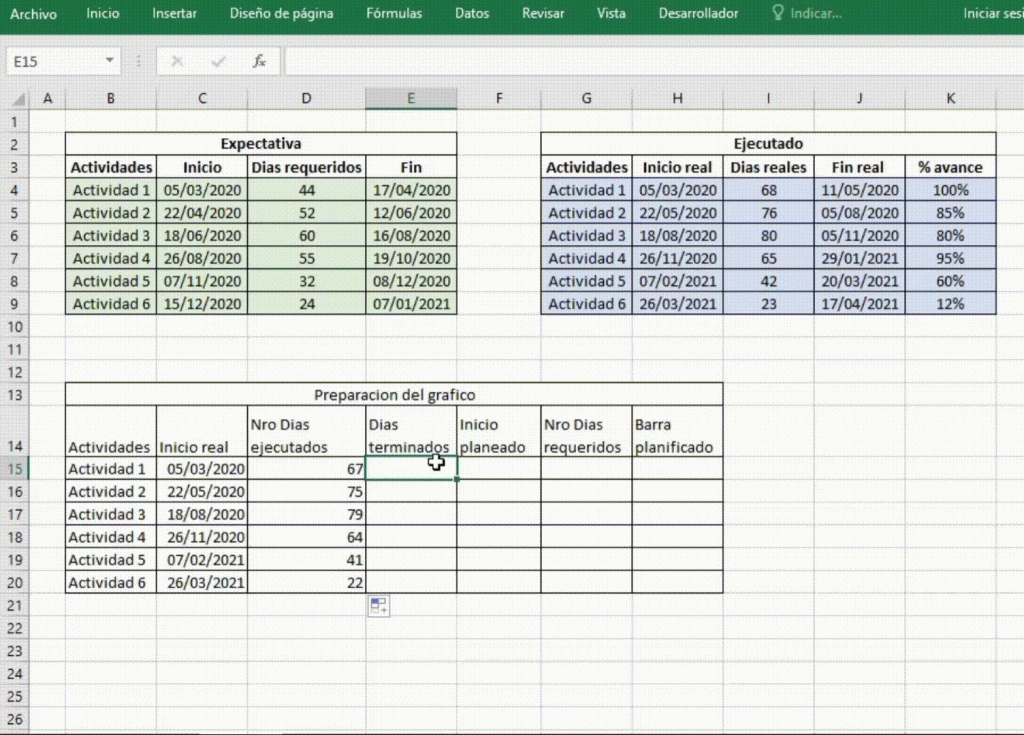
En la columna de “Nro días ejecutados” restaremos la “fecha final real” menos la “fecha inicial real”, luego arrastraremos al resto de las celdas para completar.
Gantt planeado vs ejecutado en Excel (plantilla gratis)
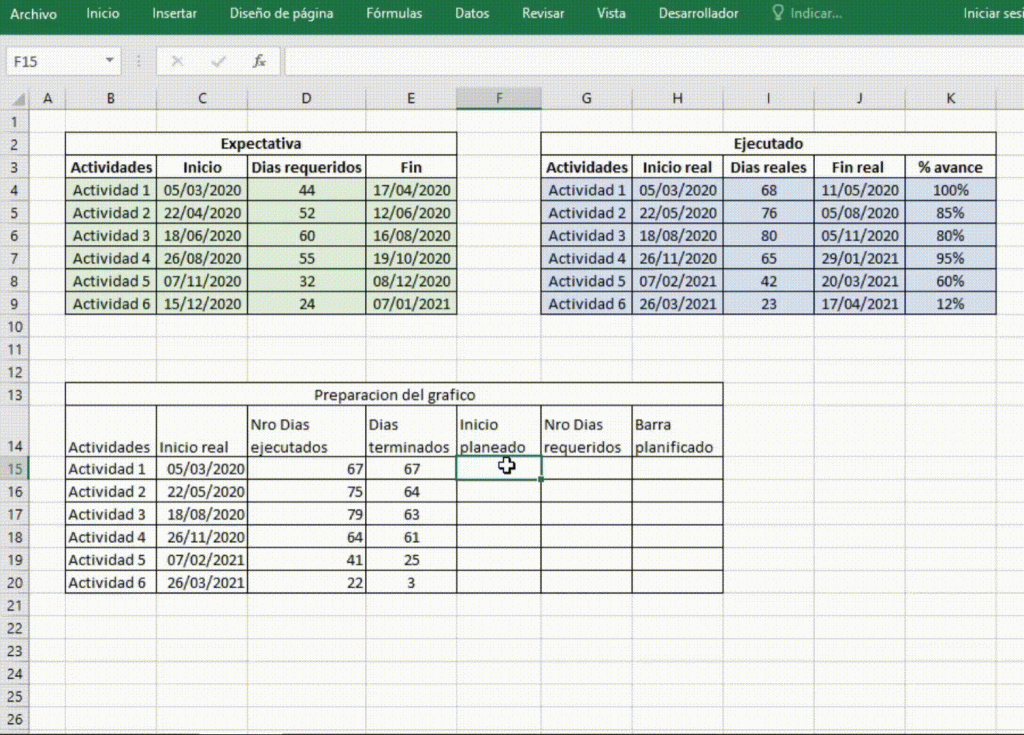
Lo siguiente a realizar es el cálculo de “Días terminados”, que será la multiplicación de los “días ejecutados” anteriormente calculados y el porcentaje de avance.
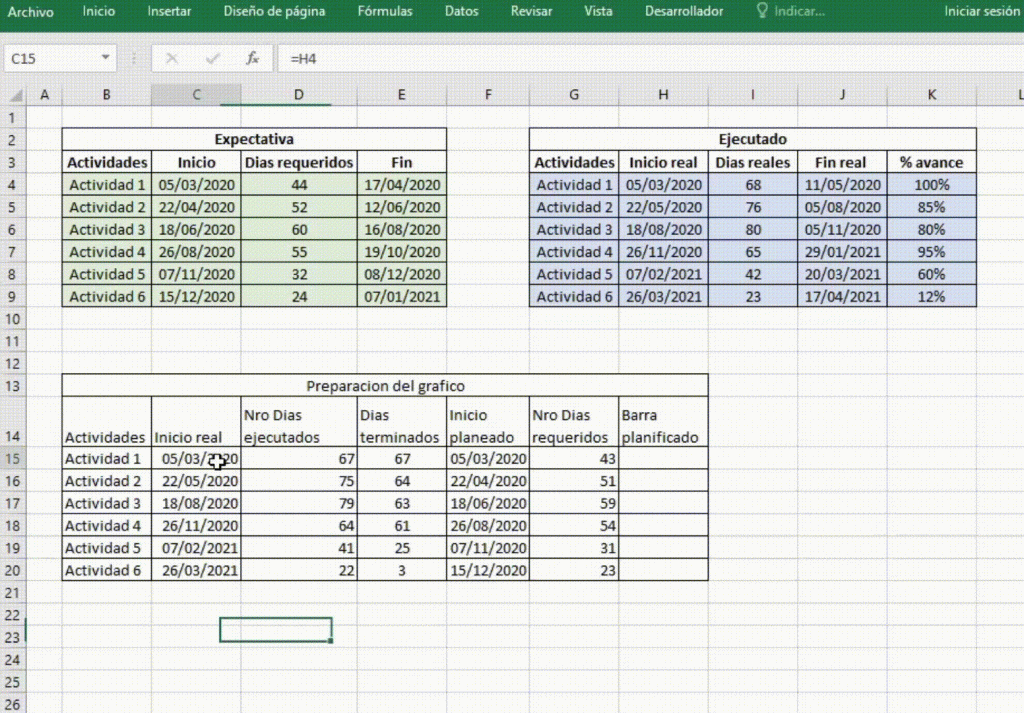
Para el inicio planeado, tomaremos la fecha del cuadro de “expectativa” copiando la fecha de inicio planificada. Y en la columna “nro días requeridos” realzaremos la resta entre la fecha de fin programada menos la fecha de inicio programada.
¿Cómo creamos el grafico?
Para realizar el grafico, necesitamos modificar el formato de la fecha por general, de esta manera el grafico de barras apiladas tomara los datos.
Seleccionamos las tres primeras columnas. En la pestaña insertar, escogemos un gráfico de barras apiladas.
En la opción “+” quitaremos las opciones de titulo, las líneas de cuadrillas y la leyenda de la parte inferior.
Seguido, al eje donde se encuentran las actividades, daremos clic derecho > dar formato al eje. Seleccionando “categorías en orden inverso”
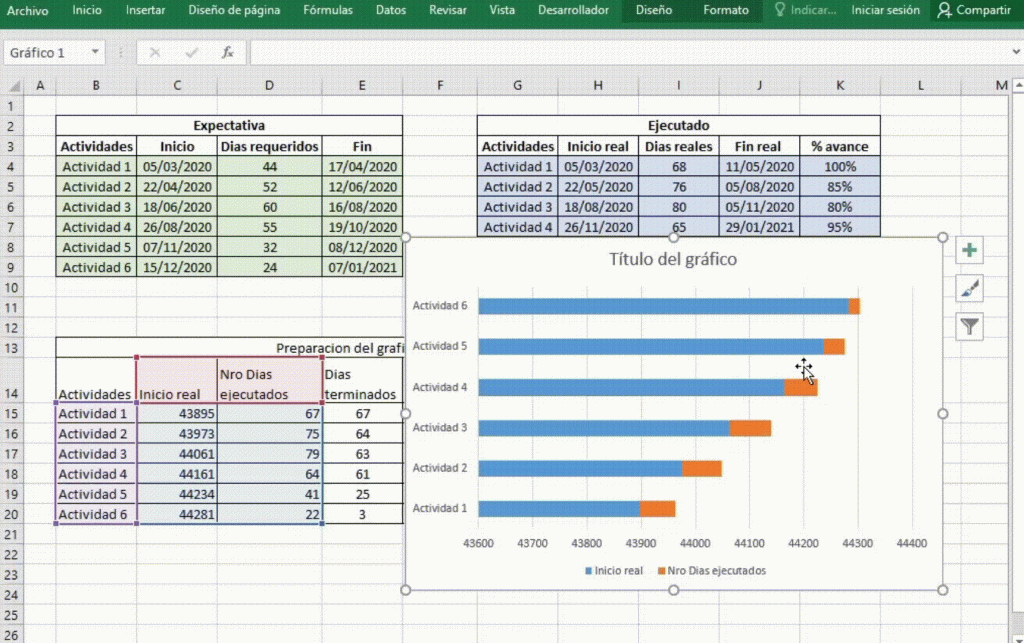
En una celda aparte escribiremos la fecha de inicio planificada y la fecha final real. Estas también la pondremos en formato “general”. Una vez modificado, en el eje horizontal donde se encuentran las fechas daremos clic derecho > dar formato al eje. En la opción mínimo colocaremos la fecha inicial y en el máximo la fecha final.
Cambiamos el formato de las fechas del cuadro a “fecha corta”
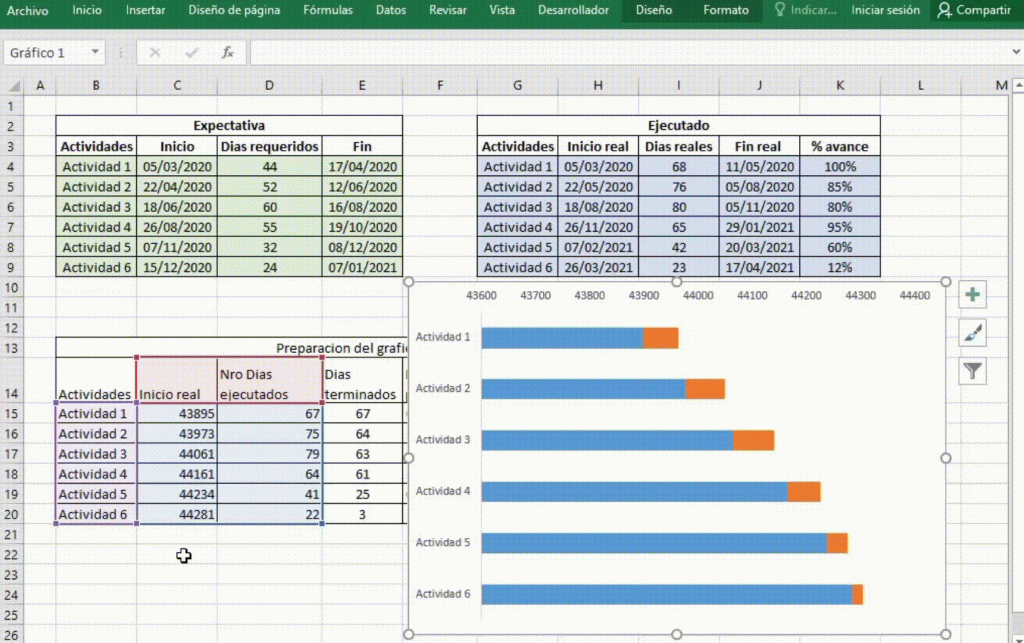
Formato de gráfico.
Comenzaremos quitando el relleno de las barras azules, dejando únicamente las barras naranjas que nos represente los días ejecutados hasta la fecha. Las barras existentes modificamos el color.
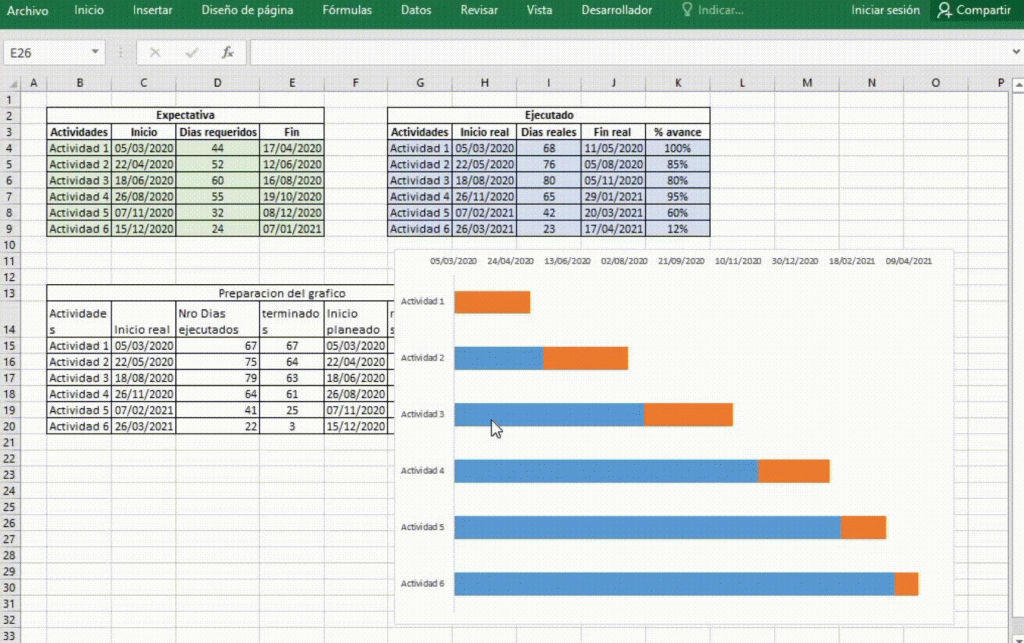
Barras de error.
Para agregar las barras de erros, debemos seleccionar el área que lo va a representar, en este caso las barras de las fechas que dejamos sin relleno. En la opción de “+” seleccionamos la opción “barras de error” y en la flecha en su costado daremos clic en “opciones”.
Daremos formato a las barras, seleccionando “más” en dirección y quitándole el remate. De igual forma cambiaremos la el color y el ancho de la línea.
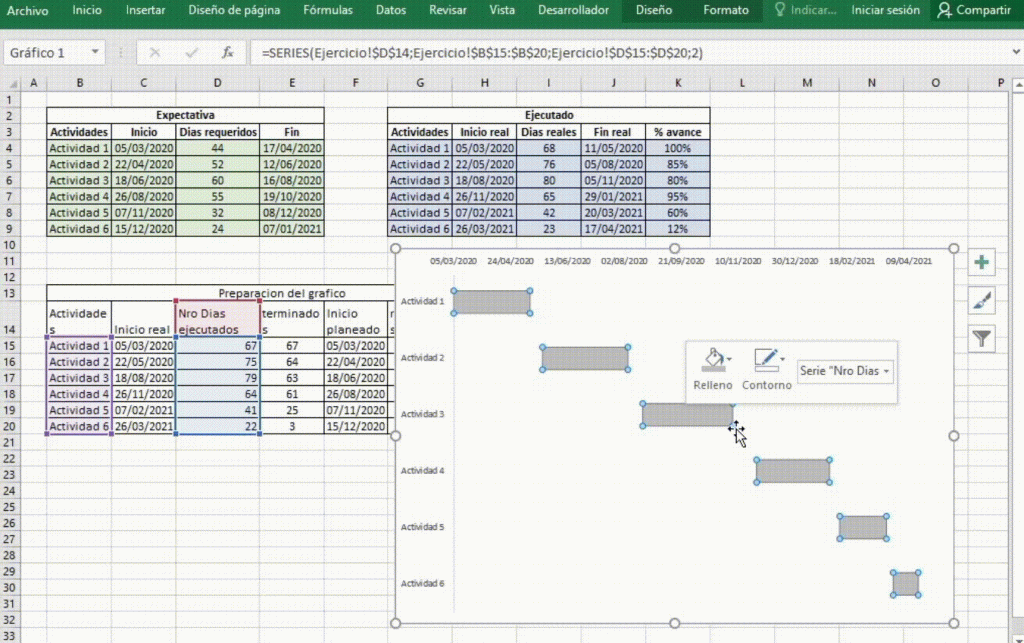
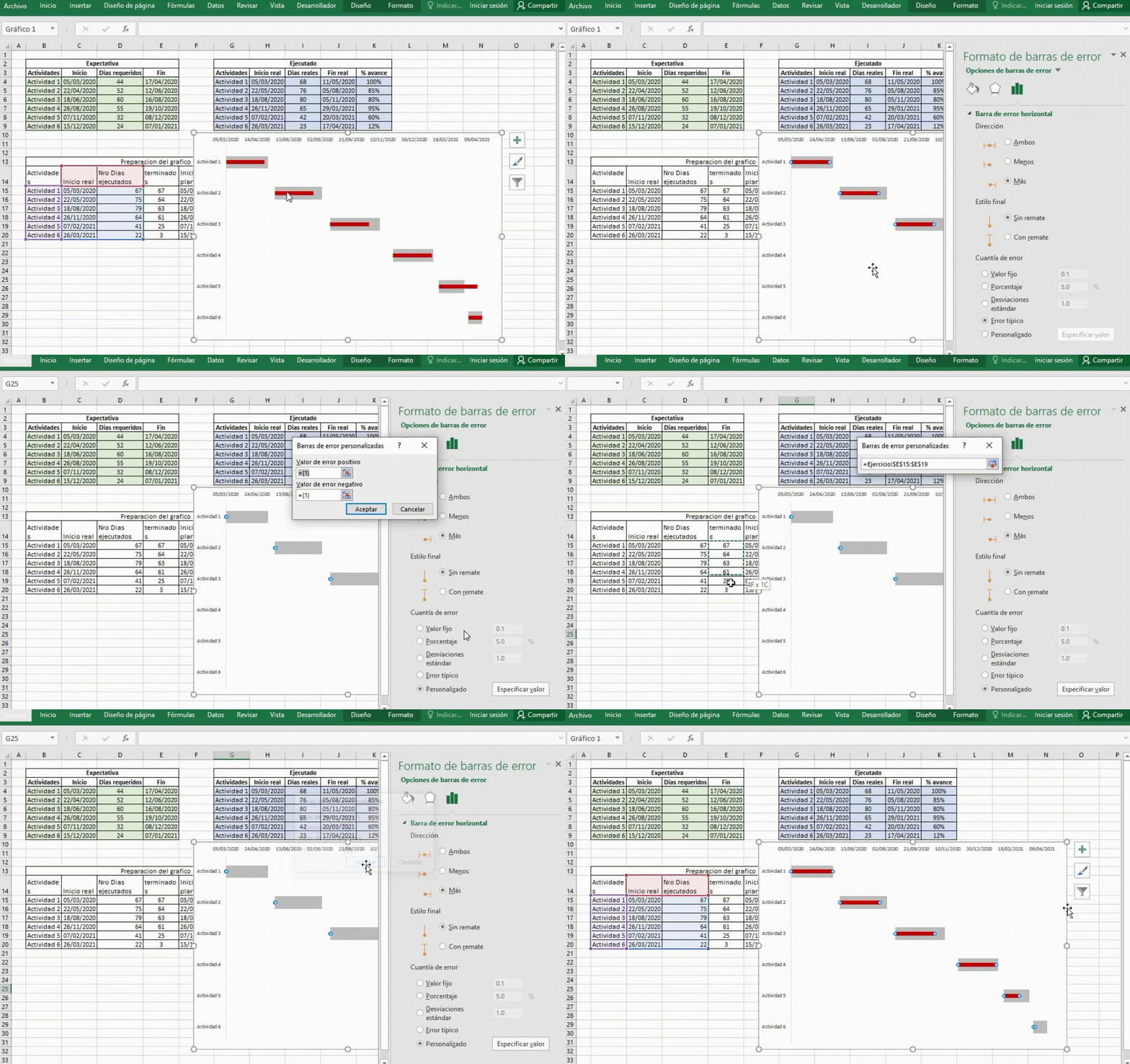
Damos clic derecho a las barras de error > formato de barras de error. En cuantía de valor daremos clic a personalizado > especificar valor.
En valor de error positivo, seleccionamos los datos de la columna “días terminados”. Ya que este nos demuestra el avance.
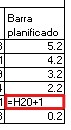
Para calcular los valores de barra planificada, simplemente vamos a colocar en la última celda el valor “0.2” y en las celdas superiores insertaremos la siguiente fórmula, arrastrándola hasta rellenar las celdas.
Lo siguiente será posicionarnos en el gráfico, dando clic derecho > seleccionar datos > agregar. El nombre de la serie será la celda “Nro de días requeridos” y los valores de serie serán los datos recién calculados en barra planificada.
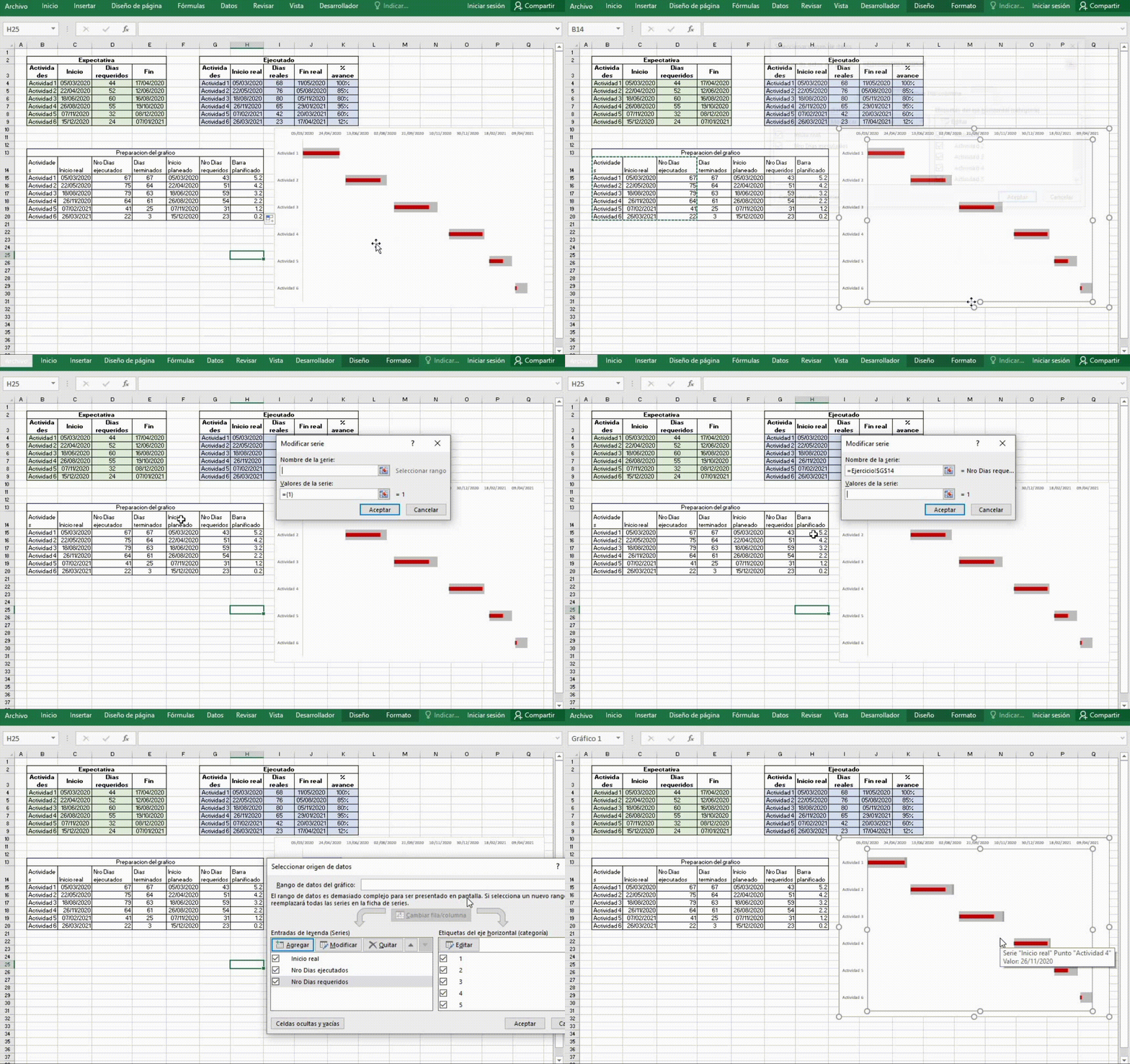
Lo siguiente que haremos para demostrar el cambio en el gráfico es dar clic derecho > seleccionar datos, escogemos la nueva opción > modificar. En la nueva ventana agregaremos los valores del eje Y, en este caso sería los datos de la columna de fechas de “inicio planeado”
Nos posicionamos en los puntos en nuestro gráfico. Vamos a la opción “+” seleccionando barras de error. Los puntos tendrán dos ejes, en el cual eliminaremos la línea vertical. Damos clic derecho a la línea horizontal > formato de barras de error. Modificando la dirección, el estilo final.
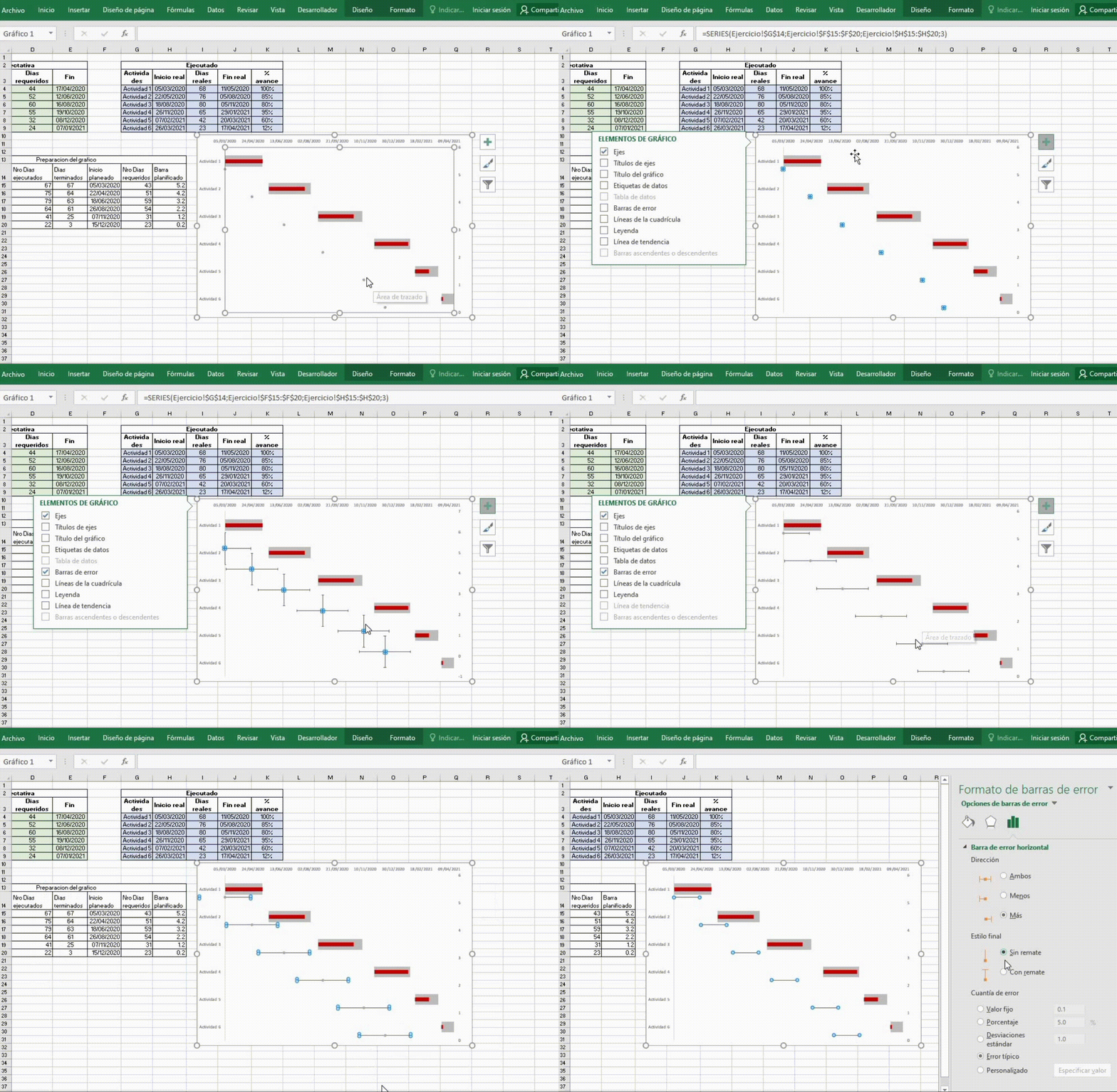
Damos clic en personalizado > especificar valor. Seleccionando en la columna de «nro días requeridos». Cambiamos el color y el grosor, podemos eliminar el marcador al inicio.
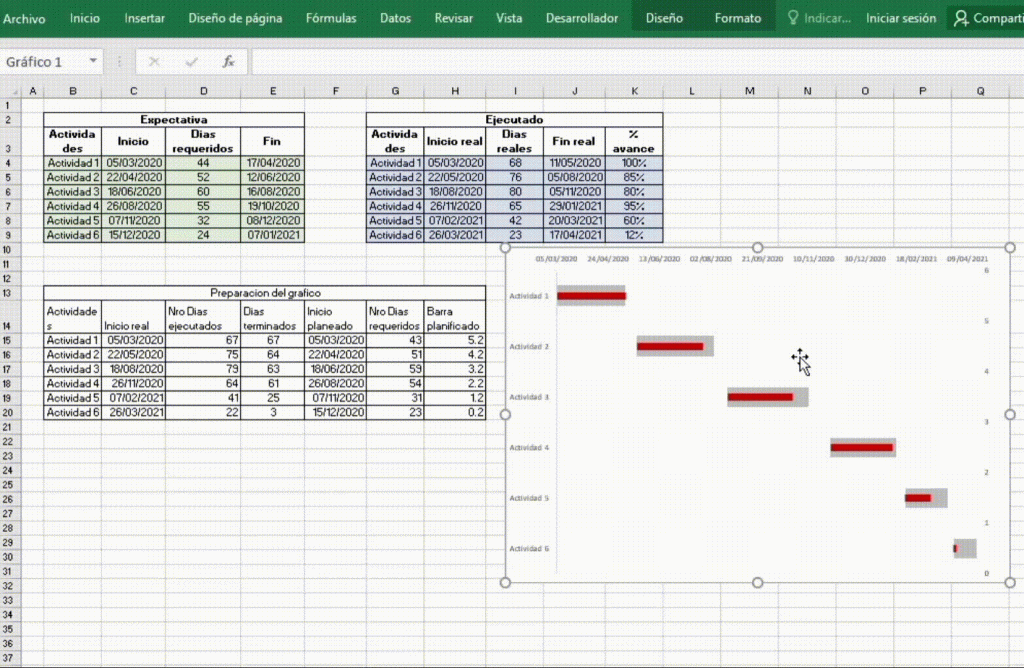
Obteniendo como resultado el tener un planificador en el que solo necesites el dato de lo que programas y lo que ejecutes y se puede ver todo el avance, y las modificaciones realizadas.
Gantt planeado vs ejecutado en Excel (plantilla gratis)
Cómo se lee el gráfico
Cada actividad ocupa una fila y tiene tres marcas superpuestas. Saber cuál es cuál es lo que convierte el dibujo en una herramienta de gestión:
| Marca | Qué es | De dónde sale |
|---|---|---|
| Línea fina verde | Lo planeado: cuándo debía empezar la actividad y cuánto debía durar. En la hoja, ese bloque se llama «Expectativa». | Columnas P (inicio plan) y Q (largo de la barra del plan), calculadas desde B y C. |
| Barra gruesa gris | Lo ejecutado: cuándo arrancó de verdad y cuántos días lleva abierta. | Columnas M (inicio real) y N (largo de la barra real), calculadas desde G e I. |
| Línea roja encima | El avance: qué parte de esos días ya está terminada. | Columna O, que multiplica el largo de la barra real por el porcentaje de la columna J. |
Con eso, tres lecturas inmediatas. Si la barra gris empieza a la derecha de la verde, la actividad arrancó tarde. Si la gris es más larga que la verde, se alargó; ojo con esto, porque terminar más a la derecha no significa que se haya alargado: puede ser que empezara tarde y arrastre el retraso, que es otra conversación. Y si la línea roja se queda muy corta dentro de la barra gris, la actividad lleva días abierta y apenas avanzó.
Detalle que confunde al comparar columnas: Q y N valen siempre un día menos que «días requeridos» y «días reales». No es un error. Miden la distancia entre la fecha de inicio y la de fin, que es lo que tiene que medir una barra; los días trabajados son uno más. Por eso en la plantilla se llaman «largo de barra» y no «días».
Planeado, ejecutado y curva S: qué mide cada uno
Los tres nombres aparecen en los mismos informes y no significan lo mismo. Vale la pena tenerlo claro antes de elegir qué gráfico armar:
| Gráfico | Qué compara | Cuándo usarlo |
|---|---|---|
| Gantt planeado vs ejecutado (este) | Actividad por actividad: fechas y duración | Reuniones de seguimiento, cuando hay que señalar tareas concretas |
| Curva S en Excel | El avance acumulado del proyecto entero, en el tiempo | Informes a gerencia o al cliente, cuando importa el conjunto |
| Diagrama de Gantt clásico | Solo el plan: qué va antes y qué va después | Al armar el cronograma, antes de que empiece la obra |
Son complementarios: este Gantt dice qué se atrasó y la curva S dice cuánto le cuesta eso al proyecto. Y si lo que buscas es un único indicador de avance global para el tablero, lo habitual es un velocímetro en Excel.
Seis errores que rompen este gráfico
- Perder el formato de porcentaje en la columna J. En la plantilla esa celda ya viene en formato porcentaje, así que escribir 85 o 85% da lo mismo. Pero si pegas datos de otro archivo y la celda pierde ese formato, 85 se guarda como el número 85: la columna O multiplica por 85 en vez de por 0.85 y la línea roja se dispara fuera del gráfico. Si ves eso, vuelve a aplicarle el formato de porcentaje.
- Escribir la fecha de fin a mano. Las columnas D e I llevan fórmula: el fin es el inicio más los días menos uno. Si escribes encima, la tabla enseña una fecha y el gráfico dibuja otra.
- Escribir el nombre de la actividad en el bloque de la derecha. La columna F copia el nombre de la columna A, y el gráfico saca sus etiquetas de F. Si escribes un nombre distinto ahí a mano, rompes ese enlace y el gráfico se queda con la etiqueta vieja.
- Agregar una séptima actividad y esperar que aparezca sola. Hay que hacer cuatro cosas, y con dos no alcanza: arrastrar las fórmulas de D, I y L:Q; escribir 0.2 en R11 y poner
=R11+1en R10, porque la escalera de la columna R se construye de abajo hacia arriba y arrastrarla no la continúa; ampliar el rango de las tres series; y ampliar también el rango de las dos barras de error, la que lee la columna O y la que lee la columna Q, que no se amplían solas con las series. - Dejar la barra de error del plan en «Error estándar». Es el fallo más difícil de ver, porque el gráfico se sigue dibujando. Con esa opción Excel calcula un único número para toda la serie y lo aplica igual a todos los puntos, así que todas las barras del plan salen de la misma longitud y no se mueven aunque cambies los días requeridos. Tiene que ser: barra de error horizontal (dirección X), tipo Personalizado, con el valor de error positivo apuntando a
=Ejemplo!$Q$5:$Q$10y el negativo en 0, o la línea también se dibujará hacia la izquierda. - Dejar los dos ejes de fechas descoordinados. Este gráfico tiene dos ejes horizontales, uno para las barras y otro para la dispersión, y Excel no los sincroniza. Si los dejas en automático, cada uno elige sus propios límites y la línea del plan queda corrida respecto de la barra gris: el Gantt miente sin dar ningún error. Los dos tienen que llevar el mismo mínimo y el mismo máximo. Se ajustan con clic derecho sobre cada eje → Dar formato al eje… → Opciones del eje → Límites.
Los errores 5 y 6 venían así en el archivo original de este artículo, y no se notaban porque con esos datos de ejemplo el gráfico se veía bien igual. La plantilla que puedes descargar aquí ya está corregida: la barra del plan lee la columna Q y los dos ejes van con los mismos límites.
Qué hace y qué no hace esta plantilla
La versión gratuita resuelve el gráfico, y eso es todo lo que resuelve. Conviene saberlo antes de montar encima el seguimiento de un proyecto real:
- Seis actividades fijas. Para más, hay que hacer los cuatro pasos del error número 4.
- El porcentaje de avance lo pones tú. No sale de ningún registro de tareas.
- No calcula el retraso en días ni marca en rojo las actividades vencidas: no hay semáforo.
- No dibuja la línea de hoy, así que hay que situarse a ojo sobre el eje.
- Sin dependencias, sin ruta crítica, sin hitos y sin costos. Una actividad que se atrasa no empuja a las siguientes.
- Si cambias las fechas, acuérdate de reajustar los límites de los dos ejes.
- Un proyecto por archivo.
Para lo demás hace falta otra cosa. Y si el proyecto tiene riesgos identificados que pueden tumbar el cronograma, eso se lleva aparte en una matriz de riesgos: el Gantt dice qué se atrasó, no qué lo va a provocar.
Cuando el Gantt ya no alcanza: Curva S Automatizada
Ver el retraso está bien. La pregunta que viene después —¿el proyecto se salva, cuánto me estoy pasando y qué día termino de verdad al ritmo que llevo?— no la responde ningún Gantt.
- Curva S dinámica con el avance acumulado del proyecto entero.
- SPI y CPI calculados solos: el índice de cronograma y el de costo, sin fórmulas a mano.
- Alertas visuales sobre el estado del proyecto.
- Macros de automatización y videotutorial paso a paso.
- Pack de 8 plantillas de regalo y licencia de por vida, pago único.
Funciona en Microsoft Excel para Windows. No se garantiza el funcionamiento en Excel para Mac, Google Sheets ni Calc.
Preguntas frecuentes
¿Qué diferencia hay entre planeado y planificado?
Ninguna: son sinónimos y verás las dos formas en los informes de proyecto. También aparece como «programado vs ejecutado», «planificado vs real» o «previsto vs real», y en la hoja de este artículo el bloque del plan se llama «Expectativa». Todos nombran lo mismo: comparar lo que ibas a hacer con lo que hiciste.
¿Necesito macros o algún complemento?
No. Todo se hace con un gráfico de barras apiladas, un gráfico de dispersión superpuesto y barras de error. El archivo es .xlsx, así que no dispara el bloqueo de macros; Excel sí te pedirá «Habilitar edición» la primera vez, como con cualquier archivo descargado de internet.
¿Por qué se usan barras de error y no barras normales?
Porque en un gráfico de barras cada actividad tiene una sola pila: todo lo que agregues se coloca a continuación de lo anterior, nunca encima. Para dibujar dos barras independientes en la misma fila hace falta un segundo gráfico con su propio eje, y la dispersión con barra de error es una forma de conseguirlo: el punto se coloca en la fecha de inicio prevista y la barra de error se estira hacia la derecha tantos días como dure la actividad. La escalera de la columna R es lo que sitúa cada punto a la altura de su fila.
Cambié las fechas y el gráfico salió vacío o descolocado. ¿Qué pasó?
Son los límites de los ejes. Este gráfico lleva dos ejes horizontales con un mínimo y un máximo escritos, y tus fechas nuevas caen fuera de ese rango. Clic derecho sobre cada uno de los dos ejes → Dar formato al eje… → Opciones del eje, y pon en los dos el mismo mínimo y el mismo máximo, que cubran tus fechas. Si el valor está fijado a mano, junto al campo aparece un botón Restablecer en lugar de la palabra «Automático».
¿Sirve para obra, para proyectos de software o para cualquier cosa?
Para cualquier trabajo que se pueda partir en actividades con fecha de inicio y duración. La plantilla no sabe de qué sector eres: lo único que cambia son los nombres de la columna A.
¿Puedo llevarlo a Google Sheets?
Las fórmulas sí, porque son sumas y restas. El gráfico no. Las barras de error de Google Sheets solo admiten un valor constante, un porcentaje o la desviación estándar, y este gráfico necesita un valor distinto para cada actividad tomado de una columna. En Sheets hay que resolverlo de otra forma, normalmente con un Gantt hecho de celdas y formato condicional. En LibreOffice Calc pasa algo parecido: al abrir el archivo, el gráfico no se dibuja bien.
Descarga la plantilla de Gantt planeado vs ejecutado. Archivo de Excel con seis actividades de ejemplo, el cuadro de preparación, el gráfico corregido y una guía de uso dentro del propio archivo.
Gantt planeado vs ejecutado en Excel (plantilla gratis)
Versiones premium
⚡ Lleva todo el negocio bajo control, no solo esto
Automatizadas y listas para usar: cobros, pagos, inventario, caja y proyectos. Pago único, acceso de por vida y funcionan sin internet.
 Cuentas x Cobrar V1Registras la factura una vez y la plantilla te dice quien te debe, cuanto…USD 27Ver plantilla
 Cuentas x Pagar V1Te avisa de lo que vence esta semana, para que no vuelvas a quedar…USD 27Ver plantilla
 Control Flujo EfectivoCargas ingresos y gastos y ves de un vistazo si el mes cierra en…USD 27Ver plantilla
 Macro Control Stock Basico V1Entradas, salidas y un panel que te avisa de lo que se esta agotando…USD 7Ver plantilla
 Gestor de Cotizaciones o Proforma V1Eliges el cliente, eliges los productos y la cotizacion sale con tus datos y…USD 27Ver plantilla
 Genera Orden de Compra o ServicioLa orden sale hecha, numerada y lista para enviar, sin copiar y pegar de…USD 27Ver plantilla
 Curva S AutomatizadaCargas el avance y la curva se dibuja sola, con el programado y el…USD 20Ver plantilla
📁 Este artículo forma parte de nuestra guía de Gráficos en Excel, donde tienes todos los tutoriales y plantillas del tema ordenados.



Deja una respuesta