
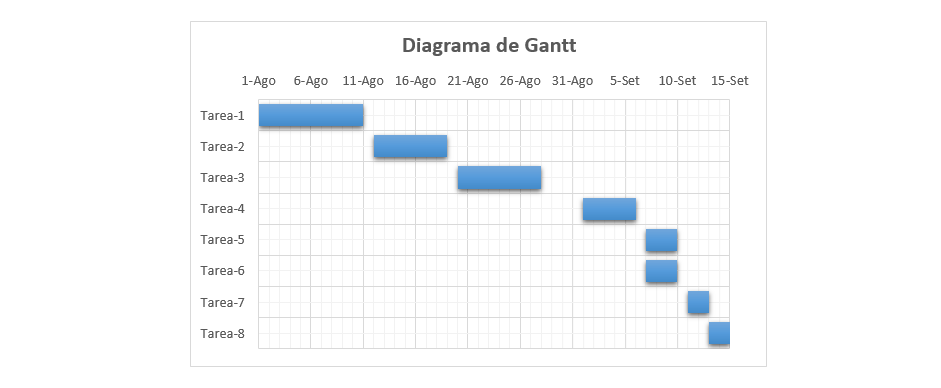
En este artículo, aprenderá cómo podemos crear un Diagrama de Gantt rápidamente en Microsoft Excel. Un diagrama de Gantt se usa para mostrar el plan del proyecto o el cronograma de un proyecto. Creamos este cuadro utilizando el gráfico de barras apiladas horizontal. La posición de la barra mostrará la fecha de inicio de una actividad. La longitud de la barra mostrará la duración de la actividad.
Este diagrama dibuja el plan. Cuando el trabajo arranca y hay que comparar lo previsto con lo que de verdad pasó, la variante que resuelve eso es un gráfico planeado vs ejecutado en Excel: sobre la misma fila se dibujan las dos barras, la planeada y la ejecutada, con el avance encima.
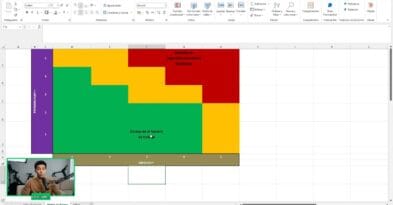
El Gantt ordena cuándo pasa cada actividad. Lo que no recoge es qué puede impedir que pase: eso va aparte, en una matriz de riesgos en Excel que valora cada amenaza por probabilidad e impacto.
A continuación, se muestra el conjunto de datos para el cual crearemos el Diagrama de Gantt. En esta tabla hay 8 actividades/tareas, su fecha de inicio y duración (en días).

Pasos para crear un Gráfico rápido de Gantt en Excel
- Seleccione la columna C en la fecha establecida y cambie el formato como General.

- Seleccione todo el conjunto de datos y vaya a la pestaña Insertar à Gráficos à Insertar gráfico de barras 2D.
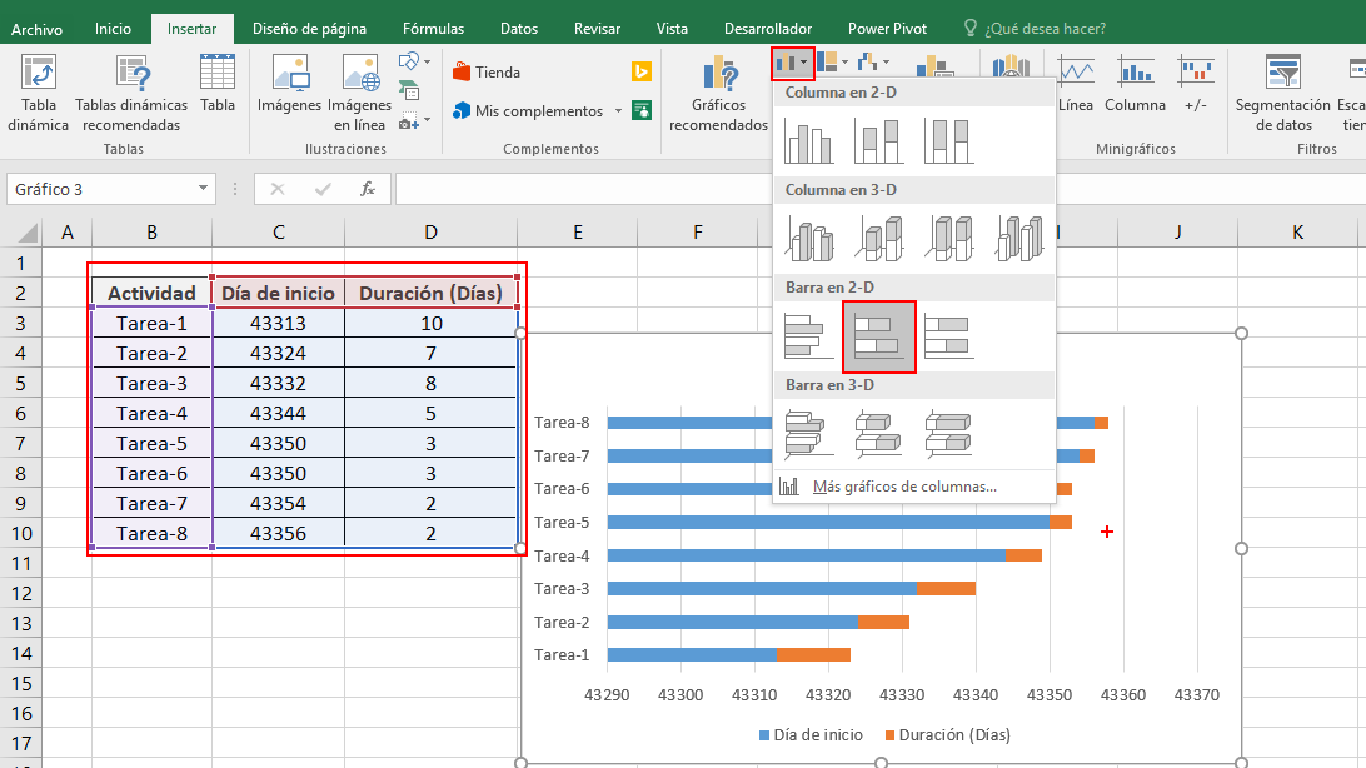
- En el gráfico de barras, haga clic con el botón derecho en el eje vertical (nombres de las tareas) y haga clic en Dar formato al eje.

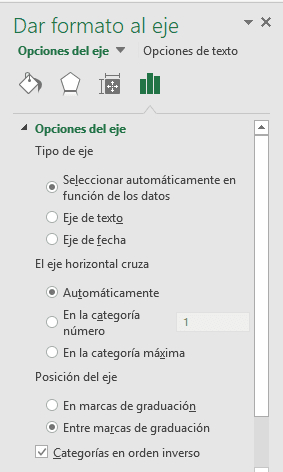
- En la ventana del eje de formato, marque las categorías en orden inverso.
- Ahora haga clic derecho en Eje Horizontal (fechas) y haga clic en Dar formato al eje.
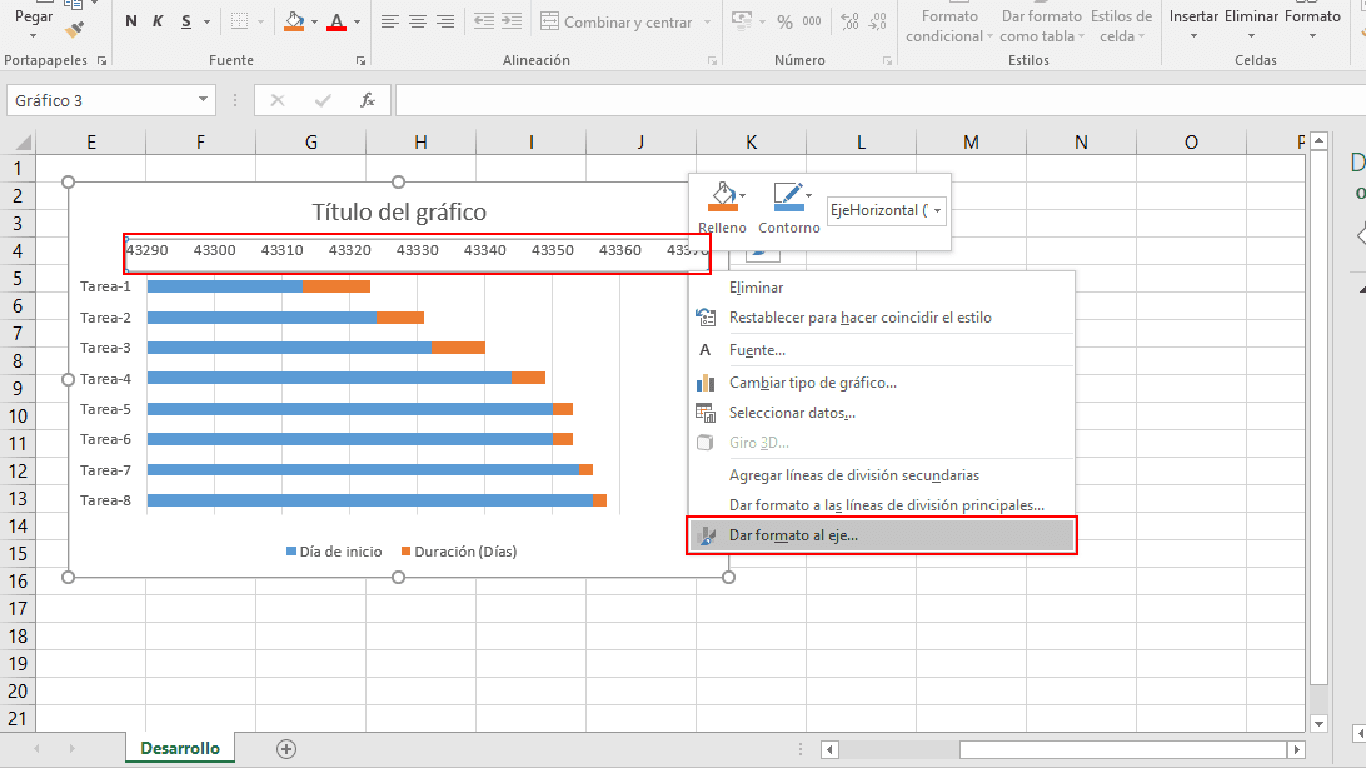
- Ponga el valor mínimo como «43191» (Fecha de inicio de la Tarea-1).
- Ponga el valor Máximo como «43235» (Fecha de inicio de la Tarea-8 + Duración de la Tarea-8).
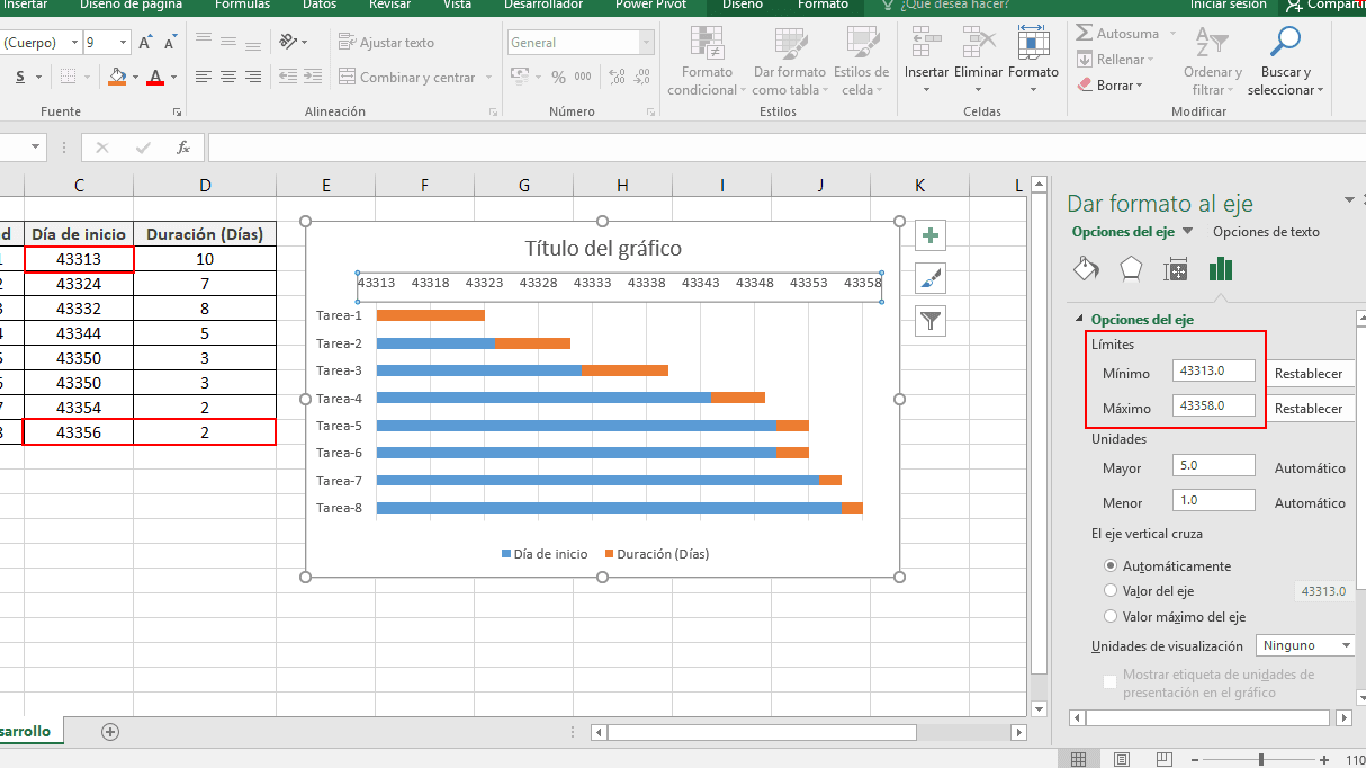
- Ahora en el cuadro, seleccione las barras azules (serie Fecha de inicio).
- Haga clic derecho y haga clic en Formato serie de datos.

- En la ventana Formato serie de datos, seleccione Ancho de espacio como 40% disponible en Opciones de serie.

- En la ventana Formato serie de datos, seleccione la opción Relleno y línea.
- Seleccione la opción Sin relleno.

- Haga clic en el botón Elementos de gráfico (botón «+» del gráfico).
- Elimine la leyenda y marque todas las líneas de división.

- Ahora seleccione la barra naranja, haga clic derecho y haga clic en Formato serie de datos.
- En la ventana Formato de serie de datos, vaya a la opción Rellenoy línea.
- Seleccione la opción de Relleno de degradado disponible en Relleno.
- Seleccione un gradiente preestablecido como se muestra en la imagen de abajo.
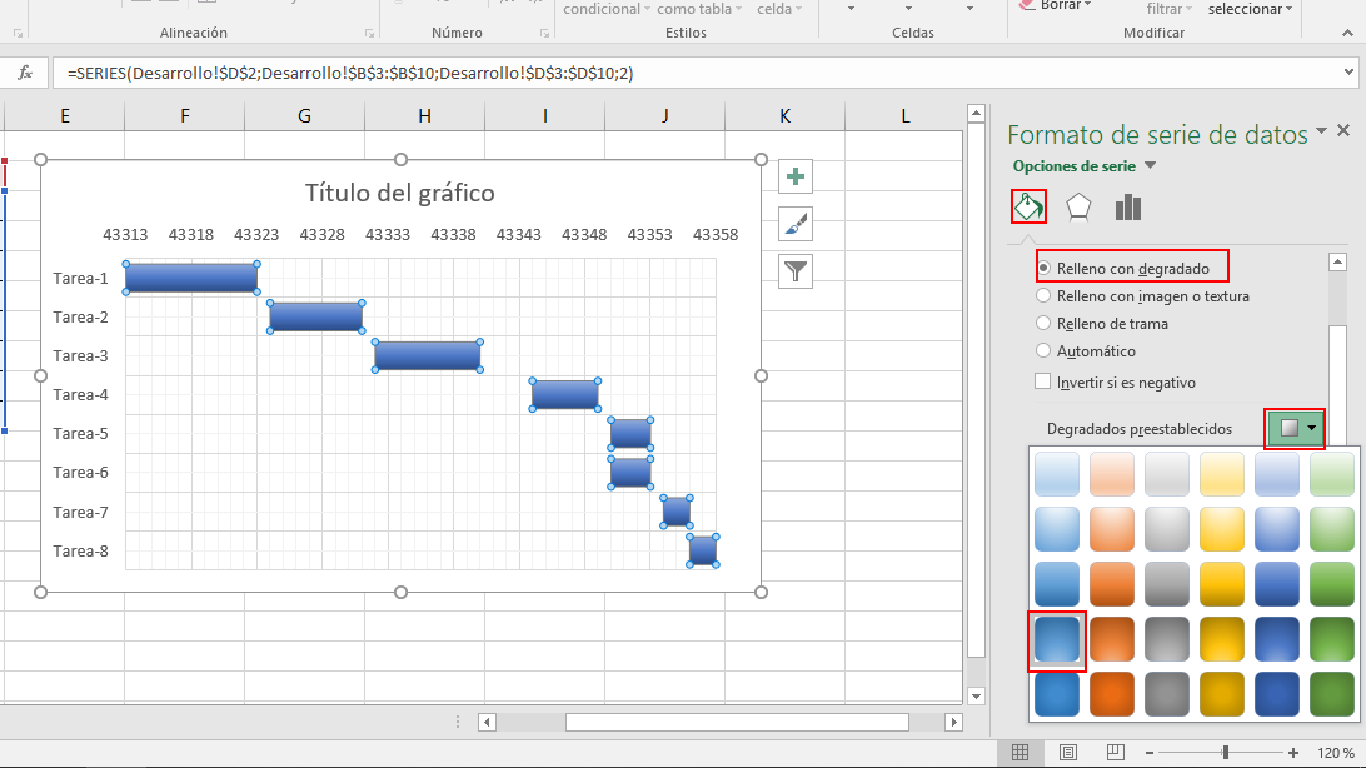
- Después de hacer las configuraciones anteriores, nuestro gráfico se verá como la imagen de abajo.

- Ahora seleccione la columna B en el conjunto de datos puede abrir la ventana Formato de celdas mediante la tecla de método abreviado CTRL + 1.
- Vaya a la pestaña Número – categoría Personalizado y proporcione el tipo » d-mmm»
 Nuestro diagrama de Gantt está listo y se verá como la imagen dada a continuación.

¿Cómo crear un diagrama de Gantt en Excel?
Gantt con % de avance y formato condicional
Mejora tu diagrama de Gantt añadiendo una columna de % de avance y usando formato condicional para colorear automáticamente las barras según el progreso o las tareas retrasadas. Marca también los hitos del proyecto para una vista gerencial más clara.
Más del catálogo
🎯 Deja de pelearte con Excel cada mes
 Cuentas x Cobrar V1Registras la factura una vez y la plantilla te dice quien te debe, cuanto…USD 27Ver plantilla
 Cuentas x Pagar V1Te avisa de lo que vence esta semana, para que no vuelvas a quedar…USD 27Ver plantilla
 Control Flujo EfectivoCargas ingresos y gastos y ves de un vistazo si el mes cierra en…USD 27Ver plantilla
 Macro Control Stock Basico V1Entradas, salidas y un panel que te avisa de lo que se esta agotando…USD 7Ver plantilla
 Gestor de Cotizaciones o Proforma V1Eliges el cliente, eliges los productos y la cotizacion sale con tus datos y…USD 27Ver plantilla
 Genera Orden de Compra o ServicioLa orden sale hecha, numerada y lista para enviar, sin copiar y pegar de…USD 27Ver plantilla
📁 Más sobre este tema en nuestro pilar de Plantillas de Gestión: ahí está el resto de tutoriales y plantillas.

Deja una respuesta