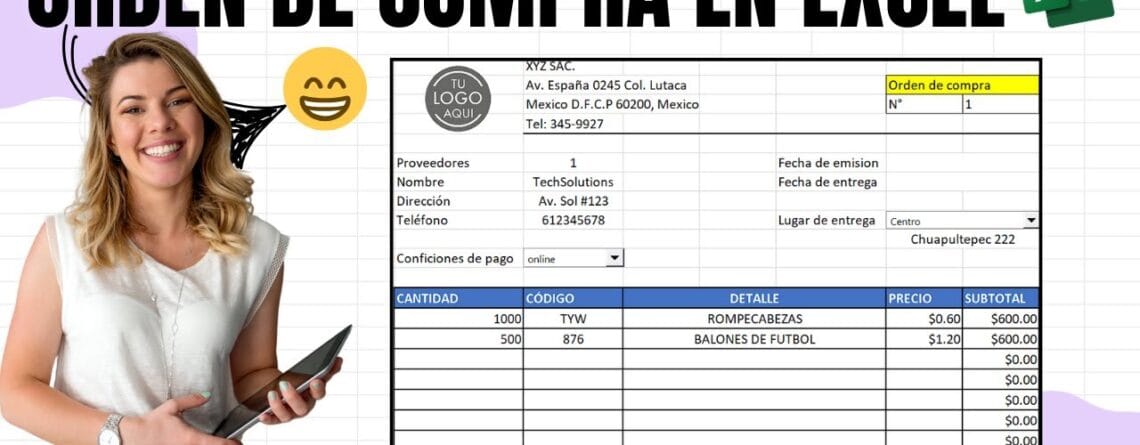
Le pediste al proveedor 300 unidades. Llegaron 500. O llegaron 300, pero el precio de la factura no es el que habían acordado por WhatsApp. Y cuando reclamas, la respuesta es siempre la misma: «pero si tú me dijiste…».
Antes de emitir la orden hay que decidir a quién comprarle, y esa decisión no se toma leyendo tres correos con precios sueltos. Si estás pidiendo precio a varios proveedores, arma primero un cuadro comparativo en Excel: pone lo que cotiza cada uno en columnas, marca el más barato de cada línea y te dice cuánto ahorras si repartes la compra. Con eso ya decidido, la orden solo tiene que recoger lo acordado.
Cuando llega la mercadería de una orden de compra, alguien tiene que darle entrada al almacén producto por producto. Si vienen etiquetados con un código de barras en Excel, esa recepción se hace pasando el lector en vez de copiando códigos a mano.
Sin un papel de por medio, esa discusión la pierdes tú. Porque el proveedor tiene su nota de pedido y tú tienes una conversación de chat con audios.
Una orden de compra es exactamente ese papel. Un documento con número, fecha y detalle de lo que estás comprando, a qué precio y cuándo lo esperas. Nada más. Y con eso desaparecen la mitad de los problemas con proveedores.
En esta guía te dejo una plantilla de orden de compra en Excel lista para usar, gratis, y te explico paso a paso cómo llenarla. No necesitas saber fórmulas: la plantilla ya las trae.
Qué es una orden de compra (y por qué te conviene usarla)
La orden de compra es el documento con el que tu empresa formaliza un pedido a un proveedor. Se emite antes de recibir la mercadería y antes de que llegue la factura.
En la práctica te sirve para cuatro cosas muy concretas:
- Dejar constancia de lo acordado. Cantidad, precio unitario y plazo, por escrito y numerado.
- Cuadrar la factura cuando llega. Si la factura no coincide con la orden, hay algo que revisar antes de pagar.
- Controlar quién compra. Si toda compra necesita una orden, nadie compra por su cuenta.
- Saber qué está pendiente de llegar. Las órdenes emitidas y no recibidas son tu lista de pendientes con proveedores.
No hace falta un sistema caro para esto. Una hoja de Excel bien hecha alcanza para la mayoría de los negocios pequeños.
Descarga la plantilla de orden de compra en Excel
Esta es la plantilla que vas a ver en el paso a paso. Es un archivo de Excel (.xlsx) que funciona también en Google Sheets, sin macros y sin nada que instalar.
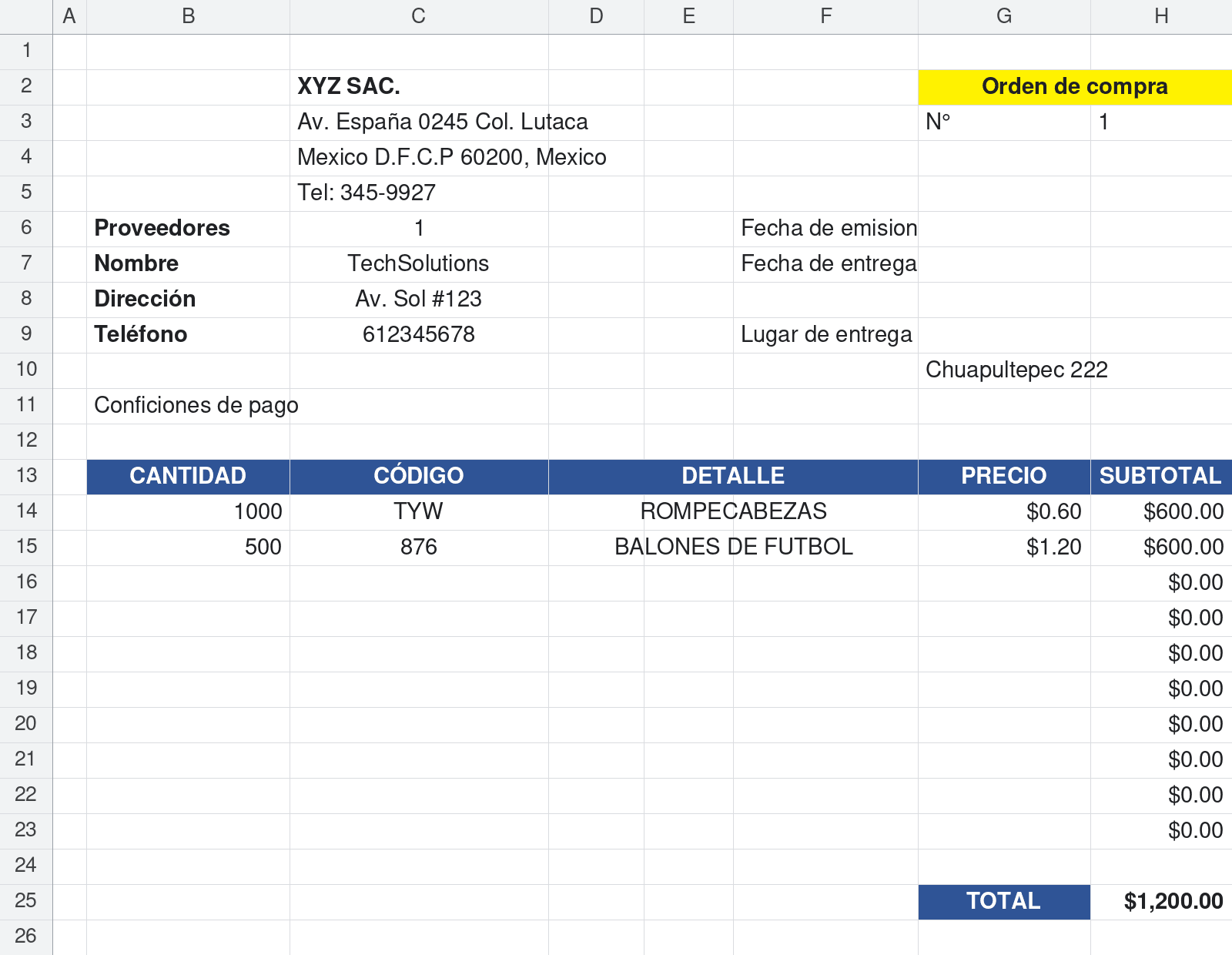
Formato de Orden de Compra en Excel
Qué trae la plantilla por dentro
El archivo tiene dos hojas, y esa separación es la clave de que llenar una orden te tome un minuto:
- Hoja OC: la orden de compra en sí. Es la que vas a imprimir o enviar en PDF.
- Hoja PROV: tu lista de proveedores. Se llena una vez y se usa siempre.
La orden trae hasta diez líneas de productos, con subtotal por línea y total calculados solos. Y los datos del proveedor no se escriben a mano: se traen de la lista con su código.
Cómo llenar la orden de compra paso a paso
Paso 1. Pon los datos de tu empresa (esto se hace una sola vez)
Arriba a la izquierda, donde dice XYZ SAC., escribe el nombre de tu empresa, la dirección y el teléfono. Sobre el recuadro de la esquina puedes pegar tu logotipo.
Guarda el archivo así, ya con tus datos, y trabaja siempre sobre una copia. Ese será tu formato base.
Paso 2. Carga tus proveedores en la hoja PROV
Abre la segunda hoja. Verás una tabla con proveedores de ejemplo. Bórralos y pon los tuyos, cada uno con un código en la primera columna.
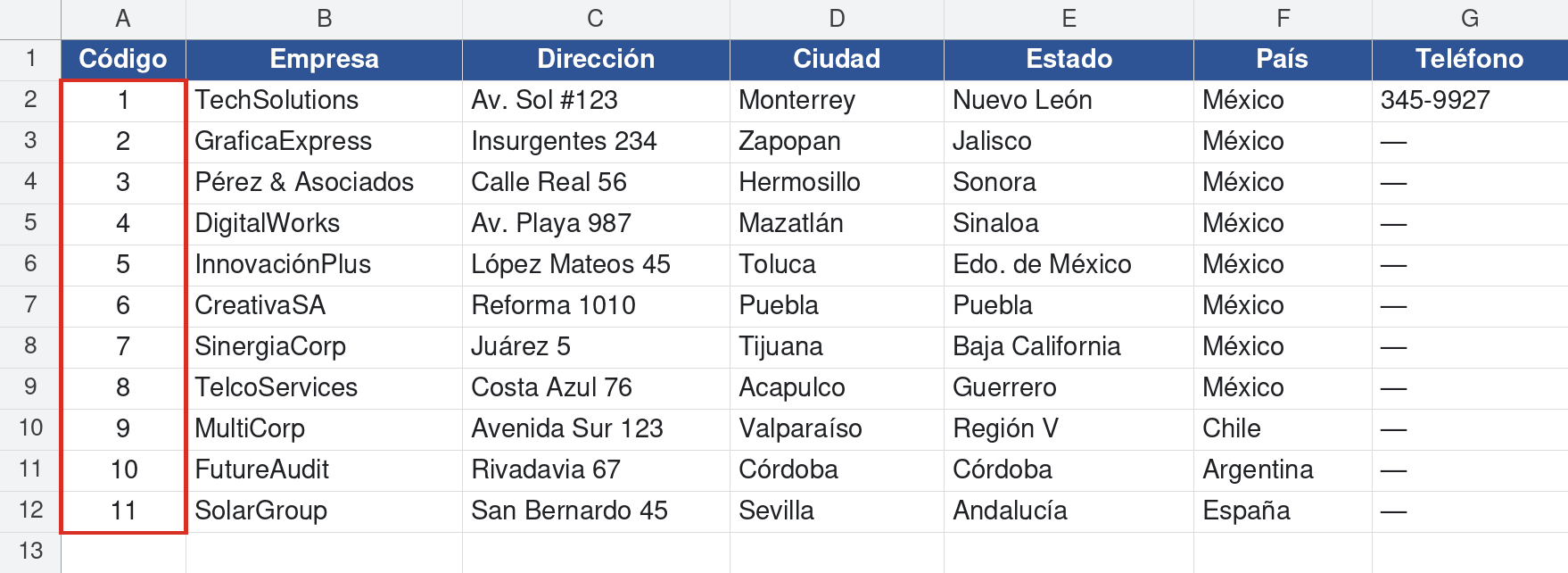
El código puede ser lo que quieras: 1, 2, 3… o algo más hablado como ACME01. Lo único importante es que no se repita, porque es lo que identifica a cada proveedor.
Este paso da algo de pereza el primer día. Pero es el que hace que a partir de mañana emitas una orden en menos de un minuto.
Paso 3. Elige el proveedor escribiendo su código
Vuelve a la hoja OC. En la celda de Proveedores escribe el código. Nombre, dirección y teléfono aparecen solos.
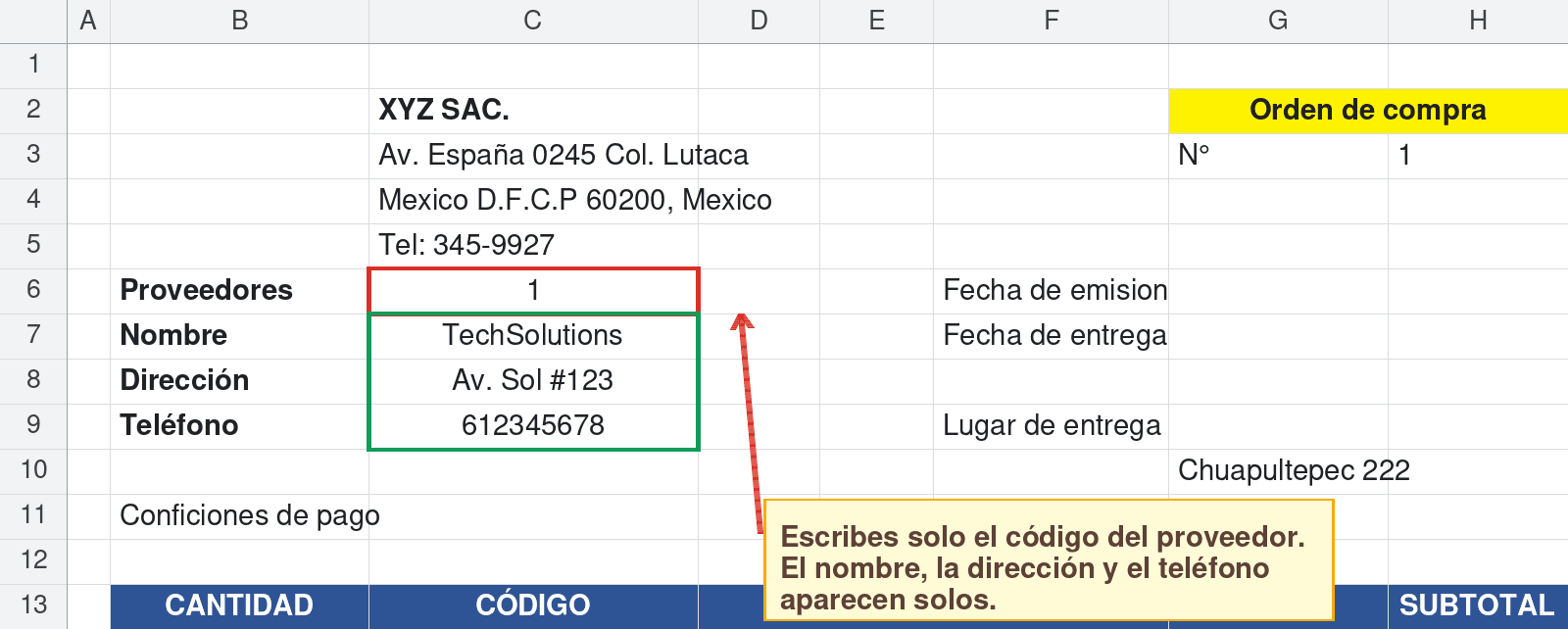
Por dentro esto funciona con BUSCARV (VLOOKUP si tienes Excel en inglés). La fórmula va a la hoja de proveedores, busca el código que escribiste y trae el dato de la columna que corresponde.
Si en vez del nombre te aparece #N/D, no está roto: significa que ese código no existe en la hoja PROV. Revisa que lo hayas escrito igual, sin espacios de más.
Paso 4. Escribe qué estás comprando
En la tabla del centro va el detalle, una línea por producto: cantidad, código, descripción y precio unitario. El subtotal y el total se calculan solos.
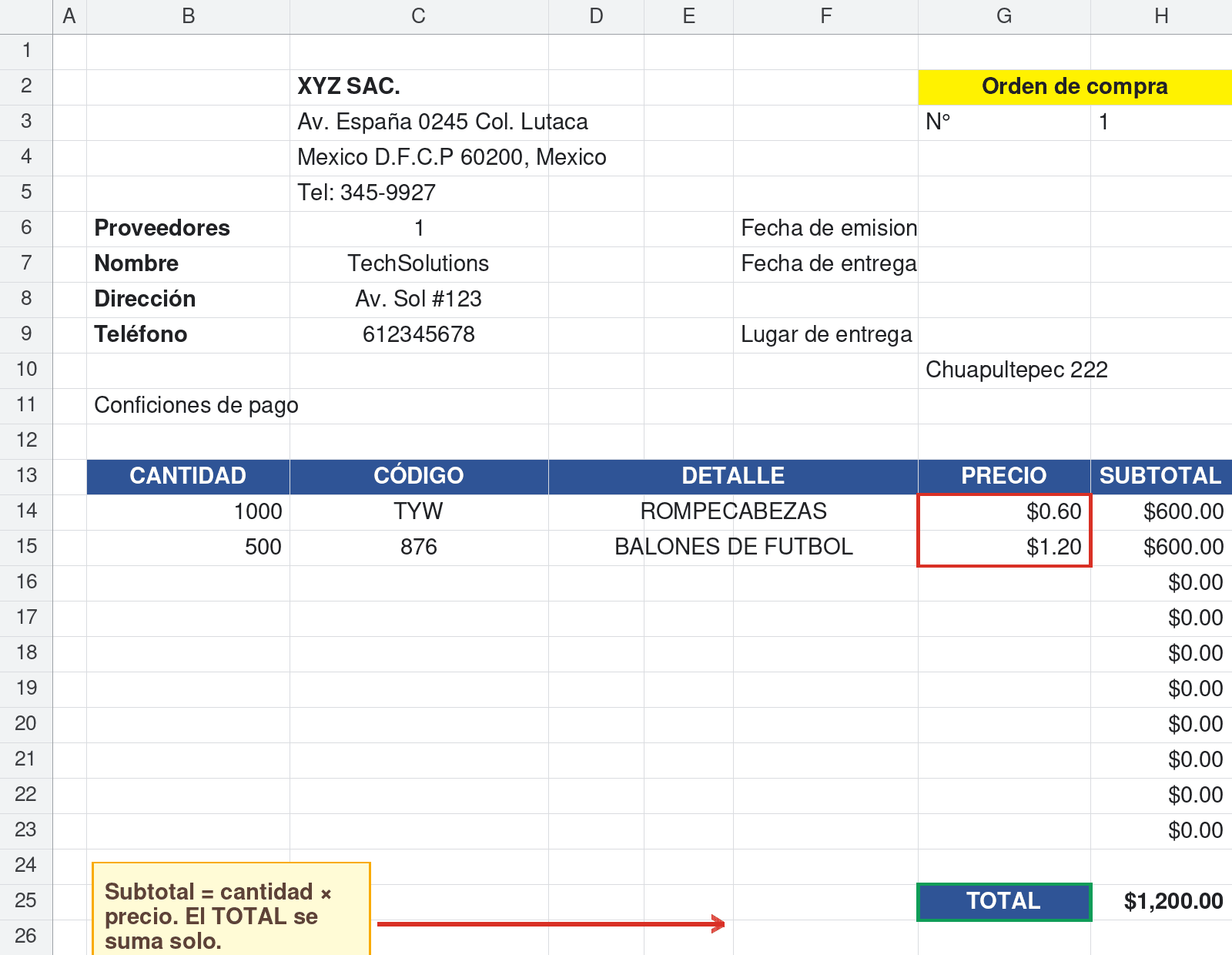
Un consejo que ahorra discusiones: escribe la descripción como si quien la lee no supiera nada de tu negocio. No pongas «cable». Pon «cable UTP categoría 6, caja de 305 m». La orden de compra existe justamente para que no haya interpretaciones.
Y revisa el precio unitario antes de enviar. Es el dato que más se discute cuando llega la factura.
Paso 5. Completa fechas, lugar de entrega y forma de pago
A la derecha están los campos que evitan los malentendidos más caros:
- Fecha de emisión: el día que emites la orden.
- Fecha de entrega: cuándo necesitas la mercadería. Sé concreto, nada de «la próxima semana».
- Lugar de entrega: a qué local o almacén va. La plantilla trae una lista de sucursales; eliges el número y la dirección aparece sola.
- Condiciones de pago: contado, crédito a 30 días, transferencia… lo que hayan acordado.
Ese último campo es el que más gente deja en blanco y el que más problemas causa después.
Paso 6. Numera la orden, guárdala y envíala en PDF
Arriba a la derecha está el N.º de orden. Llévalo correlativo: 1, 2, 3… Ese número es el que después te permite decir «según la orden 47» y que todos sepan de qué se habla.
Guarda cada orden con un nombre que puedas encontrar: OC-047-TechSolutions.xlsx funciona mucho mejor que orden nueva final2.xlsx.
Y envíala en PDF, no en Excel. En Excel cualquiera puede cambiar una cifra sin que se note. Desde Archivo → Guardar como → PDF lo tienes en dos clics.
Míralo en vídeo
Si prefieres verlo hecho en pantalla, aquí tienes el mismo proceso explicado paso a paso:
Cinco errores que dejan la orden de compra sin valor
- Emitirla después de recibir la mercadería. Entonces ya no es una orden, es un trámite. La orden va antes; ese es todo su sentido.
- Repetir el número o no numerar. Sin número correlativo no puedes referirte a una orden concreta ni saber si falta alguna.
- Dejar la fecha de entrega en blanco. Si no hay fecha comprometida, no hay retraso posible. Y el proveedor lo sabe.
- Descripciones de tres palabras. «Tornillos», «papel», «servicio». Cuando llegue lo que no era, no vas a tener con qué reclamar.
- Enviarla en Excel. El archivo es editable. Manda siempre PDF y guárdate tú el Excel.
Preguntas frecuentes
¿Es lo mismo una orden de compra que una cotización?
No. La cotización la emite el proveedor para decirte cuánto cuesta. La orden de compra la emites tú para confirmar que se lo compras. El orden natural es: pides cotización, la apruebas y emites la orden.
¿Una orden de compra tiene valor legal?
Aceptada por el proveedor, funciona como prueba del acuerdo comercial: qué, cuánto, a qué precio y para cuándo. No sustituye a la factura ni a un contrato, pero es la constancia que casi nadie tiene cuando aparece el problema. Las formalidades exactas dependen de la legislación de cada país; si el importe es alto, consúltalo con tu contador.
¿Sirve para servicios o solo para productos?
Sirve igual. En vez de unidades pones horas, meses o el servicio completo como una sola línea. Muchas empresas la llaman entonces orden de servicio, pero el documento es el mismo.
¿Funciona en Google Sheets?
Sí. Súbela a tu Drive y ábrela con Hojas de cálculo de Google. Las fórmulas BUSCARV funcionan igual. Si vas a trabajar en equipo, esta opción es incluso más cómoda.
¿Cuántos productos entran en una orden?
Diez líneas. Si necesitas más, puedes insertar filas dentro de la tabla y arrastrar la fórmula del subtotal; solo revisa después que el TOTAL incluya las filas nuevas.
Cuándo esta plantilla se te queda corta
Seré honesto: esta plantilla es excelente para empezar y resuelve el problema de fondo, que es dejar constancia. Pero tiene un techo.
Se te va a quedar corta cuando empieces a necesitar cosas como estas:
- Que el número de orden avance solo, sin que lo escribas.
- Guardar el historial de todas las órdenes emitidas y poder buscarlas.
- Generar el PDF con un botón, sin pasar por Guardar como.
- Saber qué órdenes están pendientes de recibir.
- Un catálogo de productos, para no reescribir descripciones y precios.
Para eso está la versión automatizada: plantilla para generar órdenes de compra y de servicio. Si con la gratuita te alcanza, quédate con la gratuita. Si ya emites varias órdenes por semana, ahí te vas a ahorrar horas.
Para terminar
La diferencia entre un negocio que discute con sus proveedores y uno que no, muchas veces es solo esto: un documento numerado que dice qué se pidió y a qué precio.
Descarga la plantilla, dedica veinte minutos a cargar tus proveedores y empieza a emitir órdenes desde el próximo pedido. Es de esas cosas que se agradecen a la tercera semana.
Llévate la plantilla
El mismo archivo del paso a paso: Excel (.xlsx), sin macros, con los datos del proveedor automáticos y lista para imprimir en una hoja.
Formato de Orden de Compra en Excel
Más del catálogo
🎯 Deja de pelearte con Excel cada mes
 Cuentas x Cobrar V1Registras la factura una vez y la plantilla te dice quien te debe, cuanto…USD 27Ver plantilla
 Cuentas x Pagar V1Te avisa de lo que vence esta semana, para que no vuelvas a quedar…USD 27Ver plantilla
 Control Flujo EfectivoCargas ingresos y gastos y ves de un vistazo si el mes cierra en…USD 27Ver plantilla
 Macro Control Stock Basico V1Entradas, salidas y un panel que te avisa de lo que se esta agotando…USD 7Ver plantilla
 Gestor de Cotizaciones o Proforma V1Eliges el cliente, eliges los productos y la cotizacion sale con tus datos y…USD 27Ver plantilla
 Curva S AutomatizadaCargas el avance y la curva se dibuja sola, con el programado y el…USD 20Ver plantilla
📁 Más sobre este tema en nuestro pilar de Plantillas de Gestión: ahí está el resto de tutoriales y plantillas.