
Lo esencial, en treinta segundos
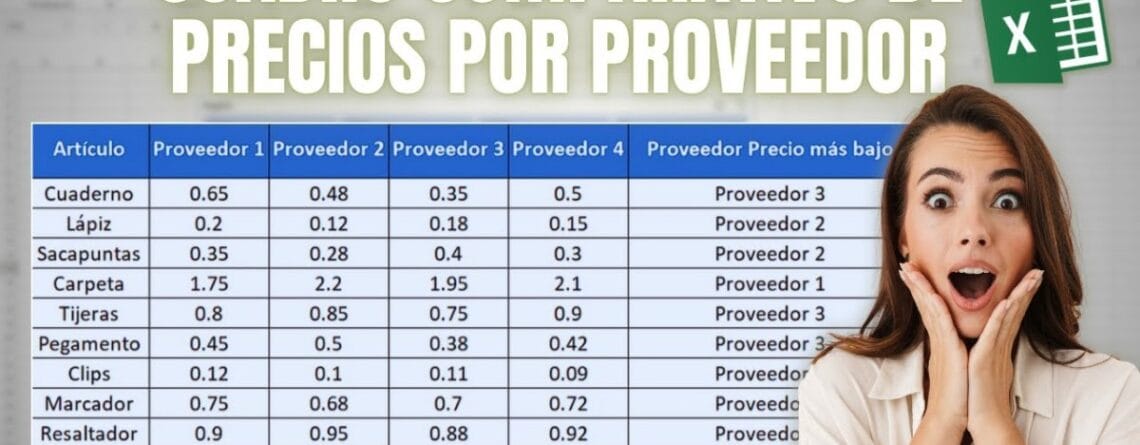
- Un cuadro comparativo pone varias opciones una al lado de otra y las mide con los mismos criterios. En compras es una fila por producto, una columna por proveedor y el precio en el cruce.
- La plantilla de este artículo trae tres columnas de proveedor y veinte líneas de producto. Marca sola el precio más bajo de cada fila, dice qué proveedor lo ofrece y suma cuánto te cuesta comprar cada cosa donde está más barata.
- Compara precio. No compara plazo de entrega, garantía ni calidad: eso lo decides tú mirando la tabla, y por eso el artículo incluye los cinco errores que hacen que el más barato salga caro.
- Cuadro comparativo, tabla comparativa y cuadro de doble entrada son lo mismo. La matriz de decisión es otra cosa: esa le pone un peso a cada criterio y saca un puntaje.
Para qué sirve un cuadro comparativo de proveedores
Cuando pides el mismo producto a tres proveedores, casi nunca gana uno en todo. Gana uno en el papel, otro en los útiles de escritorio y un tercero en el tóner. Si miras las tres cotizaciones por separado, terminas comprándole todo al que te dio el total más bajo, y ese total casi siempre esconde líneas caras.
El cuadro comparativo existe para ver esas líneas. Puesto el mismo producto en la misma fila y cada proveedor en su columna, la comparación deja de ser total contra total y pasa a ser línea contra línea. Con los seis productos de ejemplo que trae la plantilla, comprarle todo al proveedor más barato cuesta 19,830 y repartir cada línea donde está más barata cuesta 19,286: son 544 que estaban a la vista y nadie veía.
Cómo se arma el cuadro, en cinco clases
Son cinco videos cortos, quince minutos y medio en total. Empieza por la clase 1: es la que arma la plantilla que puedes descargar arriba. Las otras cuatro son variantes que vas a necesitar tarde o temprano.
Recurso de la clase 1
Cuadro comparativo de precios para tu orden de compra (plantilla gratis)
El mismo archivo de la clase 1 · es la tabla que se le pasa a la IA
Cuadro comparativo de precios para tu orden de compra (plantilla gratis)
Las cinco clases
Clase 1 · El cuadro comparativo de tres proveedores
- En la fila 4 escribe el nombre de cada proveedor: uno en C4, otro en D4 y el tercero en E4. Esos nombres son los que va a devolver el cuadro cuando te diga quién ganó la línea.
- En la columna A, un producto por fila, de la fila 5 a la 24. En la columna B, la cantidad que vas a comprar de cada uno.
- En C, D y E, el precio unitario que te pasó cada proveedor para ese producto.
- Si un proveedor no cotizó una línea, deja la celda vacía. Una celda en blanco no entra en la comparación; un cero sí, y te va a dar ese proveedor como ganador con precio cero.
- Las columnas F a I ya vienen con fórmula y se rellenan solas: precio más bajo, proveedor que lo ofrece, importe de la línea y cuánto te ahorras frente al más caro.
- El precio ganador de cada fila se pinta con color gracias a una regla de formato condicional que ya está puesta.
Clase 2 · El mismo cuadro, analizado con IA
La IA no sustituye al cuadro: lo lee. Lo que aporta es el paso siguiente, que es explicar por qué unas líneas están caras y cuáles conviene renegociar antes de firmar nada.
- Llena el cuadro como en la clase 1 y copia el rango con los encabezados incluidos, o sube el archivo si tu herramienta lo permite.
- Pide tres cosas concretas, no un análisis en general: el proveedor más barato por línea, la diferencia contra el más caro en cada línea, y las cinco líneas donde esa diferencia es mayor.
- Dile la moneda y el país en la primera línea del pedido. Si no se lo dices, asume lo que quiere y después hay que repetir todo.
Clase 3 · Comparar dos listas y ver qué falta
Pasa siempre: cada proveedor te manda su lista y no coinciden. Uno cotizó veinte productos y el otro diecisiete, y hay que encontrar los tres que faltan antes de poder comparar nada.
- Hazlo en una hoja nueva, no encima del cuadro. Pega la lista del primer proveedor en la columna A, desde A2, y la del segundo en la columna D, desde D2.
- Selecciona las dos, ve a Inicio → Formato condicional → Reglas para resaltar celdas → Valores duplicados y cambia la regla a Únicos. Se pinta lo que está en una lista y no en la otra.
- Si prefieres una columna con la respuesta escrita, pon esta fórmula en B2 y arrástrala hasta el final de tu lista:
Clase 4 · El gráfico comparativo
La tabla sirve para decidir; el gráfico sirve para que te aprueben la decisión. En una reunión nadie lee veinte filas de precios, pero todos entienden tres barras juntas.
- No grafiques el cuadro entero: copia a una zona vacía las cinco o seis líneas que más pesan en el total, con el producto y los tres precios. Un gráfico de veinte grupos no se lee, y ordenar la hoja original dejaría las fórmulas de F a I apuntando a otra fila sin que Excel avise.
- Sobre esa copia, selecciona la columna de productos con su encabezado, suelta el botón, mantén Ctrl y selecciona las tres columnas de precio, también con la fila de nombres. Hay que saltarse la columna de cantidad: si entra, se dibuja como una serie más y el gráfico no se entiende.
- Insertar → Gráfico de columnas agrupadas. Cada producto queda como un grupo de tres barras, una por proveedor.
- Ordena esa copia de mayor a menor importe antes de graficar. Un gráfico ordenado se entiende sin explicarlo.
- Si los nombres de producto son largos, usa barras en vez de columnas: el texto se lee en horizontal. Eso sí, marca Categorías en orden inverso en las opciones del eje, porque Excel dibuja las barras de abajo hacia arriba y lo que ordenaste de mayor a menor aparece al revés.
Clase 5 · El gráfico, en medio minuto
La versión corta de la clase anterior, por si ya sabes armarlo y solo quieres el recordatorio visual de cómo queda.
- Selecciona los datos con sus encabezados, incluida la fila de nombres de proveedor.
- Inserta el gráfico de columnas agrupadas y borra todo lo que no aporte: líneas de cuadrícula y eje vertical. La leyenda solo se quita si hay una sola serie; con dos o tres proveedores es lo único que dice qué barra es de quién.
- Pon las etiquetas de datos encima de cada barra. Con el número a la vista ya no hace falta el eje.
Las fórmulas del cuadro, una por una
Estas cuatro fórmulas están en las filas 5 a 24 de la hoja Comparativo y son las que hacen el trabajo. Van escritas con punto y coma, pero el separador de argumentos no lo decide el idioma sino la configuración regional de tu equipo: en Perú, México, Ecuador y Centroamérica lo habitual es la coma, y en Colombia, Argentina, Chile y España el punto y coma. Para salir de dudas, escribe =SUMA(1 en una celda y mira qué separador te sugiere Excel. Esto solo te afecta si tecleas las fórmulas a mano: el archivo descargado funciona en cualquier configuración.
Columna F · el precio más bajo de la fila
CONTAR cuenta cuántas celdas de C a E tienen un número. Si no hay ninguna, la fórmula devuelve vacío en vez de un cero que no significa nada. Si hay al menos una, MIN se queda con la más baja.
Columna G · qué proveedor ofrece ese precio
COINCIDIR busca en qué posición de C a E está el precio ganador (primera, segunda o tercera) e INDICE devuelve el nombre que hay en esa misma posición de la fila 4. Los signos de dólar en la fila de nombres son los que permiten arrastrar la fórmula sin que el rango se mueva.
Columna H · cuánto cuesta esa línea al mejor precio
Cantidad por precio ganador. El dólar delante de la B ancla la columna de cantidades.
Columna I · cuánto te ahorras frente al más caro
La diferencia entre el precio más alto y el más bajo, multiplicada por la cantidad. Es la columna que conviene mirar cuando hay que decidir qué líneas vale la pena renegociar: las de arriba de esa lista son las que mueven el total.
La regla de color
Está aplicada al rango C5:E24 y pinta la celda cuando su precio coincide con el ganador de la fila. La primera condición evita que se pinten las filas vacías, que es el error clásico de este tipo de reglas.
Los tres totales: dónde está el dinero
Debajo de las veinte líneas hay tres filas que son las que de verdad se llevan a la reunión.
| Fila | Qué calcula | Fórmula |
|---|---|---|
| 26 | Cuánto cuesta comprarle a cada proveedor las líneas que él cotizó | =SUMAPRODUCTO($B$5:$B$24;C5:C24) |
| 27 | Cuánto cuesta comprar cada línea donde está más barata | =SUMA(H5:H24) |
| 28 | La diferencia entre las dos cosas: lo que ganas repartiendo | =MIN(C26:E26)-H27 |
SUMAPRODUCTO multiplica cantidad por precio fila a fila y suma el resultado, todo de una vez. Es la forma corta de hacer la columna auxiliar que casi todo el mundo hace a mano.
La plantilla viene con seis productos de muestra y los tres proveedores cotizando los seis, que es la condición para que esta comparación sea limpia. Así queda:
| Escenario | Total |
|---|---|
| Comprarle todo al proveedor 1 | 19,830 |
| Comprarle todo al proveedor 2 | 19,937 |
| Comprarle todo al proveedor 3 | 19,954 |
| Repartir cada línea donde está más barata | 19,286 |
| Diferencia a favor | 544 |
Los tres proveedores están a menos de un uno por ciento uno de otro, que es lo normal cuando cotizan bien. Y aun así hay 544 de diferencia entre la mejor decisión y la que parecía la mejor decisión. Esa es toda la gracia del cuadro comparativo.
Lo que esta plantilla no hace
Decirlo por adelantado ahorra disgustos, y además marca dónde está el límite entre una hoja gratuita y un sistema de compras.
- Compara precio y nada más. No pondera plazo de entrega, garantía, calidad ni tiempo de respuesta.
- Tres proveedores, ni uno más. Para comparar un cuarto hay que insertar una columna y corregir a mano todos los rangos de las fórmulas.
- Veinte líneas de producto, de la fila 5 a la 24, y no es una tabla de Excel: lo que escribas en la fila 25 no lo va a sumar nadie, aunque a la vista parezca que sí.
- En un empate devuelve el primero. Si dos proveedores cotizan exactamente el mismo precio, COINCIDIR se queda con el que esté más a la izquierda.
- No convierte monedas. Si un proveedor cotiza en dólares y otro en moneda local, hay que pasarlos todos a la misma antes de escribirlos.
- No aplica descuentos por volumen ni escalas de precio por cantidad.
- No guarda histórico. Es una comparación por archivo: si quieres la del mes pasado, tienes que haberla guardado aparte.
- No emite la orden de compra. Te dice a quién comprarle; el documento que le mandas al proveedor es otra cosa.
Cinco errores que hacen que el más barato salga caro
- Comparar unidades distintas. Uno cotiza la caja de doce y otro la unidad. Antes de escribir nada, lleva los tres precios a la misma unidad de medida.
- Mezclar precios con impuesto y sin impuesto. Es la causa número uno de comparaciones falsas. Decide si trabajas todo con impuesto o todo sin él, y escríbelo en la cabecera de la hoja para que el que la lea después lo sepa.
- Olvidar el flete y la condición de pago. Un proveedor que entrega gratis y da treinta días puede ser más barato que uno con el precio unitario más bajo que cobra el envío y pide pago adelantado.
- Escribir cero donde el proveedor no cotizó. La fórmula lo toma como precio y lo declara ganador. Se deja en blanco.
- Repartir la compra sin mirar el mínimo. El cuadro te puede mandar tres líneas a un proveedor que tiene un pedido mínimo por encima de eso. Revisa las condiciones antes de convertir el reparto en órdenes.
Del cuadro comparativo a la orden de compra
El cuadro termina donde empieza el papeleo. Ya sabes a quién comprarle cada cosa, y ahora hay que emitir un documento por proveedor, con su número, sus condiciones y el detalle de lo que le corresponde. Ahí es donde se va la tarde.
Si el volumen es poco, el formato de orden de compra gratuito alcanza de sobra. Y si lo que estás comparando son cotizaciones que tú mismo emites, el artículo de cotización en Excel es el otro lado de la misma mesa.
Cuando las órdenes de compra dejan de ser una al mes
La plantilla Genera Orden de Compra o Servicio guarda proveedores y productos en una base propia, lleva la serie y el correlativo sola, calcula el impuesto con la tasa que tú configures y archiva cada orden que emites. Con esa base armada, el tablero te dice en qué gastas y a quién le compras más, sin volver a sumar nada.
Ver la plantilla de órdenes de compra
Pago único, licencia de por vida, garantía y soporte por un año. Funciona en Microsoft Excel para Windows.
Preguntas frecuentes
¿Puedo comparar más de tres proveedores?
Sí, y el truco está en dónde insertas la columna. Haz clic derecho sobre la columna D e Insertar: al hacerlo dentro del bloque C:E, Excel amplía solo los rangos de las cuatro fórmulas que lo usan (CONTAR, MIN, COINCIDIR y MAX), el rango del formato condicional y el MIN de la fila 28. Te quedan dos cosas a mano: escribir el nombre del proveedor nuevo en la fila 4 y copiar la fórmula de la fila 26 a su columna.
Si insertas a la derecha de la E, en cambio, la columna queda fuera del bloque, no se amplía ningún rango y hay que corregirlo todo uno por uno.
Si vas a comparar seis u ocho proveedores de forma habitual, conviene más poner los datos en formato largo (una fila por producto y proveedor) y resumirlos con una tabla dinámica. Ojo con una cosa: la dinámica te da el precio mínimo de cada producto, pero no el nombre de quién lo ofrece; para eso sigues necesitando un INDICE con COINCIDIR al lado.
¿Y si cada proveedor cotiza en una moneda distinta?
La plantilla no convierte. Pasa los tres precios a la misma moneda antes de escribirlos y anota en la hoja qué tipo de cambio usaste y de qué día. Sin esa nota, dentro de un mes nadie va a poder reproducir la comparación.
¿Por qué el total de la fila 27 es más bajo que el de cualquier proveedor?
Porque no es el total de un proveedor: es el de una compra repartida. La fila 26 responde a «cuánto me cuesta si le compro todo a este», y la 27 a «cuánto me cuesta si a cada uno le compro solo aquello en lo que es el más barato». Con los tres cotizando las mismas líneas, la segunda es siempre igual o menor que la primera. Si alguno dejó líneas en blanco, su total de la fila 26 baja de forma artificial y la fila 28 puede salir negativa: eso no es un error de la hoja, es el aviso de que falta información para comparar.
Que sea menor no significa que convenga. Repartir entre tres proveedores son tres órdenes, tres entregas y tres pagos. La fila 28 te dice cuánto ganas repartiendo, para que decidas si ese número compensa ese trabajo extra.
¿Funciona en Google Sheets?
Sí. SI, MIN, MAX, CONTAR, INDICE, COINCIDIR y SUMAPRODUCTO existen igual en Sheets y la conversión al subir el archivo es automática. Lo único que conviene revisar después de importar es el formato condicional, que a veces cambia de rango.
¿Qué pasa si dos proveedores tienen exactamente el mismo precio?
El cuadro se queda con el que esté más a la izquierda, porque COINCIDIR devuelve la primera coincidencia que encuentra. La regla de color, en cambio, pinta las dos celdas, así que el empate se ve aunque el nombre solo muestre a uno.
En los datos de ejemplo pasa con la impresora multifuncional: el proveedor 1 y el proveedor 3 cotizan los dos 1,180 y el cuadro nombra al primero. Cuando veas dos celdas pintadas en la misma fila, decide por plazo de entrega o por condición de pago.
¿Sirve para comparar cosas que no son precios?
La estructura sí y las fórmulas no. Para comparar planes de celular, universidades o candidatos, la forma es la misma (una fila por criterio, una columna por opción), pero ahí el mejor valor no siempre es el más chico: en cobertura o en años de garantía, gana el más alto.
En ese caso el camino es puntuar cada criterio del 1 al 5, darle un peso a cada uno y sumar el producto. Eso ya no es un cuadro comparativo: es una matriz de decisión.
Si andas buscando más hojas de este tipo, están todas juntas en plantillas de Excel gratis.
Más del catálogo
🎯 Deja de pelearte con Excel cada mes
 Cuentas x Cobrar V1Registras la factura una vez y la plantilla te dice quien te debe, cuanto…USD 27Ver plantilla
 Control Flujo EfectivoCargas ingresos y gastos y ves de un vistazo si el mes cierra en…USD 27Ver plantilla
 Macro Control Stock Basico V1Entradas, salidas y un panel que te avisa de lo que se esta agotando…USD 7Ver plantilla
 Gestor de Cotizaciones o Proforma V1Eliges el cliente, eliges los productos y la cotizacion sale con tus datos y…USD 27Ver plantilla
 Genera Orden de Compra o ServicioLa orden sale hecha, numerada y lista para enviar, sin copiar y pegar de…USD 27Ver plantilla
 Curva S AutomatizadaCargas el avance y la curva se dibuja sola, con el programado y el…USD 20Ver plantilla
📁 Más sobre este tema en nuestro pilar de Plantillas de Gestión: ahí está el resto de tutoriales y plantillas.



Deja una respuesta