
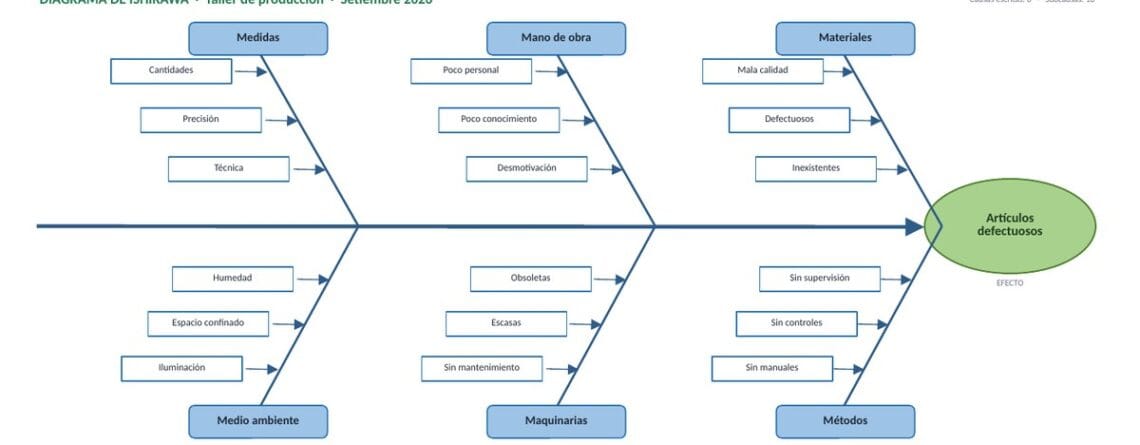
Lo esencial, en treinta segundos. El diagrama de Ishikawa —o diagrama de causa y efecto, o espina de pescado— es una herramienta para encontrar por qué pasa un problema. A la derecha se escribe el efecto (por ejemplo, «artículos defectuosos») y, en las espinas, las causas agrupadas en seis familias: las 6M (medidas, mano de obra, materiales, medio ambiente, maquinarias y métodos).
En Excel se hace con una tabla y autoformas enlazadas a las celdas: escribes en la tabla y el diagrama se redibuja solo. Aquí tienes el paso a paso para hacerlo desde cero y un pack de diagramas de Ishikawa gratis con ese mecanismo ya armado.
Llévate el pack de Ishikawa gratis y adáptalo a tu caso. No es un diagrama, son cinco en un mismo archivo, cada uno con su ejemplo lleno:
- 6M · Producción: artículos defectuosos en un taller (el caso del video).
- 4P · Servicios: clientes insatisfechos en atención al cliente.
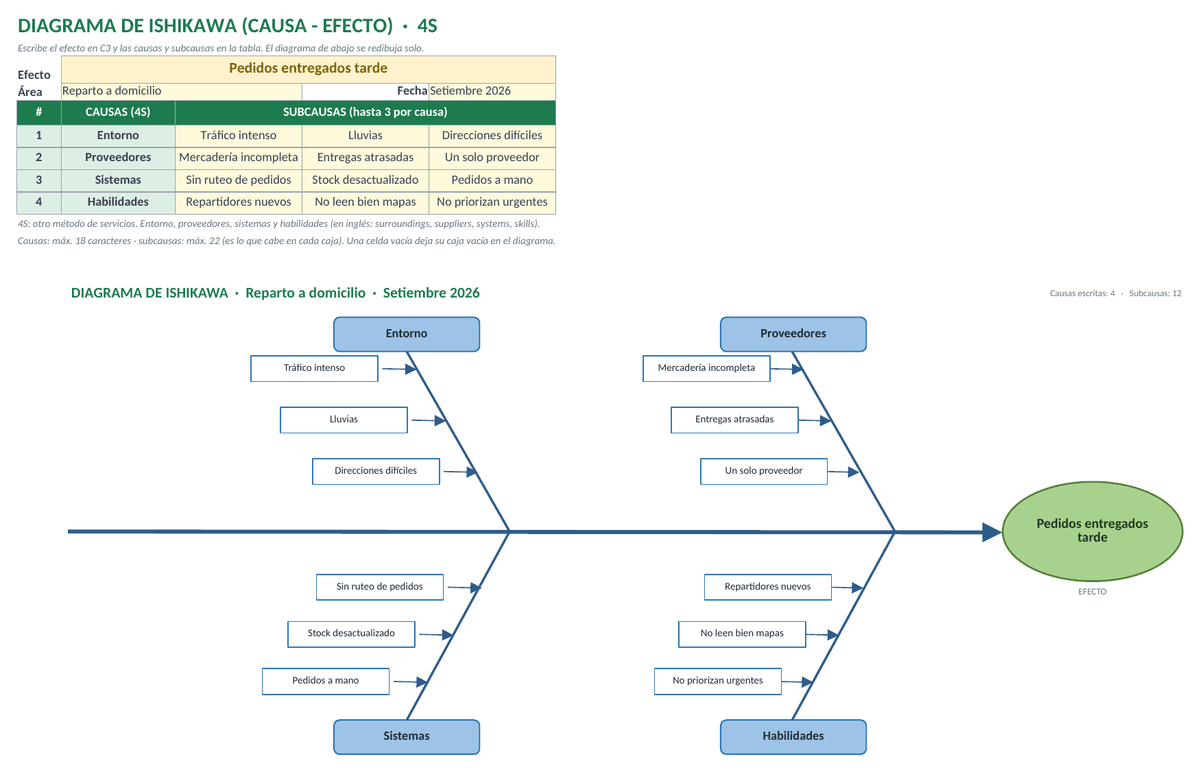
- 4S · Logística: pedidos entregados tarde en un reparto a domicilio.
- 8P · Ventas: ventas por debajo de la meta.
- En blanco: para poner tus propias categorías.
Elige la hoja que más se parezca a tu problema, sobrescribe el ejemplo y el diagrama se redibuja solo. Las categorías también se cambian.
Pack de diagramas de Ishikawa en Excel (plantilla gratis)
Qué es el diagrama de Ishikawa y cuándo usarlo
Lo desarrolló Kaoru Ishikawa en los años 40 y lo popularizó en los 60 dentro del movimiento de calidad de la industria japonesa, y sigue siendo la forma más rápida de ordenar una discusión sobre un problema. La idea es simple: un problema casi nunca tiene una sola causa, tiene muchas causas pequeñas repartidas en distintas áreas. Si las escribes todas en una lista, se mezclan. Si las dibujas en un pescado, con una espina por familia, ves de un vistazo dónde se concentra el problema.
Se usa cuando el efecto ya está identificado y medido: artículos defectuosos, pedidos entregados tarde, quejas de clientes, paradas de máquina, errores en la facturación. No sirve para decidir qué problema atacar —para eso está el diagrama de Pareto— sino para desmenuzar uno ya elegido.
Tres momentos donde conviene hacerlo:
- Cuando el mismo problema se repite y ya se corrigió «lo evidente» dos o tres veces sin resultado.
- En una reunión con el equipo: cada persona ve una parte del proceso y el diagrama junta esas partes.
- Antes de un plan de acción, para no gastar dinero en una causa que no era la principal.
Las 6M: las seis familias de causas
Las 6M son las seis categorías clásicas de un diagrama de causa y efecto en producción. No son obligatorias —en servicios se usan las 4P (personas, procesos, políticas, planta) o las 4S (entorno, proveedores, sistemas, habilidades), y para casos amplios las 8P— pero son el punto de partida más común. El pack gratis trae las cuatro: 6M, 4P, 4S y 8P, cada una en su hoja.
| Categoría | Qué se pregunta | Ejemplo en «artículos defectuosos» |
|---|---|---|
| Medidas | ¿Cómo se mide? ¿Con qué precisión? ¿Se mide lo correcto? | Cantidades, precisión, técnica de medición |
| Mano de obra | ¿Hay gente suficiente? ¿Sabe hacerlo? ¿Quiere hacerlo? | Poco personal, poco conocimiento, desmotivación |
| Materiales | ¿Los insumos llegan bien, a tiempo y con la calidad correcta? | Mala calidad, defectuosos, inexistentes |
| Medio ambiente | ¿El lugar ayuda o estorba? Luz, humedad, espacio, ruido. | Humedad, espacio confinado, iluminación |
| Maquinarias | ¿Los equipos están disponibles, actualizados y mantenidos? | Obsoletas, escasas, sin mantenimiento |
| Métodos | ¿Hay un procedimiento? ¿Se supervisa? ¿Está escrito? | Sin supervisión, sin controles, sin manuales |
Un truco para llenarlas: la pregunta no es «¿qué falla en mano de obra?» sino «¿qué de la mano de obra podría producir este efecto?». Cambia la respuesta.
Cómo hacer un diagrama de Ishikawa en Excel paso a paso
Este es el método que enseña el videotutorial, con el caso «artículos defectuosos» de un taller de producción. La clave está en el paso 4: las cajas del diagrama no llevan texto escrito, llevan una referencia a una celda. Así el diagrama se actualiza cuando cambias la tabla y no hay que retocar nada a mano.
Paso 1 · Arma la tabla de causas y subcausas
En la parte alta de la hoja escribe el efecto en una celda destacada (en la plantilla es C3) y debajo una tabla con una fila por categoría: el número, el nombre de la causa (las 6M) y hasta tres subcausas en las columnas siguientes. Todo lo que aparezca en el diagrama va a salir de aquí, así que escribe corto: 18 caracteres para la causa y 22 para cada subcausa es lo que cabe en una caja.

Paso 2 · Dibuja la espina y la cabeza
Ve a Insertar → Formas → Líneas → Flecha y traza una flecha horizontal de izquierda a derecha, debajo de la tabla: es la espina central. Al final de la flecha inserta una Elipse (Insertar → Formas → Formas básicas): es la cabeza del pescado, donde va el efecto. Dale un relleno claro para que el texto se lea.
Paso 3 · Las seis cajas de causa y las cajas de subcausa
Inserta una sola caja de cada tipo: un Rectángulo con esquinas redondeadas para la causa, arriba a la izquierda, y un Rectángulo normal, más pequeño y sin relleno, para la subcausa. Dales el tamaño, el color y la fuente que quieras ahora, porque las copias van a heredarlo todo. Todavía no las dupliques: primero se enlazan (paso 4) y después se copian, así las copias ya salen enlazadas. Mantén presionada la tecla Alt mientras arrastras una forma para que se alinee con las celdas.
Paso 4 · Enlaza cada caja a su celda y duplica (el truco que lo hace dinámico)
Selecciona la caja de la causa. No escribas dentro de ella. Haz clic en la barra de fórmulas, escribe la referencia de la celda donde está ese texto y presiona Enter:
=C6
La caja muestra ahora lo que diga C6, y si cambias C6 la caja cambia. Excel convierte la referencia en absoluta: al volver a seleccionar la caja verás =$C$6 en la barra de fórmulas, y es correcto. Haz lo mismo con la caja de subcausa (=D6) y con la elipse del efecto (=C3).
Ahora sí, duplica. Con la caja de causa seleccionada, Ctrl + D hace una copia que conserva el enlace: haz cinco copias, reparte tres arriba de la espina y tres abajo, y en cada una cambia la referencia en la barra de fórmulas: =C7, =C8… hasta =C11. Con la de subcausa, 17 copias hasta tener 18, tres por causa: =E6, =F6 para la primera causa, =D7, =E7, =F7 para la segunda, y así.
=$C$6 (Excel le pone los $ solo), no el texto.Paso 5 · Los huesos: conecta las cajas a la espina
Con Insertar → Formas → Líneas traza una línea inclinada desde cada caja de causa hasta la espina (los huesos grandes) y una flecha corta desde cada subcausa hasta su hueso (las espinas pequeñas). Si usas los conectores en vez de las líneas sueltas, al mover una caja la línea la sigue. Para cambiar el grosor y el color de varias líneas a la vez, selecciónalas con Ctrl y usa Formato de forma → Línea.
Paso 6 · Deja la hoja lista para imprimir
Selecciona el rango que ocupan la tabla y el diagrama, ve a Disposición de página → Área de impresión → Establecer área de impresión, pon la orientación en Horizontal y en Ajustar elige 1 página de ancho por 1 de alto. Comprueba el resultado en Archivo → Imprimir: la vista previa es la única forma de saber que no se corta nada.
Ishikawa para servicios, logística y ventas: 4P, 4S y 8P
Las 6M nacieron en la fábrica y se notan: «maquinarias» o «materiales» no dicen mucho cuando el problema es que los clientes se quejan o que las ventas no llegan a la meta. Para esos casos hay otras familias de causas, y el método es el mismo: cambian las espinas, no la forma de pensar.
| Método | Categorías | Para qué área | Caso del pack |
|---|---|---|---|
| 6M | Medidas, mano de obra, materiales, medio ambiente, maquinarias, métodos | Producción, talleres, fábricas | Artículos defectuosos |
| 4P | Personas, procesos, políticas, planta (el local y las instalaciones) | Servicios y atención al cliente | Clientes insatisfechos |
| 4S | Entorno, proveedores, sistemas, habilidades | Servicios, logística, reparto | Pedidos entregados tarde |
| 8P | Producto, precio, plaza, promoción, personas, procesos, evidencia física, productividad | Marketing y ventas | Ventas bajo la meta |

Con 4P o 4S el diagrama queda con cuatro espinas en vez de seis, y con las 8P con ocho. Si ninguna encaja, la hoja En blanco del pack tiene seis categorías vacías para que pongas las tuyas: hay equipos que usan las áreas de la empresa (compras, almacén, ventas, finanzas) o las etapas de su proceso.


Ejemplo completo: artículos defectuosos en un taller
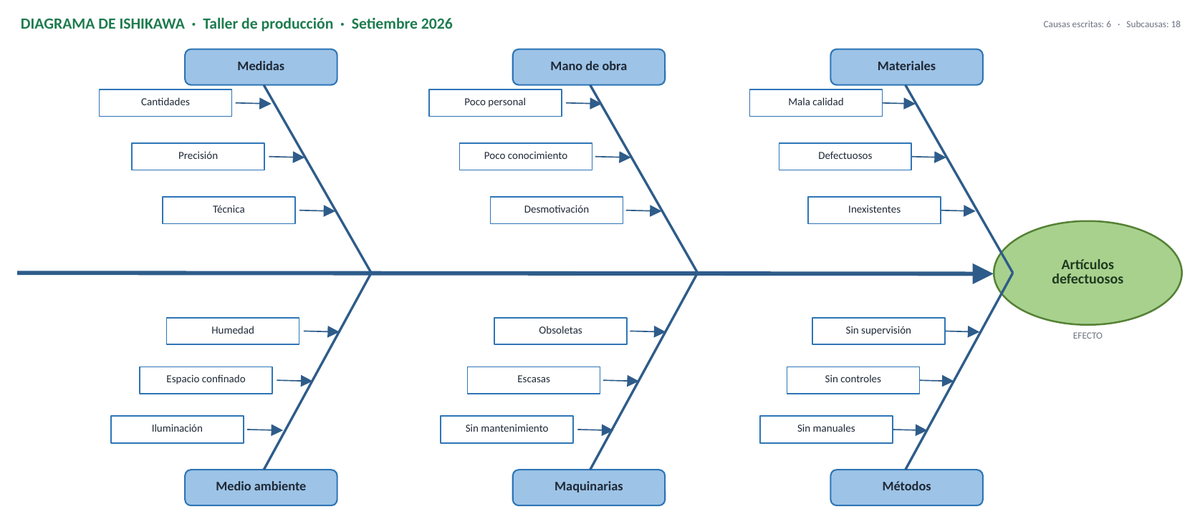
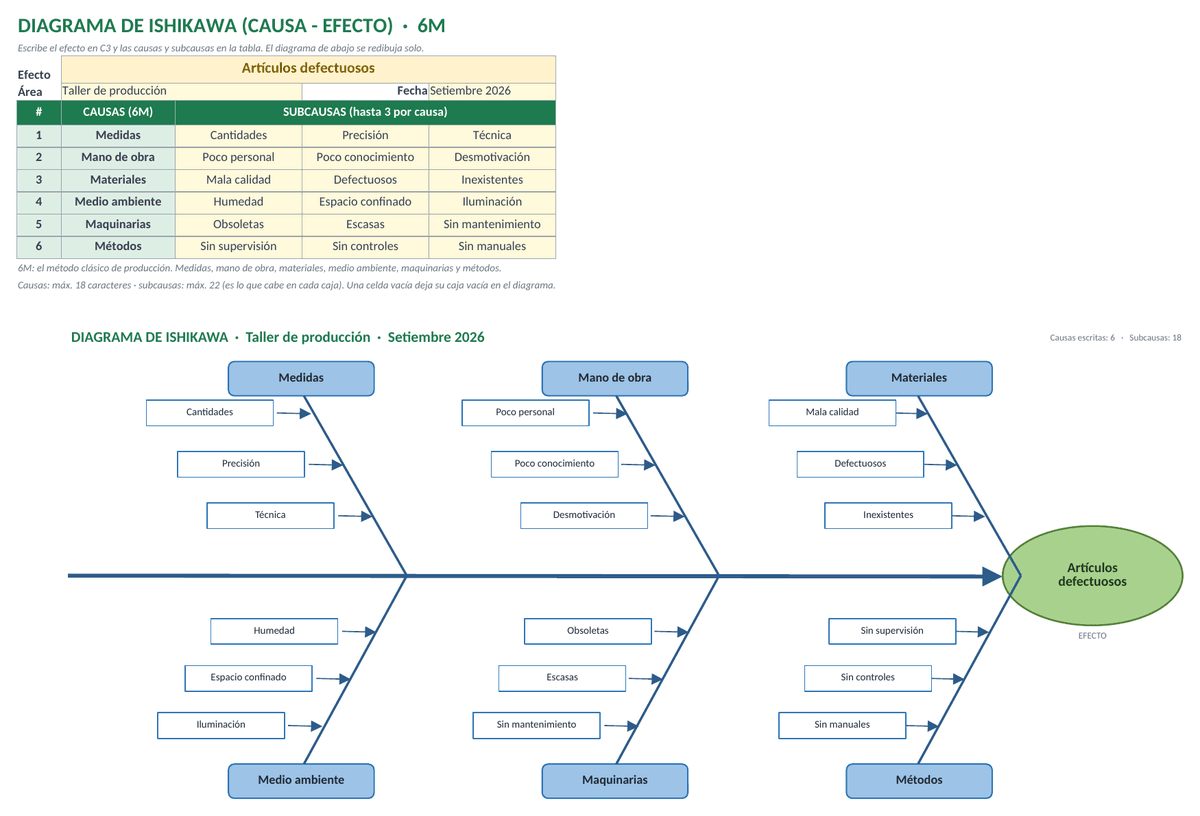
El caso de la plantilla es el mismo del video. El efecto es «artículos defectuosos» y el equipo llenó las seis familias así:
| # | Causa | Subcausa 1 | Subcausa 2 | Subcausa 3 |
|---|---|---|---|---|
| 1 | Medidas | Cantidades | Precisión | Técnica |
| 2 | Mano de obra | Poco personal | Poco conocimiento | Desmotivación |
| 3 | Materiales | Mala calidad | Defectuosos | Inexistentes |
| 4 | Medio ambiente | Humedad | Espacio confinado | Iluminación |
| 5 | Maquinarias | Obsoletas | Escasas | Sin mantenimiento |
| 6 | Métodos | Sin supervisión | Sin controles | Sin manuales |
Fíjate en que las subcausas son sustantivos cortos, no frases. «Sin mantenimiento» cabe en una caja; «las máquinas no reciben mantenimiento preventivo desde hace meses» no. El detalle va en la reunión y en el plan de acción, no en el diagrama.
Para usar el pack con tu caso: abre la hoja 6M Producción (o la que se parezca más a tu problema), sobrescribe el efecto en C3, el área en C4 y la fecha en F4, y reemplaza las causas y subcausas de la tabla. Baja en la misma hoja y el diagrama ya está redibujado. Si una subcausa no la necesitas, deja la celda vacía: la caja queda en blanco (el recuadro y su flecha siguen ahí; si te estorban, bórralos).
Cinco errores comunes al hacer un diagrama de causa y efecto
- Escribir soluciones en vez de causas. «Comprar una máquina nueva» no es una causa; «máquina obsoleta» sí. Las soluciones van después.
- Poner el efecto demasiado grande. «Baja rentabilidad» tiene cien causas y el diagrama no cabe. «Artículos defectuosos en la línea 2 en agosto» sí se puede desmenuzar.
- Hacerlo solo. El que hace el Ishikawa desde su escritorio pone las causas que él ve. Las que valen las tiene la gente del proceso.
- Confundir el diagrama con la conclusión. Terminar el dibujo no es terminar el análisis: falta priorizar, comprobar con datos y actuar.
- Mover las cajas con líneas sueltas. Si los huesos son líneas y no conectores, al mover una caja la línea se queda donde estaba y el diagrama termina con espinas colgando. Usa conectores o mueve caja y línea juntas.
Ishikawa y Pareto: primero las causas, después los datos
Las dos herramientas se usan juntas y en ese orden. El Ishikawa abre: pone sobre la mesa todas las causas posibles, incluso las que nadie ha medido. El diagrama de Pareto cierra: cuentas cuántas veces ocurrió cada causa en un periodo y aplicas el 80/20 para quedarte con las pocas que explican casi todo.
El diagrama no te dice por cuál causa empezar: te dice cuáles podrían ser. Para decidir, junta datos reales —cuántos artículos defectuosos salieron por cada causa en un mes— y haz el Pareto. Si todavía no hay conteos, que el equipo elija dos o tres causas para medir durante unas semanas antes de gastar en una solución.
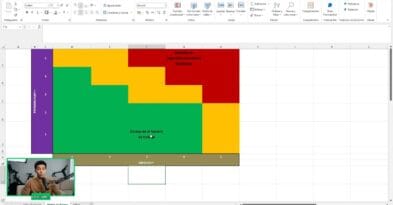
Y después del Pareto viene el resto de la caja de herramientas: la matriz FODA para ver esas causas junto a las fortalezas y oportunidades del negocio, la matriz de riesgos para las causas que no puedes eliminar hoy, un Gantt de planeado contra ejecutado para el plan de acción y un tablero de indicadores para ver si las acciones mueven el número.
Qué trae el pack de plantillas de espina de pescado (formato editable)
El archivo es un .xlsx sin macros: no dispara el bloqueo de macros de Excel. Al abrirlo verás la Vista protegida de cualquier archivo descargado; haz clic en Habilitar edición y listo. Trae:
- Cinco hojas de diagrama: 6M Producción, 4P Servicios, 4S Logística, 8P Ventas y En blanco. En cada una, la tabla del efecto con las causas y hasta tres subcausas por causa, y debajo el diagrama con las cajas ya enlazadas a la tabla.
- Área de impresión puesta en todas: tabla y diagrama en una página horizontal.
- Un ejemplo lleno en cada hoja (menos en la de En blanco), para ver cómo queda antes de borrarlo.
- Una guía de uso dentro del archivo, con lo que la versión gratis no hace (no dibuja un tercer nivel de causas, no prioriza las causas, no guarda versiones, no propone acciones).
En todas las hojas las categorías son editables: si tu caso se parece al de servicios pero tu empresa llama «Sistemas» a lo que la hoja llama «Planta», cámbialo en la tabla y la caja de causa cambia sola. Es un pack para adaptarlo, no para usarlo tal cual.
El Ishikawa encuentra la causa. Lo que sigue es controlarla cada día.
Casi todos los diagramas de un negocio pequeño terminan en las mismas espinas: no sé cuánto stock tengo, no sé quién me debe, pago tarde, no sé si llego a fin de mes. Para eso hay plantillas automatizadas de control de stock, cuentas por cobrar, cuentas por pagar y flujo de caja: pago único, con videotutorial, para Microsoft Excel en Windows.
Ver las plantillas premium →Preguntas frecuentes sobre el diagrama de Ishikawa en Excel
¿Es lo mismo diagrama de Ishikawa, de causa y efecto y de espina de pescado?
Sí. Son tres nombres para la misma herramienta: Ishikawa por su creador, causa y efecto por lo que representa, y espina de pescado por la forma. En algunos países también se le dice «diagrama de pescado» o «fishbone».
¿Puedo usar otras categorías en vez de las 6M?
Sí, y conviene. Las 6M son de producción. En servicios se usan las 4P (personas, procesos, políticas, planta) o las 4S (entorno, proveedores, sistemas, habilidades), y en ventas las 8P; hay equipos que definen las suyas. El pack gratis trae una hoja para cada método (6M, 4P, 4S y 8P) con su ejemplo, y una hoja en blanco. En cualquiera de ellas cambias los nombres en la columna C de la tabla y las cajas del diagrama cambian solas.
¿Por qué la caja del diagrama muestra texto viejo aunque cambié la celda?
Porque esa caja tiene texto escrito dentro en vez de un enlace. Selecciónala y mira la barra de fórmulas: si no ves =$C$6 (o la celda que corresponda), borra el texto de la forma, haz clic en la barra de fórmulas, escribe la referencia y presiona Enter.
¿Funciona en Google Sheets o en Excel en la web?
No del todo. Google Sheets no permite enlazar el texto de una forma a una celda y, al importar el archivo, puede que ni siquiera muestre las formas; las tablas sí se ven. Excel en la web muestra las formas enlazadas pero no siempre las deja editar. La plantilla está pensada para Excel de escritorio, en Windows o en Mac.
¿Cuántas causas debería tener un buen Ishikawa?
Las que salgan en la reunión, sin filtrar, y luego se depuran. En la práctica, entre 12 y 25 subcausas repartidas en las seis familias es lo habitual. Menos de seis suele significar que faltó gente en la reunión; más de 30 es señal de que el efecto está demasiado grande y hay que partirlo.
¿Y después del diagrama qué hago?
Medir cuántas veces ocurre cada causa y ordenarlas con un Pareto, elegir dos o tres causas, definir una acción por causa con responsable y fecha, y medir el efecto un mes después. Si «artículos defectuosos» no bajó, la causa elegida no era la principal, y se vuelve al diagrama.
Descarga gratis el pack de diagramas de Ishikawa
Es gratis: dejas tu correo y te llega el archivo al instante. Trae las cinco hojas (6M, 4P, 4S, 8P y En blanco), cada una con las autoformas ya enlazadas, para que te lleves el que te sirva y lo adaptes a tu empresa.
Pack de diagramas de Ishikawa en Excel (plantilla gratis)
Si te sirvió, en el canal de YouTube está el videotutorial completo y, en el blog, el resto de las plantillas de gestión gratis.
Versiones premium
⚡ Lleva todo el negocio bajo control, no solo esto
Automatizadas y listas para usar: cobros, pagos, inventario, caja y proyectos. Pago único, acceso de por vida y funcionan sin internet.
 Cuentas x Cobrar V1Registras la factura una vez y la plantilla te dice quien te debe, cuanto…USD 27Ver plantilla
 Cuentas x Pagar V1Te avisa de lo que vence esta semana, para que no vuelvas a quedar…USD 27Ver plantilla
 Control Flujo EfectivoCargas ingresos y gastos y ves de un vistazo si el mes cierra en…USD 27Ver plantilla
 Macro Control Stock Basico V1Entradas, salidas y un panel que te avisa de lo que se esta agotando…USD 7Ver plantilla
 Gestor de Cotizaciones o Proforma V1Eliges el cliente, eliges los productos y la cotizacion sale con tus datos y…USD 27Ver plantilla
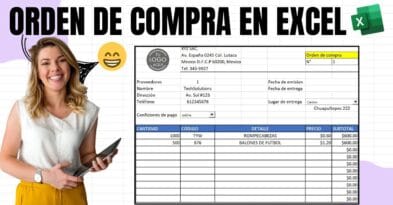
 Genera Orden de Compra o ServicioLa orden sale hecha, numerada y lista para enviar, sin copiar y pegar de…USD 27Ver plantilla
 Curva S AutomatizadaCargas el avance y la curva se dibuja sola, con el programado y el…USD 20Ver plantilla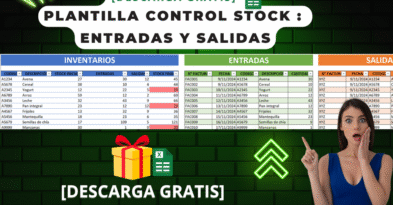



Deja una respuesta