
En la mayoría de los negocios pequeños el dinero no desaparece de golpe. Desaparece en billetes de veinte: un taxi, una caja de folios, un cerrajero, una propina al repartidor. Nadie roba nada. Simplemente nadie apunta.
Y al final del mes falta dinero, no se sabe cuánto ni desde cuándo, y la conversación termina con alguien diciendo «pues yo no cogí nada».
El control de caja chica en Excel resuelve eso con una hoja y quince minutos de trabajo. En esta guía la montas desde cero: la tabla de movimientos, el saldo que se actualiza solo, el fondo fijo y el cálculo automático de cuánto tienes que reponer.
Y si prefieres no construirla, llévate la que ya está hecha.
- La caja chica —o caja menor— es una cantidad pequeña de efectivo que se guarda en la oficina para gastos que no compensa pagar por banco: un envío urgente, material de limpieza, el café de una reunión.
- Funciona con fondo fijo. Decides una cantidad, por ejemplo 500, y esa cantidad vuelve siempre a estar completa. Cuando el efectivo baja, repones exactamente lo gastado.
- El arqueo es lo que la mantiene honesta: cuentas el dinero que hay y lo comparas con el saldo que dice tu Excel. Si no cuadra, hay un movimiento sin apuntar.
- No es lo mismo que un flujo de caja. La caja chica son gastos menores del día a día; el flujo de caja es el informe mensual de todo el dinero del negocio.
Qué es la caja chica y por qué el fondo fijo lo cambia todo
La caja chica —o caja menor— es una cantidad pequeña de efectivo que se guarda en la oficina para gastos que no compensa pagar por banco: un envío urgente, material de limpieza, el café de una reunión.
La mayoría de la gente la lleva como un cajón con dinero. Y así no funciona.
Lo que la hace funcionar es el fondo fijo. El fondo fijo es una cantidad decidida de antemano —pongamos 500— que siempre debe estar completa entre efectivo y comprobantes. Si tienes 320 en efectivo, debes tener 180 en tickets. Y cuando repones, repones exactamente esos 180, no «lo que parezca».
Efectivo + comprobantes = fondo fijo.
Si esa suma no da, falta dinero. Y lo sabes hoy, no dentro de tres meses.
Esa igualdad es todo el control. El resto de esta guía es montarla en Excel para que se calcule sola.
Lo que tienes que decidir antes de abrir Excel
Tres decisiones. Si te las saltas, la hoja no sirve:
- Cuánto es el fondo fijo. Mira lo que gastaste en efectivo el mes pasado y redondea hacia arriba. Si te quedas corto, vas a estar reponiendo cada semana; si te pasas, tienes dinero parado en un cajón.
- Quién es el responsable. Una sola persona custodia la caja. Si la tocan tres, no hay control posible: siempre habrá alguien que «lo cogió y luego iba a apuntarlo».
- Qué gastos entran y cuáles no. Un tope habitual: nada por encima del 10 % del fondo. Si un gasto lo supera, va por banco.
Cómo se distribuye la hoja
Antes de escribir una fórmula, conviene tener claro dónde va cada cosa. Todo cabe en una hoja, que vamos a llamar Movimientos.
El panel de control, arriba a la derecha, fuera del camino de la tabla —que va a crecer—. Las etiquetas en la columna I y los valores en la J:
J2— FONDO FIJO, lo escribes túJ3— SALDO INICIAL, el efectivo con el que arrancasJ4— TOTAL GASTADO, fórmulaJ5— SALDO ACTUAL, fórmulaJ6— A REPONER, fórmula
La tabla de movimientos, con los encabezados en la fila 8 y los datos desde la fila 9:
| A | B | C | D | E | F | G |
|---|---|---|---|---|---|---|
| FECHA | CONCEPTO | CATEGORÍA | ENTRADAS | SALIDAS | RESPONSABLE | SALDO |
- FECHA — la del gasto, no la del día que lo apuntas.
- CONCEPTO — qué se compró, en tres palabras. «Folios», no «material varios».
- CATEGORÍA — para el resumen del final.
- ENTRADAS — solo las reposiciones. El dinero de apertura va en
J3, no aquí. Si lo pones en los dos sitios, el saldo te saldrá el doble. - SALIDAS — cada gasto.
- RESPONSABLE — quién cogió el dinero. Esta columna es incómoda y por eso funciona.
- SALDO — se calcula solo.
Si tu Excel usa la coma como separador, sustituye todos los
;de esta guía por,. Afecta aSI,SI.ERROR,BUSCAR,SUMAR.SIy también a la lista de validación de datos.
Tres formas de montar el control de caja chica en Excel
Elige una y ve directo. No hace falta que las veas las tres: el vídeo, la explicación y la plantilla cambian con tu elección.
El camino completo. Entiendes cada fórmula, así que dentro de tres meses sabrás por qué la hoja hace lo que hace. Es el que recomiendo si dudas.
Control de Caja Chica en Excel (plantilla gratis)
Varias cuentas, varios medios de pago y un gráfico. Es el método largo, y el que usa quien además cobra por transferencia y por tarjeta.
Control de Caja en Excel (plantilla gratis)
Un prompt, dos minutos y la hoja hecha. No aprendes las fórmulas, pero tienes algo funcionando hoy mismo.
Control de Caja con IA en Excel (plantilla gratis)
Cómo hacer el control de caja chica en Excel paso a paso
1. Escribe los encabezados
En la fila 8, las siete columnas de arriba. En I2 e I3, las etiquetas Fondo fijo y Saldo inicial, con sus importes en J2 y J3. Nada más. Todavía no escribas movimientos.
2. Las listas desplegables
En CATEGORÍA y RESPONSABLE no se escribe a mano. Nunca.
Si se escribe a mano, tarde o temprano vas a tener «Transporte», «transporte», «Taxi» y «TRANSPORTE » con un espacio al final. Y el resumen te dará cuatro categorías donde hay una.
Selecciona las celdas de datos de la columna CATEGORÍA —de C9 a C1000, no la columna entera— y ve a Datos → Validación de datos → Permitir: Lista. En Origen escribe tus categorías separadas por punto y coma:
Transporte;Oficina;Limpieza;Mensajería;Atenciones;OtrosHaz lo mismo en F9:F1000 con los nombres de quiénes pueden coger dinero. Seis categorías bastan. Con quince nadie las usa bien.
3. El saldo en tiempo real
Esta es la fórmula central. En G9:
=SI(A9="";"";$J$3+SUMA($D$9:D9)-SUMA($E$9:E9))Cópiala hacia abajo hasta la fila 1000. Lo que hace, por partes:
SI(A9="";"";...)— si la fila no tiene fecha, la deja en blanco. Así la plantilla vacía no se llena de ceros.$J$3— parte del saldo inicial. Los$lo dejan clavado aunque copies la fórmula.SUMA($D$9:D9)-SUMA($E$9:E9)— suma todas las entradas hasta esta fila y resta todas las salidas. El primer extremo va anclado y el segundo no, así que el rango se estira solo al bajar.
Es la misma fórmula en todas las filas. No hay una para la primera y otra para el resto: eso es lo que hace que puedas copiarla sin pensar y que no se rompa.
4. El fondo fijo y cuánto hay que reponer
Esta es la parte que casi nadie automatiza y la que ahorra el tiempo de verdad.
J4 — Total gastado:
=SUMA(E9:E1000)J5 — Saldo actual, el último valor de la columna SALDO:
=SI.ERROR(BUSCAR(2;1/(G9:G1000<>"");G9:G1000);J3)El SI.ERROR es lo que evita que la plantilla recién abierta, todavía sin movimientos, te muestre un #N/A: mientras no haya nada registrado, devuelve el saldo inicial.
J6 — A reponer:
=J2-J5La diferencia entre el fondo fijo y lo que queda es exactamente lo que hay que reponer, y tiene que coincidir con la suma de los comprobantes que tienes en el sobre. Si no coincide, tienes un problema. Y lo tienes localizado.
5. El resumen por categoría
Este va en una hoja aparte, llamada por ejemplo Resumen. No lo pongas debajo de la tabla: cuando la tabla crezca, chocaría con él.
Escribe tus categorías en la columna A desde A2, y en B2:
=SUMAR.SI(Movimientos!$C$9:$C$1000;A2;Movimientos!$E$9:$E$1000)Cópiala hacia abajo, una fila por categoría. Se lee así: mira las categorías, busca la que está en A2, y suma sus salidas.
Eso es lo que llevas a gerencia: no cuarenta líneas de tickets, sino seis números que dicen en qué se va el efectivo. Ordénalo de mayor a menor; la categoría de arriba es siempre la sorpresa.
6. Protege las fórmulas antes de dárselo a nadie
Si la hoja la va a usar otra persona, este paso no es opcional.
- Selecciona toda la hoja y pulsa
Ctrl+1→ pestaña Protección → desmarca «Bloqueada». Sí, toda: Excel las trae bloqueadas por defecto y por eso mucha gente cree que esto no funciona. - Selecciona solo las celdas con fórmula. Truco:
F5→ Especial → Fórmulas. - Añade a mano
J2yJ3, que no son fórmulas y son justo los dos números que sostienen todo el control. Ctrl+1→ Protección → marca «Bloqueada».- Revisar → Proteger hoja.
Prepara de antemano las filas que vas a necesitar. Con la hoja protegida no se pueden insertar filas nuevas, así que copia la fórmula de SALDO hasta la fila 1000 antes de proteger.
Si prefieres verlo mientras lo montas, aquí está el paso a paso completo en cinco minutos:
Y si lo que necesitas es controlar toda la caja, no solo la chica
Hasta aquí hemos montado el fondo de efectivo de la oficina: gastos menores, fondo fijo, reposición. Pero hay negocios donde por la caja pasa mucho más que eso.
Si cobras en efectivo, si tienes varios ingresos al día, si además manejas banco y medios de pago digitales, la hoja de caja chica se te va a quedar corta la primera semana.
La diferencia, en una frase: la caja chica controla un fondo cerrado que se repone; el control de caja controla todo lo que entra y sale, repartido por medio de pago.
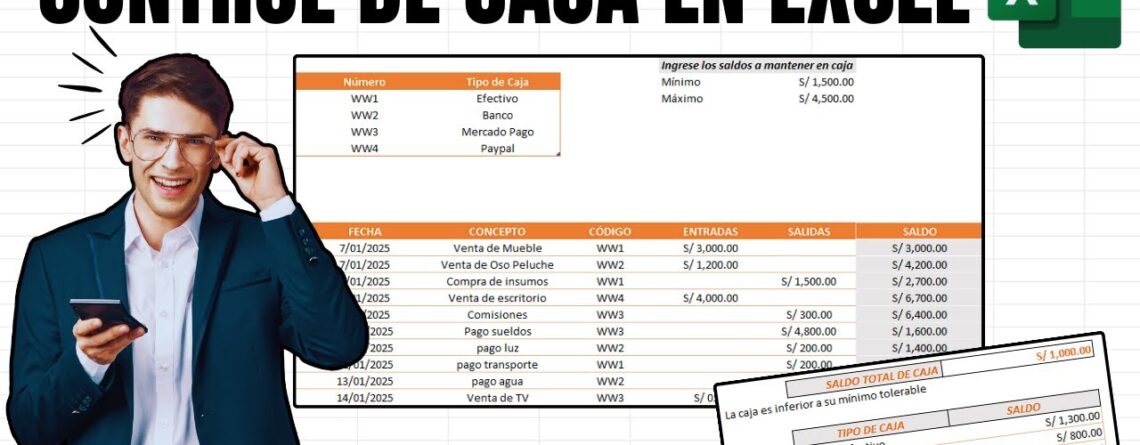
En este vídeo se monta esa versión: cada movimiento lleva el código de su caja —efectivo, banco, Mercado Pago, Paypal—, los saldos de cada una se calculan solos con SUMAR.SI, y un gráfico circular te enseña la proporción. Además avisa cuando el total se pasa del máximo o baja del mínimo que fijes.
Trece minutos y medio. Es más largo porque va más lejos.
Y si además necesitas ver el mes que viene, eso ya no es caja: es flujo de caja. Lo tienes en su propia guía, más abajo.
O móntala con inteligencia artificial en un solo prompt
Todo lo anterior es construirla a mano. Hay un atajo, y funciona mejor de lo que parece: pedírsela a una IA con las instrucciones correctas.
El truco no es escribir «hazme una plantilla de caja chica» —eso devuelve algo genérico que no sirve—. El truco está en decirle exactamente la estructura, las fórmulas y los formatos que quieres, y en pedirle que lo verifique antes de entregártelo.
Seis minutos, de la hoja en blanco al archivo terminado.
El prompt completo, para copiar y pegar
Este es el que se usa en el vídeo. Funciona en Claude, y con retoques menores en cualquier otra. Cópialo entero: si le quitas los detalles, el resultado se vuelve genérico.
Necesito que me generes un archivo Excel (.xlsx) de CONTROL DE CAJA CHICA,
completamente funcional y listo para usar. Te adjunto el logo de mi empresa:
inclúyelo dentro del Excel, en la parte superior como encabezado (banner),
tal cual una plantilla profesional.

ESTRUCTURA:
- Banner con mi logo arriba (ocupando el ancho del encabezado).
- Debajo, el título "CAJA CHICA" centrado, en negrita y cursiva.
- Una banda verde que diga "MOVIMIENTOS" ubicada justo encima de las
  columnas INGRESO y EGRESO.
- Fila de encabezados con fondo negro y texto blanco, con estas 6 columnas
  en este orden: FECHA | BENEFICIARIO | DESCRIPCION | INGRESO | EGRESO | SALDO.

FUNCIONAMIENTO DEL FORMULARIO:
- Convierte el rango de datos en una TABLA DE EXCEL real, pero que la tabla
  cubra SOLO las columnas FECHA, BENEFICIARIO, DESCRIPCION, INGRESO y EGRESO
  (5 columnas). Así el Formulario nativo de Excel funciona bien y muestra solo
  esos 5 campos para llenar.
- Deja las filas de datos vacías (listas para empezar a cargar).

COLUMNA SALDO AUTOMÁTICA (importante):
- La columna SALDO NO debe ir dentro de la tabla. Debe ser una columna de
  fórmula fija, pre-cargada en unas 500 filas, para que el saldo se calcule
  solo sin importar si agrego los datos con el formulario o escribiendo directo.
- El saldo debe funcionar como saldo corriente: cada fila toma el saldo
  anterior y le SUMA el INGRESO o le RESTA el EGRESO.
- El saldo inicial se ingresa como el primer INGRESO.
- Usa esta fórmula en la columna F (ajustando el número de fila), que devuelve
  vacío en las filas sin datos:
  =IF(AND(B7="",D7="",E7=""),"",N(F6)+N(D7)-N(E7))

FORMATOS:
- FECHA en formato fecha (d/m/aaaa).
- INGRESO, EGRESO y SALDO en formato número con separador de miles y 2
  decimales (#,##0.00).
- Bordes finos en toda la cuadrícula de datos, tipografía profesional (Calibri).
- Inmoviliza (congela) la vista debajo de los encabezados.

Antes de entregarme el archivo, verifica que no tenga NINGÚN error de fórmula
y comprueba con datos de prueba que el saldo se sume y reste correctamente.
Al final, dame el archivo .xlsx listo para descargar.
Por qué este prompt funciona y otros no
Cuatro cosas que casi nadie pone y que son las que marcan la diferencia:
- Le dice qué columnas y en qué orden. Sin eso, cada IA inventa las suyas.
- Le da la fórmula escrita. La función
N()convierte el texto y los vacíos en cero, así que la cadena no se rompe en las filas sin rellenar. Es el detalle que hace que la hoja no se llene de errores. - Le explica el porqué de una decisión rara. La columna SALDO se deja fuera de la tabla a propósito, para que el formulario nativo de Excel muestre solo los cinco campos que se rellenan a mano. Cuando le explicas el motivo, la IA no «corrige» tu decisión.
- Le pide que verifique antes de entregar. Sin esa frase, te entrega archivos con
#¡VALOR!dentro.
Ojo: esta versión monta la caja chica de otra forma. Aquí no hay fondo fijo ni reposición: el saldo inicial entra como el primer INGRESO y la hoja lleva un saldo corriente, como una cuenta. Es más simple y sirve para empezar; si necesitas el control de fondo fijo con arqueo, usa el primer método.
El arqueo de caja: cuadrarla en cinco minutos
Cuadrar la caja · 5 minutos
El arqueo es contar el dinero y comprobar que coincide con lo que dice la hoja. Se hace al cierre del periodo, o cuando toca reponer.
- Cuenta el efectivo que hay en la caja, billete a billete.
- Suma los comprobantes del sobre.
- Comprueba la igualdad del principio: efectivo + comprobantes = fondo fijo.
- Compara el efectivo contado con el SALDO ACTUAL de la hoja (
J5).
Si cuadra, repones el importe de J6 y lo registras como ENTRADA. Si no cuadra, la diferencia te dice dónde mirar:
| Qué ves | Qué significa |
|---|---|
| Sobra efectivo (hay más del que dice la hoja) | Hay un gasto apuntado que no salió de la caja —se pagó por otro medio o se registró dos veces—, o entró dinero que nadie registró |
| Falta efectivo (hay menos del que dice la hoja) | Hay un gasto que se hizo y nadie apuntó |
| El efectivo cuadra con la hoja, pero efectivo + comprobantes no llega al fondo fijo | Lo que falta es un ticket, no dinero |
Anota el arqueo aunque cuadre. Un histórico de arqueos correctos es lo que te permite, el día que no cuadra, saber exactamente en qué semana empezó.
| 1 · Caja chica | 2 · Caja completa | 3 · Con IA | |
|---|---|---|---|
| Tiempo de montaje | 15 min | 30 min | 2 min |
| Medios de pago | Solo efectivo | 4 cajas | Los que pidas |
| Fondo fijo y reposición | Sí | No | Si lo pides |
| Arqueo de caja | Sí | No | Si lo pides |
| Gráfico | No | Sí | Si lo pides |
| Necesitas saber Excel | Poco | Poco | Nada |
Cinco errores que hacen desaparecer el dinero
Lo que sale caro
- Apuntar «varios». El más común y el más caro. Un concepto que no dice qué se compró no se puede verificar tres semanas después. Si no te acuerdas del detalle, no lo apuntes: pide el ticket.
- No exigir comprobante. La regla es simple y no admite excepciones: sin ticket no hay reembolso. En cuanto haces una excepción «por esta vez», se acabó el control.
- Meter en caja chica lo que no es caja chica. El pago de un proveedor no va aquí, aunque sea en efectivo. Si empiezas a pagar facturas con ella, deja de ser un fondo fijo y pasa a ser un agujero.
- Escribir a mano una celda que era fórmula. Alguien teclea el saldo para «cuadrar» el mes y a partir de ahí la hoja ya no sirve para decidir, porque no sabes qué celdas son cálculo y cuáles son opinión.
- Reponer sin arquear. Si repones «lo que parece» sin contar antes, el descuadre no desaparece: se acumula en silencio hasta que ya no se puede reconstruir.
Caja chica y flujo de caja no son lo mismo
Aclaración rápida
Se confunden mucho y conviene tenerlo claro:
| Caja chica | Flujo de caja | |
|---|---|---|
| Qué controla | El efectivo menor de la oficina | Todo el dinero del negocio |
| Importes | Pequeños, del día a día | Ventas, nóminas, proveedores, impuestos |
| Para qué sirve | Que no falte ni sobre en la caja | Saber si el mes que viene llegas |
| Quién lo mira | El responsable de caja | Gerencia |
Son complementarios: la caja chica es un cajón dentro del flujo de caja. Si lo que buscas es lo segundo, tienes la guía completa en flujo de caja en Excel paso a paso.
Si ya se te quedó corta
Cuando lo que necesitas ya no es la caja chica, sino el flujo de caja completo
La plantilla de arriba te cuadra el efectivo del día. Pero llega un momento en que la pregunta deja de ser cuánto queda en la caja y pasa a ser cuánto voy a tener el mes que viene. Eso ya no lo resuelve una hoja de entradas y salidas.
El Control de Flujo de Efectivo — Cashflow V1 es la versión automatizada de eso:
- Proyecta el flujo de los próximos meses, no solo el saldo de hoy
- Te dice de un vistazo cuáles son tus mayores ingresos y gastos
- Todo se calcula solo: tú registras, la hoja hace el resto
- Tablero de indicadores para ver el mes entero en una pantalla
Pago único de 27 USD, sin suscripción, con acceso de por vida, videotutorial y soporte. Funciona en Microsoft Excel para Windows; si trabajas en Mac o en Google Sheets, quédate con la gratuita de este artículo.
Preguntas frecuentes
7 preguntas
Si ya se te quedó corta
Cuando lo que necesitas ya no es la caja chica, sino el flujo de caja completo
La plantilla de arriba te cuadra el efectivo del día. Pero llega un momento en que la pregunta deja de ser cuánto queda en la caja y pasa a ser cuánto voy a tener el mes que viene. Eso ya no lo resuelve una hoja de entradas y salidas.
El Control de Flujo de Efectivo — Cashflow V1 es la versión automatizada de eso:
- Proyecta el flujo de los próximos meses, no solo el saldo de hoy
- Te dice de un vistazo cuáles son tus mayores ingresos y gastos
- Todo se calcula solo: tú registras, la hoja hace el resto
- Tablero de indicadores para ver el mes entero en una pantalla
Pago único de 27 USD, sin suscripción, con acceso de por vida, videotutorial y soporte. Funciona en Microsoft Excel para Windows; si trabajas en Mac o en Google Sheets, quédate con la gratuita de este artículo.
¿Cuánto dinero debo dejar en la caja chica?
Lo que gastaste en efectivo el mes pasado, redondeado hacia arriba. En un negocio pequeño suele estar entre 200 y 1.000, según la moneda y el ritmo de gastos.
¿Cada cuánto se repone?
Cuando el saldo baje de un tercio del fondo, o al cierre del mes. Lo que no funciona es esperar a que se quede a cero.
¿Necesito macros?
No. Todo lo de esta guía son fórmulas normales, validación de datos y protección de hoja. Una plantilla que te obligue a «habilitar contenido» está bloqueada por directiva en muchas empresas, así que es peor para ti.
¿Funciona en Excel para Mac o en Excel web?
En Mac, todo igual: usa Cmd+1 en vez de Ctrl+1 y Ctrl+G en vez de F5. En Excel para la web funcionan la tabla, las fórmulas y la validación de datos, pero el paso 6 hay que hacerlo desde Excel de escritorio: la versión web no tiene el cuadro de Formato de celdas con la pestaña Protección, ni Ir a → Especial.
¿Y si alguien coge dinero y no lo apunta?
La columna RESPONSABLE y el arqueo periódico hacen que se note en días, no en meses. El control no evita que pase: hace que se sepa pronto y se pueda corregir.
¿Puedo llevar varias cajas chicas?
Sí, una hoja por caja, cada una con su fondo fijo y su responsable. Lo que no debes hacer es mezclarlas en la misma tabla.
Llévate la plantilla
Las dos son gratis, sin macros y sin registrarte en nada más que dejar tu correo para que te llegue el archivo.
Más del catálogo
⚡ Lleva todo el negocio bajo control, no solo esto
 Cuentas x Cobrar V1Registras la factura una vez y la plantilla te dice quien te debe, cuanto…USD 27Ver plantilla
 Cuentas x Pagar V1Te avisa de lo que vence esta semana, para que no vuelvas a quedar…USD 27Ver plantilla
 Macro Control Stock Basico V1Entradas, salidas y un panel que te avisa de lo que se esta agotando…USD 7Ver plantilla
 Gestor de Cotizaciones o Proforma V1Eliges el cliente, eliges los productos y la cotizacion sale con tus datos y…USD 27Ver plantilla
 Genera Orden de Compra o ServicioLa orden sale hecha, numerada y lista para enviar, sin copiar y pegar de…USD 27Ver plantilla
 Curva S AutomatizadaCargas el avance y la curva se dibuja sola, con el programado y el…USD 20Ver plantilla
📁 Este artículo forma parte de nuestra guía de Finanzas en Excel, donde tienes todos los tutoriales y plantillas del tema ordenados.


Deja una respuesta