
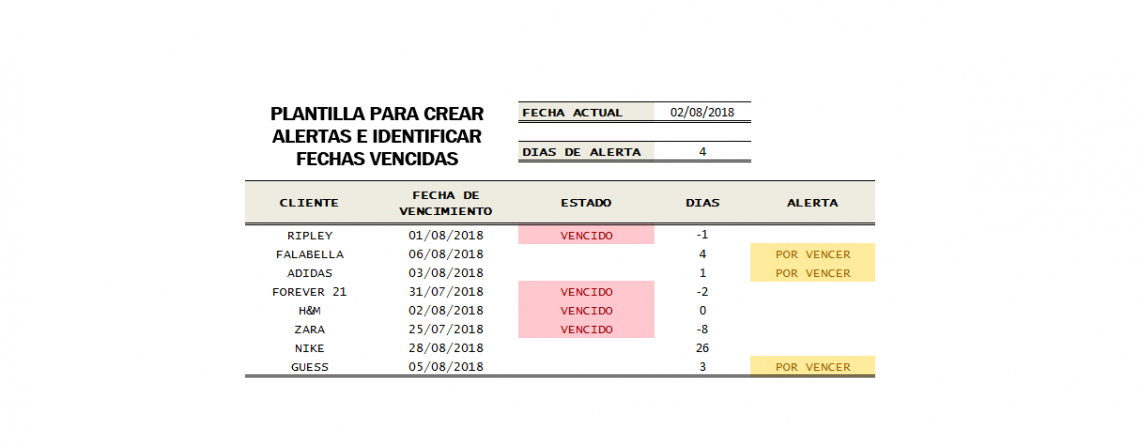
Lo esencial, en treinta segundos. Controlar el vencimiento de tus facturas es saber, sin pensarlo, cuáles vencen esta semana y cuáles ya vencieron. Se hace con dos columnas calculadas —la fecha de vencimiento y los días que faltan— y un semáforo de formato condicional.
Y es la etapa que más dinero recupera de todo el ciclo de cobranza, porque llamar el día antes del vencimiento y llamar tres semanas después no son la misma llamada: la primera es un recordatorio y la segunda es una reclamación.
Vigilar los vencimientos es la segunda etapa del ciclo: antes va el registro y después el aviso automático, la clasificación por antigüedad y el seguimiento. Las cinco están en la guía del control de cobranzas en Excel.
Abajo tienes la plantilla lista, y después el paso a paso con las fórmulas y los tres casos que casi siempre se calculan mal.
Alerta de vencimiento de facturas en Excel (plantilla gratis)
El vídeo, paso a paso
Por qué avisar antes vale más que reclamar después
La mayoría de los retrasos no son mala fe. Son una factura que se traspapeló en el departamento de pagos, un correo que cayó en spam o una orden de compra que nadie aprobó. Nada de eso se arregla llamando en octubre por algo que vencía en agosto: se arregla avisando el viernes anterior.
Por eso el control de vencimientos no es una lista de facturas vencidas. Es lo contrario: una lista de las que todavía no han vencido, para poder hacer algo mientras se puede.
Cómo se calcula la fecha de vencimiento
Parte de un registro de facturas con la fecha de emisión y los días de crédito. A partir de ahí hay tres formas de calcular el vencimiento, y usar la equivocada es el error más caro de esta etapa.
El separador de tus fórmulas. Las escribo con punto y coma (;), que es lo que espera Excel en Colombia, Argentina, Chile y España. En Perú, México, Ecuador y Centroamérica se usa coma (,). Si al pegar una fórmula salta un aviso de error, cambia el separador y entra a la primera.
Caso 1 · A tantos días · el 90 % de las facturas
=SI(C2="";"";C2+D2)Donde C es la fecha de emisión y D los días de crédito. «A 30 días» significa treinta días de calendario contados desde la emisión, y eso es una suma normal. El SI de delante evita que las filas vacías muestren una fecha inventada.
Si la celda devuelve un número tipo 46.320 en vez de una fecha, no está mal: es el formato interno de Excel. Selecciona la columna y ponle formato de fecha corta.
Caso 2 · A fin de mes · el que más se calcula mal
Muchos clientes grandes no pagan «a 30 días»: pagan el último día del mes siguiente al de la factura, o un día fijo de ese mes. Eso no es una suma:
Último día del mes siguiente
=SI(C2="";"";FIN.MES(C2;1))Un día fijo del mes siguiente, por ejemplo el 15
=SI(C2="";"";FECHA(AÑO(FIN.MES(C2;1));MES(FIN.MES(C2;1));15))
La primera devuelve el 31 de marzo para una factura de febrero, y el 30 de abril para una de marzo. La segunda devuelve siempre el día 15 del mes siguiente, sea el mes que sea.
FIN.MES existe en todas las versiones desde Excel 2007. En versiones muy antiguas estaba en el complemento de Herramientas para análisis y hay que activarlo.
Caso 3 · A tantos días hábiles
=SI(C2="";"";DIA.LAB(C2;D2))Cuenta solo de lunes a viernes. Y aquí va el aviso que ahorra problemas: «a 30 días» casi nunca significa 30 días hábiles. Si usas DIA.LAB cuando el acuerdo era de días corridos, el vencimiento se te va seis semanas y vas a reclamar tarde en todas las facturas.
DIA.LAB solo se usa cuando el contrato dice «hábiles» de forma expresa. Y si tu país tiene feriados que caen entre semana, se los puedes pasar en una lista:
=DIA.LAB(C2;D2;$N$2:$N$20)Donde N2:N20 es una columna con las fechas de los feriados del año. Sin esa lista, un feriado cuenta como día hábil y el cálculo se desvía un día por cada uno.
Los días que faltan, que es la columna que se mira
Con la fecha de vencimiento en G y el saldo pendiente en H:
=SI(O(G2="";H2<=0);"";G2-HOY())Se lee sola: positivo son los días que faltan, cero es que vence hoy y negativo son los días que lleva vencida. El H2<=0 deja en blanco las facturas ya cobradas, que no tienen vencimiento que vigilar.
Ordena la hoja por esta columna de menor a mayor y tendrás arriba, siempre, lo que toca mirar hoy: primero lo más vencido, después lo que vence esta semana.
Y como la fórmula usa HOY(), el archivo se actualiza solo cada vez que lo abres. No hay nada que tocar cada mañana.
El semáforo que avisa solo
La columna de días ya te dice todo, pero sigues teniendo que leerla. El formato condicional convierte esa lectura en un vistazo. Selecciona el rango de datos completo, sin los encabezados, y ve a Inicio → Formato condicional → Nueva regla → Usar una fórmula que determine las celdas para aplicar formato.
Tres reglas, en este orden. Suponiendo que el importe está en E, el vencimiento en G y los días en I:
1 · VERDE · cobrada
=Y($E2<>"";$H2<=0)2 · ROJO · vencida
=Y($E2<>"";$I2<0)3 · AMBAR · vence esta semana
=Y($E2<>"";$I2>=0;$I2<=7)
El dólar delante de la letra es imprescindible. Sin él, Excel evalúa una columna distinta en cada celda y el color sale a franjas verticales en vez de pintar la fila entera.
Y el $E2<>"" es lo que evita que se pinten las filas vacías de abajo, que es el fallo más común cuando alguien monta esto por primera vez.
El orden de las reglas importa, y por eso la verde va la primera. Excel las evalúa de arriba abajo y aplica la primera que se cumple. Con la verde arriba y la casilla Detener si es verdad marcada, una factura ya cobrada se queda en verde aunque su fecha haya pasado. Si el orden se te descoloca, se arregla con las flechas del panel Administrar reglas.
Qué hacer con cada color
| Color | Cuándo | Qué haces |
|---|---|---|
| Ámbar | Vence en 7 días o menos | Un correo corto: «el viernes vence la factura tal, te la reenvío por si acaso». No es una reclamación y elimina la mitad de los retrasos |
| Rojo claro | Ya venció | Llamas. No mandas correo: llamas, y anotas qué te dijeron y para cuándo se comprometieron |
| Rojo fuerte | Más de 30 días vencida | Escalas: hablas con quien decide, planteas un plan de pagos y suspendes el crédito nuevo a ese cliente |
| Verde | Cobrada | Nada. No la borres: es tu historial |
Si quieres el cuarto nivel, añade una regla más con =Y($E2<>"";$I2<-30) y un rojo más intenso, colocada encima de la de vencida.
Los tres casos que rompen el cálculo
El vencimiento cae en sábado o domingo
Si tu cliente solo paga en días laborables, una factura que vence el domingo se cobra el lunes, y tú la estás marcando como vencida un día antes de tiempo. Se mueve al siguiente día hábil así:
=SI(G2="";"";SI(DIASEM(G2;2)>5;DIA.LAB(G2;1);G2))El 2 del DIASEM es lo que hace que la semana empiece en lunes: devuelve 1 para lunes y 7 para domingo, así que «mayor que 5» son sábado y domingo.
El cliente paga a medias
Un abono parcial no cambia la fecha de vencimiento: cambia el saldo. Si escribes el abono en su columna, el saldo baja y la factura sigue con su fecha original hasta que se salde del todo. Lo que no hay que hacer es cambiar el importe: si bajas la factura de 1.000 a 500, pierdes cuánto era de verdad.
La factura se renegocia
Cuando acuerdas una fecha nueva, no la escribas encima de la calculada: la fórmula desaparece y en esa fila el control deja de funcionar. Añade una columna «fecha pactada» y haz que el semáforo mire la que exista:
=SI(J2<>"";J2;G2)Así conservas las dos: la que tocaba por contrato y la que negociaste. Y al final del trimestre puedes ver a quién le has renegociado tres veces, que es un dato que vale.
Cinco errores que dejan el control sin avisar
- Escribir la fecha como texto. Si la celda está en formato texto, la resta devuelve error y la columna de días no funciona. Se detecta rápido: las fechas de verdad se alinean a la derecha de la celda, los textos a la izquierda.
- Usar días hábiles cuando el acuerdo era de días corridos. El vencimiento se va seis semanas y reclamas tarde en todas.
- Pintar los cuatro estados. Si coloreas también «al día», la hoja entera acaba de colores y el rojo deja de llamar la atención, que era lo único que tenía que hacer.
- Poner una fecha fija en vez de
HOY(). El control se queda congelado. Si abres el archivo dos semanas después y los días no han cambiado, es eso. - Mirar solo el rojo. El rojo ya es dinero retrasado. El ámbar es donde se evita el retraso, y es la columna que casi nadie mira.
Seguir por aquí
- Registro de facturas en Excel — el punto de partida, con las nueve columnas
- Registro, control y cobro de facturas — el caso completo, con la plantilla que más se descarga del blog
- Antigüedad de saldos y cartera vencida — cuando lo vencido ya se acumuló
- Control de cuentas por cobrar — el seguimiento mes a mes
Preguntas frecuentes
¿Puede Excel mandarme un correo cuando algo vence?
Por sí solo no: haría falta una macro o una conexión con el gestor de correo. Lo que sí funciona sin nada de eso es filtrar por color o por la columna de días y copiar la lista. Los recordatorios de cinco clientes se mandan en tres minutos, y con una frecuencia semanal es más que suficiente.
¿Cuántos días de aviso son los correctos?
Siete funcionan para la mayoría de los negocios: da tiempo a que el cliente tramite el pago antes de la fecha. Si tu cliente es una empresa grande con procesos de aprobación, sube el aviso a quince. El número está en la fórmula del ámbar y se cambia en un segundo.
¿Funciona en Google Sheets?
Sí. SI, HOY, Y, O, FIN.MES, DIA.LAB y DIASEM existen igual, y el formato condicional con fórmula está en Formato → Formato condicional → La fórmula personalizada es. Lo único distinto es que en Sheets el separador de argumentos lo decide la configuración regional del archivo, no tu país.
¿Por qué mi semáforo pinta filas vacías?
Porque a la regla le falta el $E2<>"". Una celda vacía se evalúa como cero, y cero es menor que muchas cosas: sin esa comprobación, todas las filas en blanco de abajo cumplen la condición y se pintan.
¿Y si vendo al contado y no doy crédito?
Pones 0 en los días de crédito y el vencimiento coincide con la emisión. El semáforo sigue sirviendo: te marca en rojo la venta que se entregó y no se cobró el mismo día, que es justo lo que se escapa cuando no hay crédito de por medio.
¿Cuántas facturas aguanta?
El límite no es Excel. Es que a partir de unos cientos de facturas abiertas ya no puedes leer la hoja de un vistazo, y entonces el semáforo deja de servir y necesitas agrupar por tramos con un análisis de antigüedad de saldos.
Llévate la plantilla
Trae el registro con la fecha de vencimiento calculada, la columna de días y el semáforo ya montado. Abres, borras el ejemplo y metes tus facturas.
Alerta de vencimiento de facturas en Excel (plantilla gratis)
Cuando vigilar la hoja cada mañana deja de compensar
Registro y Control de Cuentas por Cobrar V1
El semáforo te avisa mientras miras la hoja. Lo que la versión automatizada añade es lo que pasa después de mirarla.
- Estado de cuenta del cliente en PDF, listo para adjuntarlo al recordatorio
- Registro de recibos de pago, con la fecha e importe de cada abono
- Tablero de indicadores con la cartera y los días de cobro ya calculados
- Control de vencimientos sin revisar la hoja cada mañana
Pago único de por vida · funciona en Microsoft Excel para Windows · no incluye futuras versiones.
Ver la plantilla automatizada →Más del catálogo
⚡ Lleva todo el negocio bajo control, no solo esto
 Cuentas x Pagar V1Te avisa de lo que vence esta semana, para que no vuelvas a quedar…USD 27Ver plantilla
 Control Flujo EfectivoCargas ingresos y gastos y ves de un vistazo si el mes cierra en…USD 27Ver plantilla
 Macro Control Stock Basico V1Entradas, salidas y un panel que te avisa de lo que se esta agotando…USD 7Ver plantilla
 Gestor de Cotizaciones o Proforma V1Eliges el cliente, eliges los productos y la cotizacion sale con tus datos y…USD 27Ver plantilla
 Genera Orden de Compra o ServicioLa orden sale hecha, numerada y lista para enviar, sin copiar y pegar de…USD 27Ver plantilla
 Curva S AutomatizadaCargas el avance y la curva se dibuja sola, con el programado y el…USD 20Ver plantilla
📁 Este artículo forma parte de nuestra guía de Finanzas en Excel, donde tienes todos los tutoriales y plantillas del tema ordenados.


Deja una respuesta