
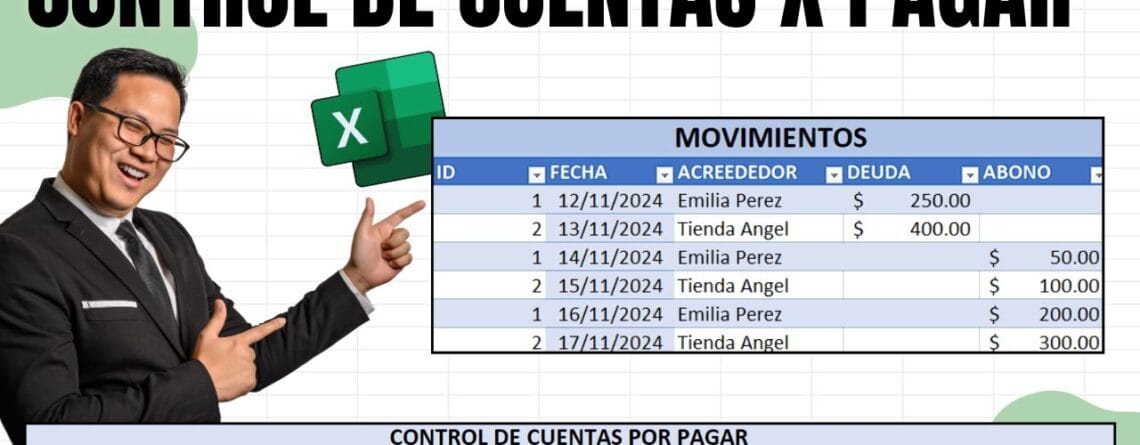
Un proveedor te llama y te dice que le debes 1.250. Tú juras que le abonaste 500 la semana pasada, pero no lo encuentras. Buscas en el WhatsApp, en el cuaderno, en el correo. Al final pagas otra vez, o discutes con alguien de quien dependes para trabajar mañana.
La deuda con un proveedor empieza mucho antes de la factura: empieza el día que aceptas su precio sin compararlo con nadie. Si trabajas con varios, un cuadro comparativo en Excel te enseña de un vistazo quién cotiza más caro cada producto y cuánto te cuesta seguir comprando por costumbre. Lo que no se compara se paga igual, solo que a treinta días.
Y si todavía no llevas ningún registro, lo que tienes es el listado que sale del sistema. Ese es el punto de partida del control de pagos a proveedores en Excel: la misma exportación convertida en un reporte con fecha de vencimiento y semáforo, en una tarde.
Y para que esa deuda no aparezca por sorpresa, el documento que la origina es la orden de compra: ahí queda escrito qué pediste, a qué precio y con qué plazo, antes de que llegue la factura. Tienes el formato de orden de compra en Excel listo para usar.
Eso no pasa por desorden. Pasa porque estás intentando llevar dos cosas distintas en una sola lista: lo que debes y lo que ya has ido pagando. En cuanto un proveedor acepta pagos parciales, una lista se queda corta.
En esta guía montamos, paso a paso, un control de cuentas por pagar en Excel que se actualiza solo: tú anotas las compras y los pagos, y la plantilla calcula cuánto le debes hoy a cada proveedor, cuánto debes en total y qué deudas ya están canceladas. Sin macros y sin complicaciones: el trabajo de verdad lo hace una sola función, SUMAR.SI, apoyada por cuatro fórmulas más.
Y si prefieres no montarla, unas líneas más abajo tienes el archivo terminado para descargar gratis.
Qué vas a tener cuando termines
Esto es la plantilla acabada. Las cuatro últimas columnas y el recuadro de la derecha no se escriben a mano: se calculan solas cada vez que registras un movimiento.
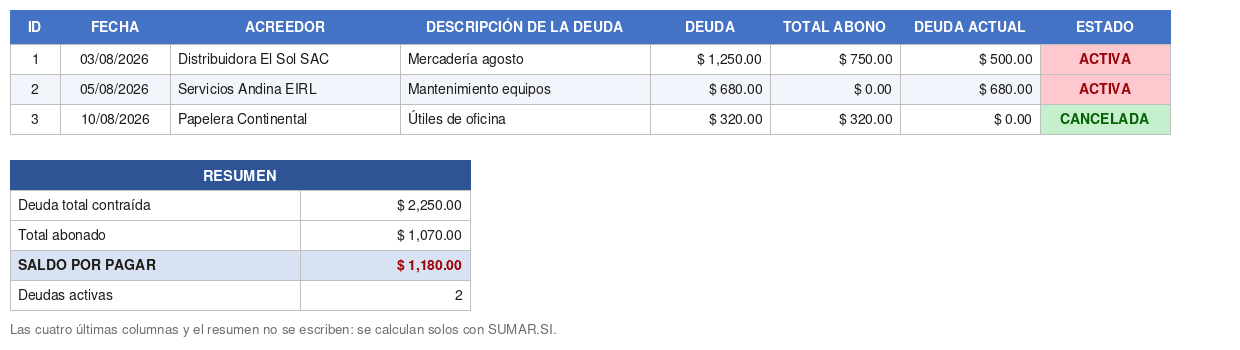
Fíjate en la primera fila: le compraste 1.250 a Distribuidora El Sol, le has abonado 750 en dos pagos y te quedan 500 por pagar. Nadie ha tecleado ese 500. Y la tercera fila ya está en verde, porque su saldo llegó a cero.
Descarga la plantilla de cuentas por pagar en Excel (gratis)
La descarga trae dos plantillas: la del vídeo, con los mismos datos que ves en el tutorial, y una versión ya preparada —la de las capturas— con resumen automático y listas desplegables. Dentro va un léeme de cuatro líneas diciéndote cuál abrir primero. Escribe tus datos encima de los de ejemplo y vacía la hoja MOVIMIENTOS: si borras las filas enteras te llevas por delante las fórmulas de las cuatro columnas calculadas.
Control de Cuentas por Pagar en Excel (2 plantillas)
Un ZIP de 34 KB con los dos archivos. Sin macros: se abren en Excel para Windows y también en Excel para Mac.
El tutorial completo en vídeo
Si prefieres verlo hacer antes de leerlo, aquí está el tutorial entero. Debajo tienes el paso a paso escrito, con las fórmulas listas para copiar.
Cómo llevar el control de cuentas por pagar en Excel, paso a paso
Paso 1. Dos hojas, no una
Este es el paso que lo cambia todo, y es el que casi nadie da.
Vas a trabajar con dos hojas:
- MIS DEUDAS: una línea por deuda. Aquí no tocas los importes, solo miras.
- MOVIMIENTOS: una línea por cada cosa que pasa. Una compra al crédito es una línea; un pago parcial, otra línea.
¿Por qué? Porque una deuda de 1.250 puede tener cinco pagos. Si intentas meter esos cinco pagos en la misma fila, acabas creando columnas «Pago 1», «Pago 2», «Pago 3»… y el día que alguien haga seis pagos, se rompe. Con dos hojas, los pagos se apilan hacia abajo y no hay límite.
Las dos hojas se unen por una sola cosa: el ID, un número que identifica cada deuda.
Paso 2. Crea la hoja MIS DEUDAS
Escribe estos ocho encabezados en fila:
ID · FECHA · ACREEDOR · DESCRIPCIÓN DE LA DEUDA · DEUDA · TOTAL ABONO · DEUDA ACTUAL · ESTADO
De esos ocho, solo rellenas los cuatro primeros. Los otros cuatro son fórmula y los montamos en un momento.
El ID es un número correlativo: 1, 2, 3… Es lo único que tiene que ser único. No repitas un ID en dos deudas distintas o los importes se te sumarán mezclados.
Paso 3. Conviértelo en tabla y ponle nombre
Selecciona el rango con los encabezados y pulsa Ctrl + T. Marca «La tabla tiene encabezados» y acepta.
Ahora, con el cursor dentro de la tabla, ve a Diseño de tabla y cambia el nombre por deudas. Haz lo mismo con la otra hoja más adelante y llámala movimientos.
Este paso parece cosmético y no lo es. Al ponerle nombre a la tabla, las fórmulas dejan de decir $B$6:$B$45 y pasan a decir movimientos[DEUDA]. Se leen solas, y —lo importante— crecen contigo: cuando añadas la fila 200, la fórmula ya la incluye sin que toques nada.
Paso 4. Registra los movimientos
En la segunda hoja, cinco columnas:
ID · FECHA · ACREEDOR · DEUDA · ABONO
Selecciónalas y pulsa Ctrl + T, igual que antes. Con el cursor dentro, ve a Diseño de tabla y ponle de nombre movimientos. No te saltes esto: si la tabla no se llama así, las fórmulas del paso siguiente devuelven #¿NOMBRE?.
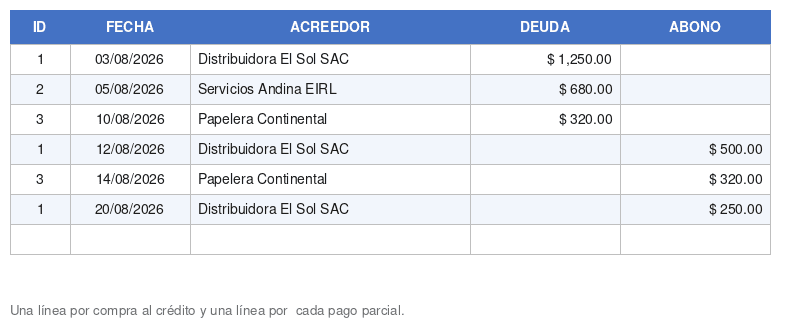
La regla es sencilla: una compra al crédito se anota en la columna DEUDA; un pago se anota en la columna ABONO. Nunca las dos en la misma línea.
Mira las tres últimas filas de la imagen: son pagos. El ID 1 aparece tres veces —una compra y dos abonos— y así es como debe ser. Cada vez que le pagues algo a ese proveedor, añades una línea más.
Paso 5. La deuda total, con SUMAR.SI
Vuelve a la hoja MIS DEUDAS y sitúate en la columna DEUDA. Escribe:
=SUMAR.SI(movimientos[ID];[@ID];movimientos[DEUDA])Si al pegarla tu Excel se queja, cambia los ; por ,: el separador de argumentos depende de la configuración regional de tu equipo, no de la plantilla.
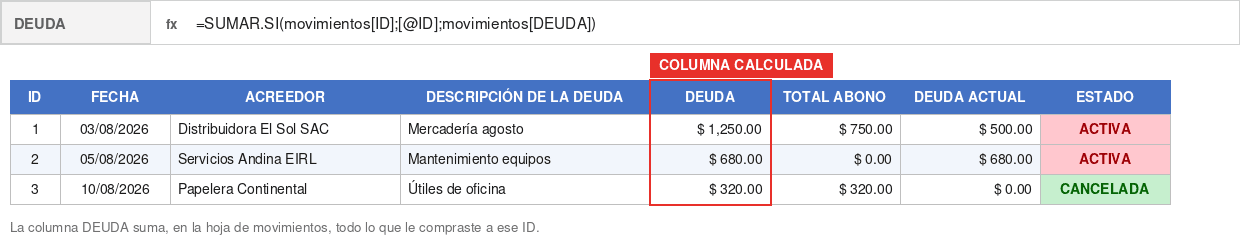
Léelo como una frase: «búscame en la columna ID de la hoja de movimientos todas las que coincidan con el ID de esta fila, y súmame lo que haya en su columna DEUDA».
Los tres argumentos, en orden:
- Dónde busco:
movimientos[ID] - Qué busco:
[@ID], que significa «el ID de esta misma fila» - Qué sumo:
movimientos[DEUDA]
Al pulsar Enter, la fórmula se copia sola al resto de la columna. Es otra ventaja de haber creado la tabla.
Paso 6. Lo abonado y el saldo que queda
La columna TOTAL ABONO es la misma fórmula cambiando la última palabra:
=SUMAR.SI(movimientos[ID];[@ID];movimientos[ABONO])Y DEUDA ACTUAL es la resta:
=[@DEUDA]-[@[TOTAL ABONO]]Ahí está el número que de verdad importa: cuánto le debes hoy a ese proveedor. No lo que le compraste el mes pasado, sino lo que queda vivo.
Paso 7. El estado: ACTIVA o CANCELADA
En la última columna:
=SI([@ID]="";"";SI([@[DEUDA ACTUAL]]<=0;"CANCELADA";"ACTIVA"))El primer SI parece un adorno y no lo es: sin él, las filas todavía vacías de la tabla saldrían como CANCELADA en verde, porque cero menos cero es cero. Y usamos <=0 en vez de =0 para que un céntimo de más en un abono no deje la deuda eternamente activa.
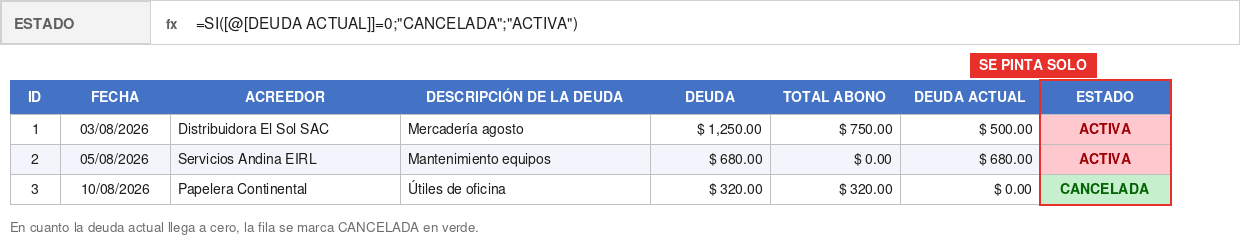
Y ahora el toque que hace que la hoja se lea de un vistazo. Selecciona la columna ESTADO y ve a Inicio → Formato condicional → Reglas para resaltar celdas → Texto que contiene. Escribe CANCELADA y elige el relleno verde. Repite con ACTIVA y el relleno rojo.
A partir de aquí no tienes que leer números: el color te dice dónde mirar.
Paso 8. Una lista desplegable para no equivocarte
El punto débil de todo esto es el ID. Si en la hoja de movimientos tecleas un 4 donde debía ir un 1, ese pago desaparece de la vista: no se resta de ninguna deuda.
Se arregla en treinta segundos. En la hoja MOVIMIENTOS, selecciona la columna ID y ve a Datos → Validación de datos. En «Permitir» elige Lista y en origen escribe:
=INDIRECTO("deudas[ID]")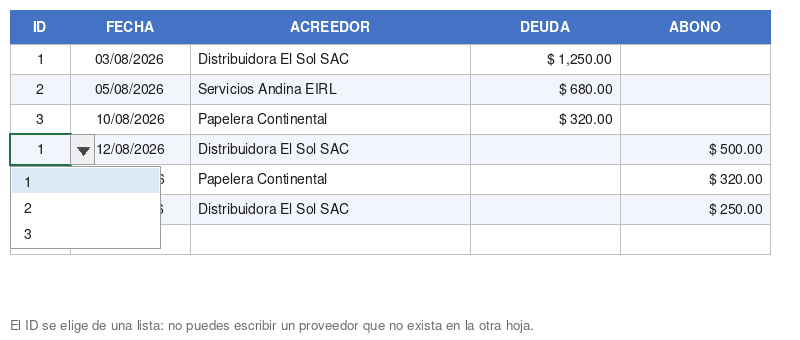
Ahora el ID se elige de una lista con los que existen de verdad, y Excel avisa si tecleas otro. Ojo: un valor pegado con Ctrl+V se cuela sin aviso, así que la validación reduce los errores, no los elimina. Haz lo mismo con la columna ACREEDOR usando =INDIRECTO("deudas[ACREEDOR]").
El INDIRECTO hace falta porque el cuadro «Origen» de la validación no entiende la sintaxis de tabla (=deudas[ID]), esté esa tabla donde esté. INDIRECTO la traduce a un rango que sí entiende.
Paso 9. El resumen: cuánto debo hoy
Cuatro fórmulas a la derecha de la tabla y tienes la foto completa sin abrir nada más:
Deuda total contraída  =SUMA(deudas[DEUDA])
Total abonado          =SUMA(deudas[TOTAL ABONO])
Saldo por pagar        =SUMA(deudas[DEUDA ACTUAL])
Deudas activas         =CONTAR.SI(deudas[ESTADO];"ACTIVA")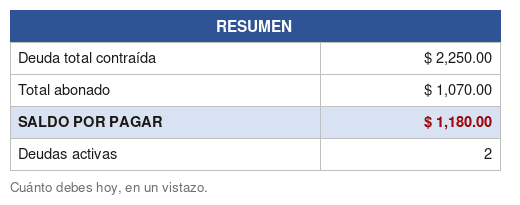
Ese «saldo por pagar» es el número que deberías mirar cada lunes por la mañana.
Y añade una celda más, debajo, que es tu red de seguridad:
Control =SUMA(movimientos[DEUDA])-SUMA(deudas[DEUDA])Tiene que dar cero siempre. Si da otra cosa, es que algún movimiento lleva un ID que no existe en MIS DEUDAS: ese importe no se está sumando en ninguna parte y no salta ningún error.
Los tres errores que más se repiten
Repetir el ID en dos deudas
Es el más caro de todos. Si dos deudas distintas llevan el ID 1, SUMAR.SI las suma juntas y las dos muestran el mismo importe inflado. Antes de dar por buena la hoja, comprueba que la columna ID de MIS DEUDAS no tiene números repetidos.
Escribir en las columnas calculadas
Si escribes un número a mano encima de una fórmula, rompes la columna calculada en esa fila. Excel te ofrece deshacerlo en el aviso que aparece al lado, pero si no lo ves, esa fila se queda mintiendo. Las cuatro últimas columnas se miran, no se tocan.
Fechas que Excel no entiende como fechas
Si escribes 3-8-26 y la celda queda alineada a la izquierda, no es una fecha: es texto, y no podrás ordenar ni filtrar por ella. Dale formato de fecha a la columna antes de empezar a cargar datos.
Las cuentas por pagar tienen su espejo: lo que tus clientes te deben a ti. Si también quieres ordenar ese lado, la ruta de control de cobranzas en Excel te lleva en seis etapas desde el registro de facturas hasta los días que tardas en cobrar.
Cuándo esta plantilla se te queda corta
Voy a ser honesto contigo, porque esto es lo que te ahorra tiempo de verdad.
La plantilla que acabas de montar responde perfectamente a una pregunta: cuánto le debo a cada proveedor. Con cinco o diez proveedores y pagos ocasionales, es todo lo que necesitas y no deberías complicarla más.
Pero hay una pregunta que esta plantilla no responde: qué vence esta semana. No tiene fecha de vencimiento, ni días de crédito, ni aviso. Si trabajas con facturas a 30, 60 y 90 días, tarde o temprano se te va a pasar una, y el recargo de un solo mes te cuesta más que cualquier plantilla.
Para ese escenario está la versión automatizada, Control de Cuentas x Pagar V1: kárdex por proveedor, alertas de vencimiento, abonos masivos y reportes. Es la misma lógica que acabas de aprender, llevada a un negocio con volumen.
Ver la plantilla automatizada de Cuentas por Pagar →
Un aviso para ser justos: la versión automatizada lleva macros y está probada solo en Excel para Windows. La gratuita de este artículo no tiene macros y funciona en los dos sistemas.
Preguntas frecuentes
¿Sirve en Google Sheets?
Sí, con un matiz. Al subirla, las referencias con nombre de tabla se convierten en rangos normales y el INDIRECTO de la validación deja de funcionar. Todo lo demás —los SUMAR.SI, la resta, el estado— sigue calculando bien.
¿Y si un proveedor me hace un descuento o una nota de crédito?
Anótalo como un abono más en la hoja de movimientos, con una fecha y el importe del descuento. Para el saldo, un descuento y un pago se comportan igual: los dos reducen lo que debes.
¿Puedo llevar varias monedas?
No en la misma hoja: SUMAR.SI sumaría soles con dólares sin avisarte. Lo práctico es duplicar la plantilla y llevar un archivo por moneda.
¿Cuántas deudas aguanta?
Todas las que quieras. Si necesitas más filas, ponte en la última y pulsa Tab: la tabla se amplía y las fórmulas bajan solas.
¿Cuál es la diferencia entre cuentas por pagar y cuentas por cobrar?
Las cuentas por pagar son lo que tú debes a tus proveedores; las cuentas por cobrar, lo que te deben tus clientes. La mecánica de la plantilla es la misma, con los papeles cambiados.
Antes de cerrar: llévate la plantilla
Has llegado hasta aquí, así que te lo dejo otra vez a mano: las dos plantillas, con las fórmulas ya puestas.
Control de Cuentas por Pagar en Excel (2 plantillas)
Sigue por aquí
- Finanzas en Excel — el resto de guías de dinero del blog.
- Todas las plantillas gratuitas — cobros, stock, caja y más.
Más del catálogo
🎯 Deja de pelearte con Excel cada mes
 Cuentas x Cobrar V1Registras la factura una vez y la plantilla te dice quien te debe, cuanto…USD 27Ver plantilla
 Control Flujo EfectivoCargas ingresos y gastos y ves de un vistazo si el mes cierra en…USD 27Ver plantilla
 Macro Control Stock Basico V1Entradas, salidas y un panel que te avisa de lo que se esta agotando…USD 7Ver plantilla
 Gestor de Cotizaciones o Proforma V1Eliges el cliente, eliges los productos y la cotizacion sale con tus datos y…USD 27Ver plantilla
 Genera Orden de Compra o ServicioLa orden sale hecha, numerada y lista para enviar, sin copiar y pegar de…USD 27Ver plantilla
 Curva S AutomatizadaCargas el avance y la curva se dibuja sola, con el programado y el…USD 20Ver plantilla



Deja una respuesta