
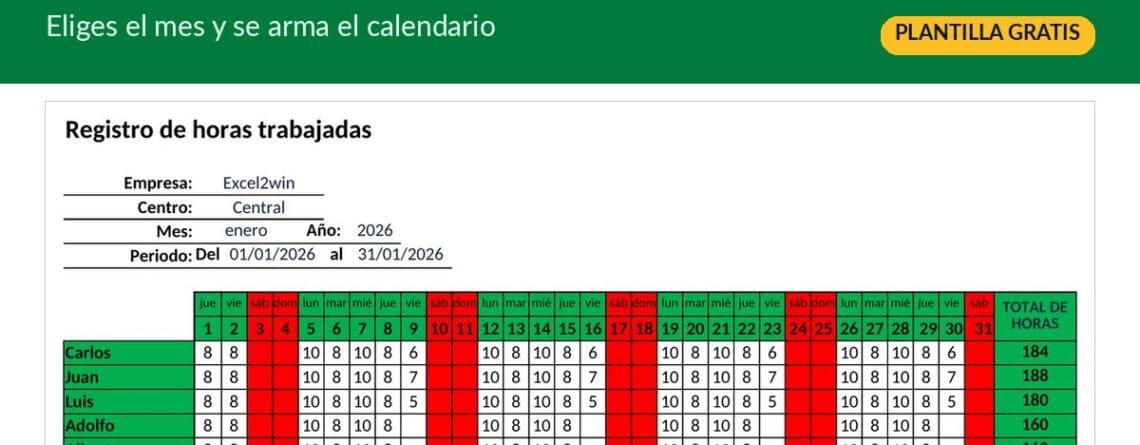
Esta plantilla de horas trabajadas en Excel sirve para llevar, mes a mes, cuántas horas trabajó cada persona de tu equipo. Eliges el mes en un desplegable, escribes el año, y la hoja arma sola el calendario: los días del 1 al último del mes, con su día de la semana, los sábados y domingos pintados y el total de horas de cada trabajador al final de su fila.
Lo esencial, en treinta segundos. Es un registro mensual: una fila por trabajador y una columna por día. Las fechas salen de dos celdas, el mes y el año, así que la misma hoja sirve para cualquier mes. El total se suma solo y cuenta únicamente los días que tiene el mes. Para llevar el año entero se usa una hoja por mes. No necesita macros y funciona en cualquier Excel desde 2010.
Plantilla gratis: el registro de horas listo para usar, con siete trabajadores de ejemplo y una guía dentro del archivo.
Plantilla de horas trabajadas en Excel (registro mensual gratis)
Qué hace la plantilla de horas trabajadas
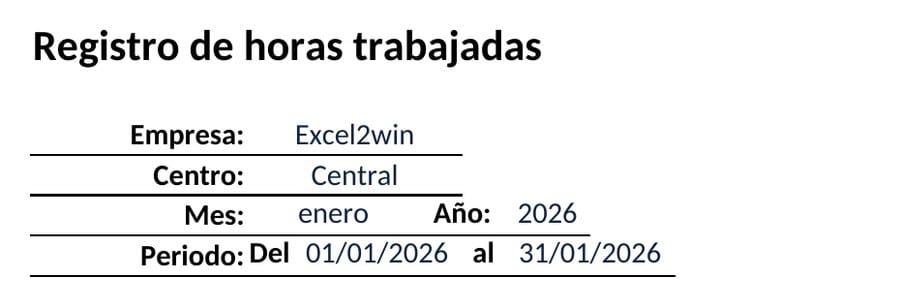
La hoja Registro tiene tres partes. Arriba, la cabecera: empresa, centro de trabajo, el mes, el año y el periodo «del… al…», que se calcula solo. En el medio, el calendario del mes: una fila con el día de la semana y otra con el número del día. Debajo, la tabla de horas, con un trabajador por fila y la columna TOTAL DE HORAS al final.
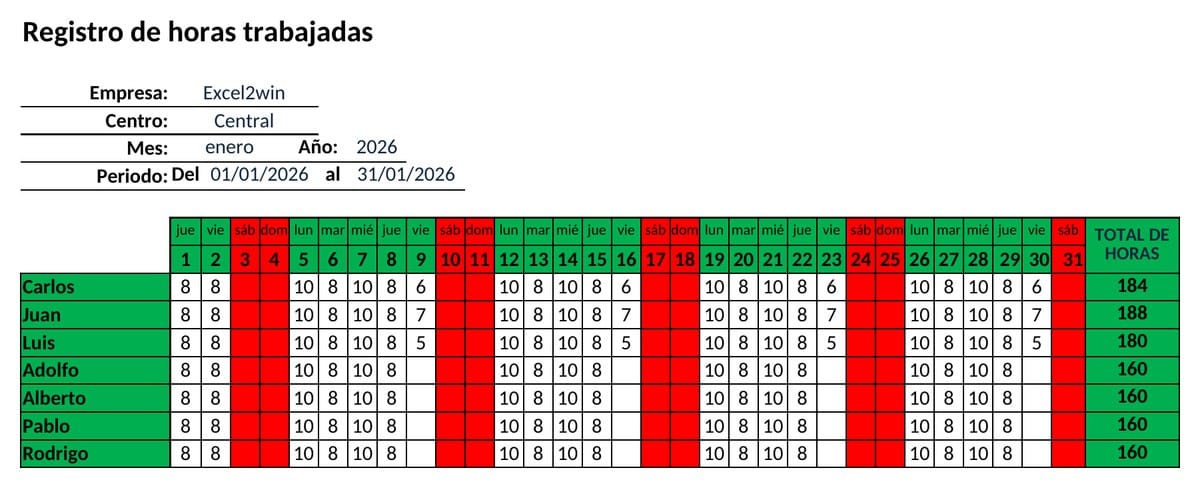
Lo que la hace práctica es que nada del calendario se escribe a mano. Cambias «enero» por «marzo» y se mueven las fechas, los días de la semana, los colores y el periodo. Febrero sale con 28 días, o con 29 si el año es bisiesto.
Cómo usar el registro de horas, paso a paso
- Escribe la cabecera. Tu empresa en B3 y el centro de trabajo en B4. Son solo rótulos: ninguna fórmula los usa.
- Elige el mes y escribe el año. El mes se elige del desplegable de B5; el año va en H5, con cuatro cifras. De esas dos celdas salen todas las fechas de la hoja.
- Pon los nombres de tu equipo en la columna A, de la fila 10 a la 16. Si tienes más personas, inserta filas entre la 10 y la 16 y copia en ellas la fórmula del total desde la fila de arriba; los colores de los fines de semana se extienden solos. No escribas nombres por debajo de la fila 16 sin insertar filas: más abajo, en A38:A49, está la lista de meses que usa el desplegable.
- Escribe las horas de cada día como número: 8, 10, o 7.5 para siete horas y media. Deja en blanco los días que no trabajó.
- Lee el total en la columna AG. Suma las horas de los días que tiene el mes.
Las horas van como número decimal, no como hora. Si escribes 7:30, Excel lo guarda como una hora del día (0.3125 de un día) y la suma da un número sin sentido. Siete horas y media se escriben 7.5; ocho y cuarto, 8.25. En los países donde el decimal es la coma (Colombia, Argentina, Chile), 7,5.
Cómo está hecha por dentro: las fórmulas
Son cinco piezas. Las escribimos con coma como separador, que es como funciona Excel en Perú, México y Centroamérica; si en tu Excel las fórmulas llevan punto y coma (Colombia, Argentina, Chile, España), cambia cada coma por punto y coma.
1. El primer día del mes
En C6, la fecha del día 1 se arma con el año de H5 y el número de mes, que COINCIDIR saca de la lista de meses:
La lista de los doce meses está en A38:A49, y es la misma que alimenta el desplegable. En el video se arma la fecha de otra forma, uniendo el texto «1», el nombre del mes y el año y convirtiéndolo en número. Funciona, pero depende de la configuración regional de tu computadora: con una configuración en inglés da error, y no todas las configuraciones en español reconocen «setiembre». Con FECHA y COINCIDIR el resultado es el mismo en cualquier idioma.
2. El último día del mes
FIN.MES devuelve el último día del mes de la fecha que le das. Con el 0 se queda en el mismo mes. Es lo que hace que febrero tenga 28 o 29 días sin que nadie lo cuente.
3. Los días del calendario
B9 toma el primer día (=C6) y cada celda siguiente suma un día a la anterior, hasta llegar al último:
Cuando el mes se acaba, la fórmula devuelve un texto vacío y la celda no muestra nada. Por eso en un mes de 30 días la columna del 31 sale en blanco. Las celdas tienen formato de número de día, así que se ve 1, 2, 3… aunque por dentro son fechas completas.
4. El día de la semana
Con el formato «ddd», TEXTO devuelve el día abreviado: lun, mar, mié… (con o sin punto, según tu computadora). Si la configuración regional está en inglés, saldrá Mon, Tue, Wed. No afecta a nada más, porque los colores no dependen de ese texto.
5. El total de horas
Suma las horas de la fila, pero solo en las columnas que tienen fecha en la fila 9. Así, en febrero no cuentan las columnas del 29, 30 y 31 aunque tengan algo escrito. Con un SUMA normal de la fila, esas horas se sumarían sin avisar.
Cómo se pintan solos los fines de semana
Con dos reglas de formato condicional sobre el rango B8:AF16. Para crearlas, selecciona de B8 a AF16 empezando por B8 (que B8 sea la celda activa), ve a Inicio › Formato condicional › Nueva regla › Utilice una fórmula que determine las celdas para aplicar formato, escribe la fórmula, haz clic en Formato › Relleno, elige el color y acepta. Repite para el domingo:
DIASEM con el 2 cuenta la semana de lunes (1) a domingo (7), así que 6 es sábado y 7 es domingo. El $ delante del 9 fija la fila de las fechas: así cada celda de la tabla mira la fecha de su propia columna. Y la condición B$9<>"" asegura que las columnas sin fecha de los meses cortos no se pinten (en Google Sheets es imprescindible).
Hay una forma más corta que se ve mucho: comparar el texto de la fila 8 con «sáb» y «dom». Tiene el mismo problema que la fecha de antes: si alguien abre el archivo en una computadora con otra configuración regional, la fila dice «Sat» y «Sun», o «sáb.» con punto, y ningún fin de semana se pinta. Con DIASEM no pasa.
Cómo llevar el año entero: una hoja por mes
La hoja cambia de mes, pero las horas que escribiste no se mueven con él. Se quedan en la misma columna. Si llenas enero y luego cambias el desplegable a febrero, el 8 que estaba en la columna del jueves 1 de enero pasa a estar en el domingo 1 de febrero.
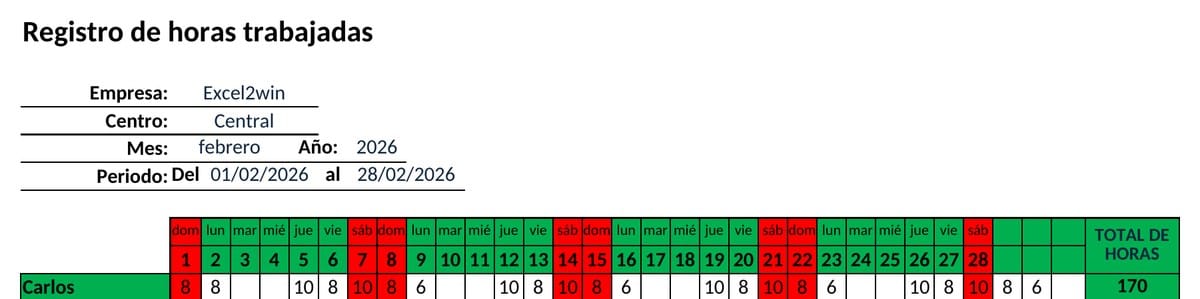
Por eso, para guardar el año, lo correcto es una hoja por mes:
- Cuando termines de llenar un mes, haz clic derecho en la pestaña Registro y elige Mover o copiar.
- Elige (mover al final), marca Crear una copia y acepta.
- Cámbiale el nombre a la pestaña original por el del mes (por ejemplo «Enero») y en la copia elige el mes siguiente en el desplegable.
- En la copia, borra las horas (selecciona B10:AF16 y presiona la tecla Supr) y empieza a llenar.
Al final del año tendrás doce pestañas con el mismo formato. Para sumar el año de una persona se usa una referencia a las doce hojas a la vez, por ejemplo =SUMA(Enero:Diciembre!AG10). Funciona con dos condiciones: las doce pestañas tienen que estar juntas y en orden, y cada persona tiene que estar en la misma fila en todos los meses. Si un mes insertas o reordenas a alguien, la suma del año mezcla personas y no avisa.
Las horas que quedan en los días que el mes no tiene no se suman, pero siguen ahí. El total ya las ignora; aun así, bórralas (selecciona su contenido y presiona Supr, sin eliminar las columnas) para que la hoja no confunda a quien la lea.
Video: así se arma el registro de horas
En el video se construye esta hoja desde cero: la cabecera, el desplegable de meses, las fechas que se calculan solas y los colores de los fines de semana. Cuando dice «para todo el año» se refiere a que la misma hoja sirve para cualquier mes con solo cambiar el desplegable. La plantilla que descargas usa FECHA, DIASEM y SUMAR.SI donde el video usa otras fórmulas, por lo explicado arriba.
Del registro al tablero y a la planilla
Este archivo responde a «cuántas horas trabajó cada uno este mes». Las dos preguntas que suelen venir después tienen su propia plantilla gratis:
¿Quieres ver promedios, turnos, descansos y ausencias en un tablero? El dashboard de control de horas trabajadas en Excel parte de un registro con hora de entrada y de salida, y lo resume con botones por empleado y una línea de tiempo.
¿Necesitas convertir las horas en pago? La nómina en Excel pasa de las horas al sueldo, con sus descuentos, y explica cómo tratar las horas extras.
Errores frecuentes con la plantilla de horas
| Lo que pasa | Por qué | Cómo se arregla |
|---|---|---|
| El total no tiene sentido | Se escribieron horas como 7:30 | Escríbelas como decimal: 7.5 |
| Todo el calendario muestra #N/A | Lo que hay en B5 no está en la lista A38:A49: se pegó algo encima o se cambió el nombre de un mes en la lista | Vuelve a elegir el mes en el desplegable |
| Las fechas salen en 1926 (o en 1900) | El año se escribió con dos cifras (26) o se dejó vacío | Escribe el año completo: 2026 |
| Las horas caen en fines de semana | Se cambió el mes sin borrar las horas del mes anterior | Usa una hoja por mes y borra las horas en la copia |
| Un feriado no sale pintado | La hoja solo pinta sábados y domingos | Déjalo en blanco o píntalo a mano (si cambias el mes, quita ese color: se queda en la columna) |
Cuando el registro de horas se queda corto
Este registro lo llenas tú, mes a mes, y no guarda nada más que horas. Las plantillas premium de Excel-2win ya vienen hechas para el resto del día a día del negocio: cobros, pagos, caja, inventario, cotizaciones y órdenes de compra. Registras el movimiento y el cálculo aparece al instante, con alertas y tablero.
Ver las plantillas premium Pago único · descarga inmediata · videotutorial en cada una · solo Microsoft Excel para WindowsPreguntas frecuentes
¿Funciona en Google Sheets?
Sí. Al subir el archivo a Google Drive y abrirlo con Hojas de cálculo, las fórmulas, el desplegable y los colores se conservan. Revisa que la configuración regional del archivo sea la de tu país para que las fechas salgan en tu formato.
¿Puedo registrar la hora de entrada y la de salida?
Esta plantilla no: aquí se escribe directamente cuántas horas trabajó cada persona cada día. Si necesitas entrada y salida, el dashboard de control de horas trabaja así y calcula la duración sola.
¿Calcula las horas extras?
No. Suma todas las horas del mes sin separar las normales de las extras. Para pasar de las horas al pago, el artículo de nómina en Excel explica cómo tratar las horas extras.
¿Cuántos trabajadores admite?
Trae siete filas. Puedes añadir las que necesites insertando filas entre la 10 y la 16 y copiando en ellas la fórmula del total (columna AG) desde la fila de arriba. Insertando dentro de ese rango, los colores se extienden solos; si añades filas por debajo de la 16, además tendrás que ampliar el rango del formato condicional.
¿Por qué el desplegable dice «setiembre»?
Es la forma que se usa en Perú; «septiembre» también es correcta. Puedes cambiarla en la lista de meses de la columna A (A46 si no has insertado filas). Si lo haces, elige el mes de nuevo en el desplegable, porque la fecha se calcula comparando lo que hay en B5 con la lista.
¿Necesita macros?
No. Es un archivo .xlsx normal, sin macros, así que no te pedirá habilitar contenido. Como todo archivo descargado, se abre en Vista protegida: haz clic en «Habilitar edición». Funciona en Excel 2010 o posterior y en Excel para Mac.
Llévate la plantilla
El registro de horas trabajadas listo para usar, con la guía dentro del archivo.
Plantilla de horas trabajadas en Excel (registro mensual gratis)
Versiones premium
🎯 Deja de pelearte con Excel cada mes
Automatizadas y listas para usar: cobros, pagos, inventario, caja y proyectos. Pago único, acceso de por vida y funcionan sin internet.
 Cuentas x Cobrar V1Registras la factura una vez y la plantilla te dice quien te debe, cuanto…USD 27Ver plantilla
 Cuentas x Pagar V1Te avisa de lo que vence esta semana, para que no vuelvas a quedar…USD 27Ver plantilla
 Control Flujo EfectivoCargas ingresos y gastos y ves de un vistazo si el mes cierra en…USD 27Ver plantilla
 Macro Control Stock Basico V1Entradas, salidas y un panel que te avisa de lo que se esta agotando…USD 7Ver plantilla
 Gestor de Cotizaciones o Proforma V1Eliges el cliente, eliges los productos y la cotizacion sale con tus datos y…USD 27Ver plantilla
 Genera Orden de Compra o ServicioLa orden sale hecha, numerada y lista para enviar, sin copiar y pegar de…USD 27Ver plantilla
 Curva S AutomatizadaCargas el avance y la curva se dibuja sola, con el programado y el…USD 20Ver plantilla
📁 Más sobre este tema en nuestro pilar de Plantillas de Gestión: ahí está el resto de tutoriales y plantillas.



Deja una respuesta