
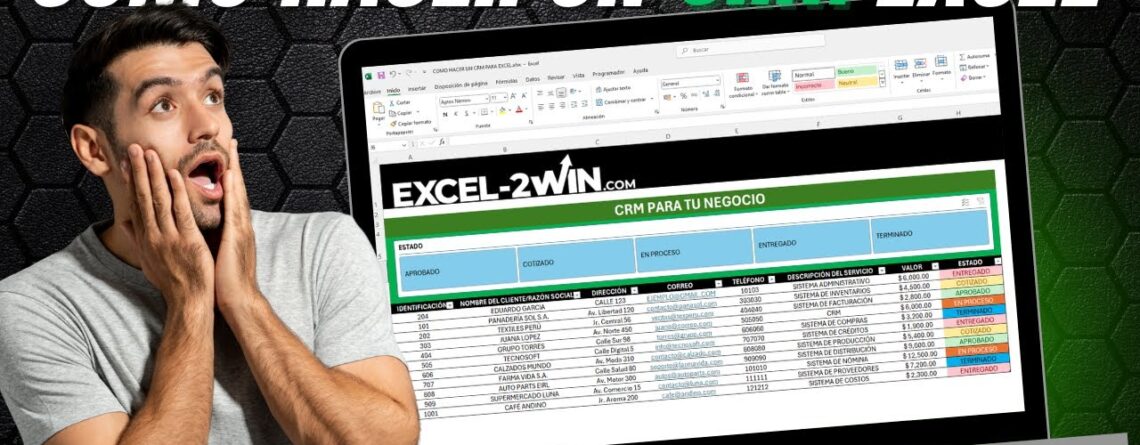
Lo esencial, en treinta segundos
- Un CRM en Excel es una hoja donde cada fila es un cliente o un prospecto y cada columna responde una pregunta: quién es, cuánto vale, qué toca hacer con él y cuándo.
- Lo que convierte esa hoja en un CRM y no en una lista de contactos son dos columnas: la próxima acción y su fecha.
- Sirve si vendes solo o en un equipo de dos o tres, con hasta unos doscientos prospectos vivos a la vez. Por encima de eso empieza a doler, y en este artículo está dicho por qué.
- No manda correos, no llama y no te avisa solo. El aviso lo da un semáforo que se pinta con formato condicional y que ves al abrir el archivo en la mañana.
Para qué sirve un CRM si ya tienes tus clientes en una libreta
La libreta y el WhatsApp funcionan hasta que tienes quince negocios a la vez. A partir de ahí pasa siempre lo mismo: no se pierden los clientes, se pierden los seguimientos. Mandaste una cotización el martes, el cliente dijo «lo veo y te digo», y lo que tenía que pasar el jueves pasa tres semanas después, cuando ya le compró a otro.
Un CRM no vende por ti. Lo único que hace, y es bastante, es contestarte dos preguntas cada mañana: a quién tengo que llamar hoy y cuánto dinero tengo vivo en la mesa. La primera te ordena el día. La segunda es la que te van a pedir en la reunión de ventas.
El embudo de ventas: las cinco etapas
Todo CRM, cueste cero o cueste doscientos dólares al mes, se apoya en la misma idea: un negocio no está «en marcha», está en una etapa concreta, y de esa etapa depende cuánto vale. Estas cinco cubren casi cualquier venta que se siga con una hoja de cálculo.
Las probabilidades no son una ley: son la forma de que el embudo deje de ser una lista de ilusiones. Un negocio de diez mil en etapa Cotizado no vale diez mil, vale cinco mil, porque el 50 % es lo que suele cerrarse de lo cotizado mientras no tengas tu propio número. Si tú ya sabes cuánto cierras de lo que cotizas, cambia el porcentaje por el tuyo: la plantilla los guarda en una hoja aparte y se actualiza todo solo.
Las columnas de la hoja, en cuatro bloques
Diecisiete columnas suenan a mucho hasta que se ven agrupadas. Son cuatro bloques y cada uno contesta una pregunta. Las que dicen «se calcula sola» ya vienen con fórmula y no hay que escribir nada en ellas.
Quién es
Los datos que te permiten volver a encontrarlo. Se escriben una vez.
| A | Fecha de alta | El día que el prospecto entró. Es la que después te da el ciclo de venta, así que tiene que estar siempre. |
| B | Cliente o empresa | La razón social o el nombre del negocio. |
| C | Contacto | La persona con la que hablas, no la empresa. |
| D | Teléfono | Con el código de país si vendes fuera. |
| E | Correo | El que usaste para mandarle la cotización. |
| F | Origen | De dónde salió: referido, web, feria, redes o llamada en frío. Con lista desplegable, y con su propio indicador en el tablero. |
Cuánto vale
Tres columnas que se escriben y una que se calcula sola.
| G | Etapa | Una de las cinco de arriba, con lista desplegable. Nunca a mano. |
| H | Monto estimado | Lo que facturas si cierra. Todos con impuesto o todos sin impuesto, nunca mezclado. |
| I | Probabilidad | Se rellena sola a partir de la etapa. |
| J | Valor ponderado | Monto por probabilidad. Es lo que de verdad tienes en el embudo. |
Qué toca hacer
La parte del CRM que usas todos los días. Si estas tres columnas están vacías, tienes una lista de contactos, no un CRM.
| K | Próxima acción | Qué toca hacer, en una línea: llamar, mandar propuesta, pasar a visitar. |
| L | Fecha de la próxima acción | El día concreto, escrito como fecha de verdad. |
| M | Días | Se calcula sola: los días que faltan o que llevas de retraso. Es la columna que enciende el semáforo. |
Cómo acabó
La columna N se escribe el primer día, con «Abierto». Las otras tres, solo al cerrar.
| N | Estado | «Abierto» desde que creas la fila, y «Ganado» o «Perdido» al cerrar. Con lista desplegable. Si la dejas vacía, ese negocio no existe para el tablero. |
| O | Motivo de pérdida | Solo si se perdió: precio, plazo, no respondió, compró a otro, no era el momento. |
| P | Fecha de cierre | El día que se ganó o se perdió. Obligatoria en cuanto marcas Ganado. |
| Q | Notas | Lo que hablaste. Una línea por conversación, con la fecha delante. |
Cómo montarlo, en seis clases
Son seis videos y cincuenta y dos minutos en total. Las dos primeras van en orden —la 2 se monta encima de lo que hace la 1—; las otras cuatro son independientes y puedes verlas sueltas. Las tres primeras montan el CRM en Excel y las tres últimas lo montan en Google Sheets pidiéndoselo a una inteligencia artificial. Cada clase tiene su propio archivo para descargar.
Recurso de la clase 1 · el CRM base en Excel
CRM en Excel para seguimiento de clientes (plantilla gratis)
Recurso de la clase 2 · el CRM de ventas completo
CRM de ventas en Excel completo (plantilla gratis)
Recurso de la clase 3 · la versión para un negocio pequeño
CRM en Excel para negocio pequeño (plantilla gratis)
Recurso de la clase 4 · el CRM de este video
CRM en Google Sheets con Claude (plantilla gratis)
Recurso de la clase 5 · el CRM de este video
CRM en Google Sheets con Gemini (plantilla gratis)
Recurso de la clase 6 · el CRM de este video
CRM en Google Sheets con ChatGPT (plantilla gratis)
Las seis clases
Clase 1 · El CRM base: clientes, contactos y seguimiento
Es la clase por la que hay que empezar. Monta la hoja de una sola vez y deja el seguimiento funcionando, que es lo que de verdad usas todos los días.
- Abre un libro nuevo y crea tres hojas: Clientes, Listas y Tablero. La primera es la base de datos, la segunda alimenta los desplegables y la tercera hace las cuentas.
- En Listas, la fila 1 son los rótulos (Etapa, Probabilidad, Origen, Estado, Motivo) y los datos empiezan en la fila 2: en la columna A las cinco etapas y en la columna B su probabilidad escrita con el signo de porcentaje: 10 %, 25 %, 50 %, 75 % y 0 %. En la columna D los orígenes, en la F los tres estados y en la H los motivos de pérdida, todos desde la fila 2.
- Comprueba una celda de probabilidad antes de seguir: haz clic en B3 y mira la barra de fórmulas. Si ves 0.25, está bien. Si ves 25, escribiste el número veinticinco y el valor ponderado te va a salir cien veces más grande sin dar ningún error.
- En Clientes, la fila 1 son los encabezados de las diecisiete columnas del cuadro de arriba. Una fila por cliente a partir de la 2.
- Convierte el rango en tabla de Excel con Ctrl+T y márcala con encabezados. Así las fórmulas se copian solas a la fila nueva y los rangos crecen contigo.
- Pon las cuatro listas desplegables con Datos → Validación de datos → Lista, y en el cuadro Origen escribe el rango exacto, con el igual delante y con los dólares: =Listas!$A$2:$A$6 para la etapa, =Listas!$D$2:$D$6 para el origen, =Listas!$F$2:$F$4 para el estado y =Listas!$H$2:$H$6 para el motivo. No selecciones la columna entera: el desplegable se llena de huecos en blanco.
- Escribe las tres fórmulas de las columnas I, J y M, que están una por una en el apartado siguiente.
- Pon el semáforo con formato condicional, con las cuatro reglas del apartado del semáforo.
- Guarda el archivo. Los filtros ya los pusiste al convertir el rango en tabla, y los encabezados de una tabla se quedan fijos solos al bajar. Si quieres que se queden fijos también al hacer clic fuera de la tabla, añade Vista → Inmovilizar paneles → Inmovilizar fila superior.
Clase 2 · El CRM de ventas completo
La clase más larga de las seis, y la que añade lo que falta cuando ya llevas un par de meses usando el CRM base: el seguimiento de cotizaciones, las oportunidades por etapa y los reportes de cierre.
- Sobre la hoja de la clase 1, añade al final, después de Notas, una columna con el número de la cotización que le mandaste. Al final para no mover ninguna de las diecisiete y no tocar las fórmulas del tablero ni las reglas del semáforo. Es el dato que te permite encontrar el archivo cuando el cliente te llama un mes después preguntando por «la cotización que me pasaste».
- Filtra por etapa Cotizado y ordena por la columna de días. Eso es tu lista de cotizaciones dormidas, y revisarla un rato a la semana suele mover más facturación que cualquier otra cosa que hagas con la hoja.
- Monta el tablero con los seis indicadores del apartado correspondiente. Son fórmulas sueltas y no hace falta ninguna tabla dinámica.
- Si quieres el embudo dibujado, una tabla dinámica con la etapa en filas y la suma del monto en valores, y encima un gráfico de barras. Es la única parte que conviene hacer con dinámica en vez de con fórmulas, porque se actualiza con un clic derecho.
Clase 3 · El CRM de un negocio pequeño
Si vendes solo o son dos, diecisiete columnas sobran. Esta clase es la versión mínima: lo que hay que tener para no perder un seguimiento, sin nada más.
- Quédate con siete columnas: cliente, contacto, teléfono, etapa, monto, próxima acción y fecha de la próxima acción. Con esas siete ya tienes un CRM que funciona.
- Añade el estado desde la primera fila, con «Abierto», y cámbialo al cerrar. Sin esa columna no puedes calcular ninguna tasa, y es la que convierte la hoja en información.
- Deja el semáforo desde el primer día, aunque tengas cinco filas.
- El tablero puede esperar. Con menos de veinte negocios cerrados, un porcentaje de conversión no significa nada: es aritmética sobre una muestra que no da para conclusiones.
Clase 4 · Que lo monte Claude por ti
La ventaja de montarlo con IA es que la hoja sale con tus etapas y tus campos, no con los de una plantilla genérica. El precio es que tienes que revisar lo que te entrega, porque nadie más lo va a revisar.
- Abre una hoja de cálculo nueva en Google Sheets y dile a la IA qué quieres, con estos datos dentro del pedido: qué vendes, cuántos prospectos manejas al mes, las etapas de tu venta y la moneda. Si no dices la moneda, se la inventa y hay que repetir el trabajo.
- Pídelo por partes, no todo de golpe: primero los encabezados y las listas desplegables, después las fórmulas, y al final el tablero. Pedirlo entero de una vez es la forma más rápida de acabar con una hoja que no cuadra.
- Cuando te dé fórmulas, cópialas a la hoja y comprueba los números a mano en tres filas. Los modelos de lenguaje se equivocan con los rangos y con los separadores de argumentos, y el error no da aviso: da un número.
- Guarda el pedido que te funcionó en un documento aparte. La segunda vez que montes un CRM así vas a tardar cinco minutos.
Clase 5 · La versión con Gemini
Los cuatro pasos son los de la clase 4 —qué vendes, cuántos prospectos, tus etapas y la moneda; pedirlo por partes; comprobar tres filas a mano; guardar el pedido que funcionó—. Aquí cambian dos cosas, y las dos a favor:
- No hay que copiar ni pegar. Gemini está dentro de la hoja: se abre desde el propio Google Sheets y escribe en las celdas que le señalas.
- Y como escribe en la hoja, comprueba qué celdas te cambió antes de seguir pidiéndole cosas. Es lo único que se puede salir de control.
Clase 6 · La versión con ChatGPT
Los cuatro pasos son los de la clase 4. Lo que cambia con ChatGPT es que trabaja fuera de la hoja —hay que copiar y pegar— y que conviene decirle desde el principio qué separador de argumentos usa tu archivo, la coma o el punto y coma, dentro del propio pedido. Si no, te devuelve la fórmula con el otro y hay que insistir dos o tres veces.
Las tres fórmulas que hacen el seguimiento solo
Son tres y van en las columnas I, J y M de la hoja Clientes. Están escritas para la fila 2; si convertiste el rango en tabla con Ctrl+T, se copian solas al resto. Y dan por hecho que en la hoja Listas la fila 1 son rótulos y los datos empiezan en la fila 2: si tú pusiste las etapas desde la fila 1, resta uno a los rangos.
Van escritas con punto y coma, pero el separador de argumentos no lo decide el idioma de Excel sino la configuración regional del equipo: en Perú, México, Ecuador y Centroamérica lo habitual es la coma, y en Colombia, Argentina, Chile y España el punto y coma. Para saber el tuyo, escribe =SUMA( en una celda y mira el globo de ayuda: te va a decir SUMA(número1; [número2]) o SUMA(número1, [número2]). Esto solo importa si tecleas las fórmulas a mano: el archivo descargado funciona en cualquier configuración.
Columna I · la probabilidad, a partir de la etapa
Va a la hoja Listas, busca la etapa que escribiste en G y devuelve el porcentaje que tiene al lado. El FALSO del final es obligatorio: obliga a BUSCARV a encontrar la etapa exacta, y sin él devuelve la aproximación más cercana, que en una lista de texto es cualquier cosa. El rango llega hasta la fila 20 para que puedas añadir etapas tuyas sin tocar la fórmula, y las filas vacías de ahí abajo son inofensivas: con FALSO, BUSCARV no empareja celdas en blanco. Los dólares son los que permiten arrastrar sin que el rango se mueva.
Columna J · el valor ponderado
Monto por probabilidad: el negocio de diez mil en Cotizado del apartado del embudo, aquí calculado solo. El ESNUMERO cubre de una vez los dos casos en que I no trae un porcentaje —cuando está vacía y cuando devolvió #N/A—, y eso importa más de lo que parece: sin él, un solo #N/A en una fila se propaga a la columna J y deja en blanco el embudo ponderado de todo el tablero, sin decirte qué fila lo hizo.
Columna M · los días que faltan, o los que llevas de retraso
Resta el día de hoy a la fecha de la próxima acción. Si te faltan tres días, da 3. Si se te pasó hace una semana, da −7. Y se deja en blanco en dos casos: cuando no has puesto fecha y cuando el negocio ya está cerrado, para que el semáforo no te enseñe en rojo cosas que ya no puedes hacer.
Con esas tres puestas, la hoja ya calcula. El resto de columnas son datos que escribes tú, y eso es a propósito: cuantas menos fórmulas tenga un CRM, menos cosas se rompen cuando alguien pega mal una fila. Y un detalle del diseño: un negocio cerrado deja de contar en el ponderado aunque su monto siga escrito, porque la etapa Cerrado vale 0 %. Es lo que quieres, porque el embudo mide lo que está vivo.
El semáforo: a quién llamas hoy
Esta es la parte del CRM que se usa de verdad. Son cuatro reglas de formato condicional sobre la hoja entera, y lo que consiguen es que al abrir el archivo en la mañana el trabajo del día ya esté ordenado por color, sin filtrar nada.
Rojo · se te pasó
La fecha de la próxima acción ya pasó y el negocio sigue abierto. Estas filas son las primeras del día, siempre.
Ámbar · es hoy
Toca hoy. Si no lo vas a hacer hoy, mueve la fecha; no lo dejes en rojo mañana.
Verde · en los próximos tres días
Faltan tres días o menos. Es lo que vas a tocar antes de que acabe la semana.
Gris · cerrado
Ganado o perdido. Se apaga el semáforo para que no te distraiga de lo que está vivo.
Se ponen así: selecciona desde A2 hasta la última columna y fila de tus datos, y en Inicio → Formato condicional → Nueva regla → Utilice una fórmula añade estas cuatro, cada una con su relleno. Las fórmulas van con punto y coma; si tu Excel usa la coma, cámbialo (el porqué está en el apartado de las tres fórmulas).
Gris · cerrado
Rojo · se te pasó
Ámbar · es hoy
Verde · en los próximos tres días
$M2<>"" está por la regla ámbar, y ahí es imprescindible. En formato condicional, una celda vacía se evalúa como cero. Con la regla de ámbar ($M2=0) eso significa que todas las filas en blanco que hay debajo de tus datos cumplen la condición y se pintan de ámbar: el día entero parece urgente. El $M2<>"" las descarta. En las reglas de rojo y verde no hace falta —cero no es menor que cero ni mayor que cero— pero se deja en las cuatro para que todas se lean igual y no haya que recordar en cuál sí y en cuál no. Por el mismo motivo, no las pongas con «Aplicar formato únicamente a las celdas que contengan → Valor de la celda → igual a → 0»: esa vía no admite el guard.Los seis números que te van a pedir
Esta es la diferencia entre tener los clientes anotados y tener un CRM. Las fórmulas van en la hoja Tablero y leen la hoja Clientes sin tocarla. No hace falta ninguna tabla dinámica, y todas funcionan desde Excel 2007: ninguna necesita Microsoft 365.
Prospectos abiertos
Cuántos negocios tienes vivos ahora mismo. Es el número que sube o baja según cuánto prospectas.
Embudo ponderado
La suma de la columna J de todo lo abierto. No es lo que vas a facturar: es lo que sale de aplicar tus porcentajes por etapa.
Tasa de conversión
De cada cien cerrados, cuántos se ganaron. Si baja, o estás prospectando peor o estás cotizando a quien no puede comprar.
Ticket promedio
Cuánto factura en promedio un negocio ganado. Subirlo un diez por ciento suele costar menos que traer diez prospectos nuevos.
Ciclo de venta
Cuántos días pasan entre el alta y el cierre. Es el número que te dice si la propuesta que mandaste hoy entra en el mes.
Motivos y orígenes
El recuento de las columnas O y F: por qué se pierden los negocios y de dónde salen los que ganas.
Van con punto y coma; si tu Excel usa la coma, cámbialo. Y cada una va en una sola línea aunque en pantalla la veas partida: si copias una y la pegas, pégala dentro de la barra de fórmulas, no sobre la celda, o Excel reparte el texto en varias filas y te deja una fórmula incompleta.
Prospectos abiertos
Embudo ponderado · lo que hay vivo en la mesa
Suma la columna del valor ponderado solo de las filas abiertas. Es el número que conviene llevar a la reunión, porque es el único que no depende de tu optimismo.
Tasa de conversión
Ganados entre ganados más perdidos. Los abiertos no entran, y esa es la parte que casi todo el mundo hace mal: si divides los ganados entre el total de filas, tu tasa baja cada vez que metes un prospecto nuevo, que es justo lo contrario de lo que quieres medir. Da el resultado en decimal: dale formato de porcentaje a la celda.
Ticket promedio de lo ganado
El promedio del monto de los negocios cerrados con éxito. El SI.ERROR está para que no salga un error de división mientras no hayas ganado nada.
Ciclo de venta en días
Los días que pasan de media entre el alta y el cierre. SUMAPRODUCTO recorre las filas una por una, se queda solo con las ganadas y suma la diferencia de fechas de cada una.
Y una segunda condición para esta fórmula: en las columnas A y P solo puede haber fechas. Si en alguna fila hay texto —«pendiente», «por confirmar», un guion—, aunque sea en una fila que no está ganada, el resultado es #¡VALOR!, porque SUMAPRODUCTO resta las dos columnas en las quinientas filas.
Y este otro te dice cuántas filas tienen la etapa mal escrita, que es lo que produce el #N/A de la columna I:
Motivos de pérdida y orígenes
Una fila por motivo, arrastrando la fórmula al lado de la lista de motivos de la hoja Listas. Es el único sitio de todo el CRM donde está escrito, en números, qué hay que arreglar: si «precio» se lleva la mitad de las pérdidas, el problema no es tu seguimiento.
Y la misma idea con la columna del origen te contesta dónde invertir el mes que viene:
Arrastrando al lado de la lista de orígenes. Al lado, con «Abierto» en vez de «Ganado», tienes cuántos tienes vivos de cada origen. Esas dos columnas juntas son la respuesta: si la feria te trae veinte prospectos y cierras uno, y los referidos te traen tres y cierras dos, ya sabes qué llamada hacer primero.
Con la misma fórmula, filtrando por etapa y por lo abierto, tienes el embudo contado por etapas, que es el dibujo del principio del artículo con tus propios datos:
El «Abierto» es lo que lo convierte en un embudo: sin él estarías contando también los cerrados de todos los meses anteriores, y entonces el embudo solo crece.
Lo que un CRM en Excel no hace
Decirlo por adelantado ahorra problemas, y además marca exactamente dónde está la frontera entre una hoja y un software de ventas.
- No te avisa. No hay notificación ni correo: el semáforo se ve cuando abres el archivo. Si no lo abres, no existe.
- No manda correos ni mensajes. Puedes poner el correo como enlace para abrir tu gestor con un clic, pero el envío lo haces tú.
- No guarda la conversación. Los correos y las llamadas no entran solos; lo que queda es lo que escribas en la columna de notas.
- No es para varios vendedores escribiendo a la vez sin más. Dos personas sobre el mismo archivo en una carpeta compartida se pisan: el segundo lo abre en solo lectura. Con Microsoft 365 en OneDrive o con Google Sheets sí se puede, y con dos o tres funciona; en las preguntas de abajo están las tres formas y sus pegas. Es una convivencia, no una solución.
- Quinientas filas, si dejas las fórmulas del tablero como vienen. Aguanta mucho más; al final del apartado del tablero está cómo quitar ese tope en dos minutos.
- No emite la cotización. Te dice a quién hay que mandarla y cuándo; el documento es otra cosa.
- No tiene histórico de cambios dentro del archivo. No hay un registro de «quién cambió esta celda» como en un CRM. Lo más parecido lo pone la nube: si el archivo está en OneDrive o SharePoint, el historial de versiones te deja recuperar el de ayer y ver quién guardó; y en Google Sheets, además, el historial de edición de cada celda. Por eso el archivo va en la nube desde el primer día.
Cinco errores que cometemos los que vendemos
- Anotar el prospecto y no la próxima acción. Es el error número uno y es el que hace que la hoja se muera en tres semanas. Una fila sin fecha en la columna L es una fila que nadie va a volver a mirar: sin fecha no hay seguimiento. Si no sabes qué hacer con ese cliente, pon «llamar para ver si sigue interesado» y una fecha; ya decidirás el día que toque.
- Dejar todo estancado en Negociación. La etapa se mueve o el embudo miente. Un negocio que lleva dos meses en Negociación no está en negociación: está perdido y nadie se ha atrevido a escribirlo.
- No cerrar los perdidos. Duele ponerlo y es lo que más información da. Un embudo que solo crece no es un embudo, es una lista de ilusiones, y sin perdidos no hay tasa de conversión ni motivos que corregir.
- Mezclar montos con impuesto y sin impuesto. Unos los anotas con impuesto —IGV, IVA, el que te toque— porque así te lo pidió el cliente y otros sin él porque así lo tienes en la cotización. El ticket promedio queda inservible y no se nota hasta que alguien compara con la contabilidad. Decide uno de los dos y escríbelo en la cabecera de la hoja.
- Guardar el CRM en el escritorio de tu computadora. Si el archivo está en tu equipo, el día que te vas de vacaciones la cartera se va contigo. Súbelo a la nube de la empresa el primer día, aunque seas el único que lo use.
CRM en Excel o CRM de pago: cuándo toca dar el salto
La comparación honesta, con las dos columnas puestas. No hay una respuesta buena para todos: depende de cuántos sean y de cuántos negocios abras al mes.
| CRM en Excel | CRM de pago | |
|---|---|---|
| Qué cuesta | La plantilla, nada, y es tuya para siempre. Excel lo pagas igual, si no lo tienes ya | Una cuota al mes por cada vendedor |
| Cuánto tardas en tenerlo funcionando | Una tarde | Un día de configuración y unos cuantos de que el equipo lo use |
| Campos a tu medida | Los que quieras, añadiéndolos al final para no mover nada | Los que permita el plan que pagas |
| Te avisa solo | No. El semáforo se ve al abrir el archivo | Sí, por correo y por notificación |
| Correo y mensajería dentro | No | Sí, según el plan |
| Varios vendedores a la vez | Con Microsoft 365 o Google Sheets, y con cuidado | Sí. Es para lo que están hechos |
| Historial de conversaciones | Lo que escribas en la columna de notas | Guarda correos y llamadas por su cuenta, si conectas tu cuenta de correo |
| Informes | Los que te montes tú | Hechos, y con gráficos |
| Sin internet | Funciona | Casi ninguno, y con la app del celular solo a medias |
| Quién controla tus datos | Tú, en tu archivo | El proveedor, mientras sigas pagando |
Las cuatro señales de que la hoja se te ha quedado corta, y son bastante claras cuando llegan:
- Son más de tres vendiendo sobre el mismo archivo.
- Se te pasan seguimientos aunque abras el CRM todos los días, porque el volumen ya no te cabe en la cabeza. Por encima de unos doscientos negocios vivos a la vez ya no te da el día para moverles la fecha a todos, y en cuanto eso pasa el semáforo se llena de rojo y deja de servir para ordenar el día.
- Alguien del equipo empieza a llevar su copia aparte porque la común le estorba.
- Necesitas que el correo y las llamadas queden guardados solos, para que otro pueda retomar un cliente que tú empezaste.
Mientras no pase ninguna de las cuatro, pagar una cuota mensual no te va a hacer vender más.
Del seguimiento a la cotización, y del cierre al cobro
El CRM termina donde empieza el papeleo, y el papeleo es la parte donde se va la tarde. Cuando un prospecto pasa a etapa Cotizado, alguien tiene que emitir el documento; y cuando pasa a Ganado, alguien tiene que cobrarlo.
Para lo primero, el artículo de cotización en Excel tiene cinco formas de armarla con sus plantillas. Para lo segundo, el de control y cobro de facturas, que es la hoja que te dice a quién le toca pagar esta semana. Y si buscas más herramientas de la misma familia, están agrupadas en plantillas de Excel para ventas.
Cuando cotizar deja de ser algo que haces una vez a la semana
La plantilla Gestor de Cotizaciones o Proforma guarda tus productos con su imagen y saca la cotización armada en menos de tres minutos, con tu logo y tu numeración. Y lleva por dentro el seguimiento de las cotizaciones pendientes y aprobadas, que es justo la etapa del embudo donde se quedan dormidos más negocios.
Pago único con licencia por computadora, videotutorial incluido y acceso a la comunidad. Funciona en Microsoft Excel para Windows.
Preguntas frecuentes
¿Excel sirve de verdad como CRM o es un parche hasta que puedas pagar uno?
Sirve de verdad, con una condición: que lo abras todos los días. En lo único que usas a diario —saber a quién tienes que llamar— la hoja y el software hacen lo mismo, y la diferencia es quién se acuerda de mirarlo: el software te lo recuerda por correo, la hoja la abres tú. En lo demás no hacen lo mismo, y la tabla de arriba dice exactamente en qué.
Dicho eso, no es un parche. Hay equipos de tres o cuatro vendedores facturando bien con una hoja, y hay empresas pagando una cuota por vendedor con el software vacío porque nadie lo llena. Lo que hace que un CRM funcione es la costumbre, no la herramienta.
¿Cuántos clientes aguanta la hoja?
Excel aguanta un millón de filas, así que el límite no es técnico. El límite práctico está en cuántos negocios abiertos puedes revisar de verdad: por encima de unos doscientos vivos a la vez ya no te da el día para moverles la fecha a todos, el semáforo se llena de rojo y deja de ordenarte nada.
Las fórmulas del tablero de este artículo están escritas hasta la fila 500. Si te pasas, hay que cambiar ese 500 en todas las fórmulas del tablero, incluidas las de control —son siete bloques—, o pasarlas a referencias de tabla como está explicado al final de ese apartado y no volver a tocarlo nunca.
¿Cómo lo comparto con el equipo sin que nos pisemos?
Tres opciones, de menos a más trabajo. La primera: el archivo en OneDrive o SharePoint con Microsoft 365, que permite que dos personas escriban a la vez. Funciona, con el aviso de que la coautoría de Excel se lleva mal con algunas cosas —hojas protegidas, algunos tipos de validación— y a veces pide guardar y recargar.
La segunda: una hoja por vendedor dentro del mismo libro, en OneDrive, y una hoja de resumen que sume las de todos. Sigue necesitando Microsoft 365 —dos personas no pueden editar el mismo libro sin coautoría, aunque estén en hojas distintas—, pero como cada uno escribe solo en la suya no se pisan nunca en la misma celda. Es la que menos problemas da en equipos de dos o tres. Si no tienes 365, entonces es un archivo por vendedor y uno de resumen que los consolide.
La tercera: montarlo en Google Sheets, que nació para trabajar a la vez y avisa en tiempo real de quién está escribiendo dónde. Las clases 4, 5 y 6 de arriba van justo de eso.
¿Funciona en Google Sheets?
Sí. SI, O, Y, BUSCARV, HOY, CONTAR.SI, SUMAR.SI, PROMEDIO.SI, CONTAR.SI.CONJUNTO, SUMAPRODUCTO, ESNUMERO, ESERROR y SI.ERROR existen igual en Sheets.
Al subir el .xlsx a Drive, Sheets lo abre en modo de compatibilidad y no lo convierte: haz Archivo → Guardar como Hojas de cálculo de Google para tener la versión de Sheets de verdad, porque en modo compatibilidad el formato condicional es donde más se comporta raro. Y después de convertir, revisa dos cosas: las validaciones de datos, que a veces pierden el rango de origen, y el formato condicional, que hay que comprobar que siga apuntando a las mismas columnas.
Ojo también con el separador de argumentos: en Sheets no depende del idioma de la interfaz sino de la configuración regional del propio archivo, en Archivo → Configuración.
¿Cómo evito que se me pase un seguimiento si no abro el archivo?
La hoja no va a avisarte, así que el aviso hay que ponerlo fuera. Lo que funciona y no cuesta nada: una cita recurrente de quince minutos en tu calendario, todas las mañanas, que se llame «revisar el CRM». Es poco elegante y es lo único que sostiene esto.
Si quieres que el aviso llegue solo, en Excel hay dos caminos. El limpio, con Microsoft 365 y el archivo en OneDrive o SharePoint: un Office Script que lea la hoja y un flujo de Power Automate programado a las ocho de la mañana que te mande el correo. Corre en la nube, con el archivo cerrado. Y el camino corto: una macro de VBA en el evento Workbook_Open y el Programador de tareas de Windows abriendo el libro a esa hora. Lo que no funciona es una macro a secas: VBA solo corre con el archivo abierto, y si lo abres ya viste el semáforo.
En Google Sheets, un script que te mande un correo todas las mañanas con las filas cuya fecha de próxima acción ya pasó y siguen abiertas —esa es la condición; el color del formato condicional no se puede leer desde un script, así que hay que pedirle que compare la fecha, no que busque el rojo—. Ahí la propia inteligencia artificial de las clases 4 a 6 te lo escribe.
¿Cuándo toca pasar a un CRM de pago?
Cuando se cumple alguna de las cuatro señales del apartado de la comparativa, no antes.
Lo que no es motivo para cambiar: que la hoja se vea fea, que alguien te diga que Excel no es profesional, o que quieras informes bonitos. Eso se arregla en la hoja y gratis.
Si andas buscando más hojas de este tipo, están todas juntas en plantillas de Excel gratis.
El CRM en medio minuto
Tres videos cortos con la idea resumida, por si quieres ver cómo queda antes de ponerte con las clases largas.
 0:31CRM en Excel para seguimiento de clientes
 1:00La plantilla de CRM en un minuto
 0:28El CRM en Excel, en medio minuto
Los nueve videos del tema, largos y cortos, están en orden en la lista CRM en Excel: gestiona tus clientes paso a paso del canal.
Versiones premium
⚡ Lleva todo el negocio bajo control, no solo esto
Automatizadas y listas para usar: cobros, pagos, inventario, caja y proyectos. Pago único, acceso de por vida y funcionan sin internet.
 Cuentas x Cobrar V1Registras la factura una vez y la plantilla te dice quien te debe, cuanto…USD 27Ver plantilla
 Cuentas x Pagar V1Te avisa de lo que vence esta semana, para que no vuelvas a quedar…USD 27Ver plantilla
 Control Flujo EfectivoCargas ingresos y gastos y ves de un vistazo si el mes cierra en…USD 27Ver plantilla
 Macro Control Stock Basico V1Entradas, salidas y un panel que te avisa de lo que se esta agotando…USD 7Ver plantilla
 Gestor de Cotizaciones o Proforma V1Eliges el cliente, eliges los productos y la cotizacion sale con tus datos y…USD 27Ver plantilla
 Genera Orden de Compra o ServicioLa orden sale hecha, numerada y lista para enviar, sin copiar y pegar de…USD 27Ver plantilla
 Curva S AutomatizadaCargas el avance y la curva se dibuja sola, con el programado y el…USD 20Ver plantilla
📁 Este artículo forma parte de nuestra guía de Plantillas de Gestión, donde tienes todos los tutoriales y plantillas del tema ordenados.
Deja una respuesta