
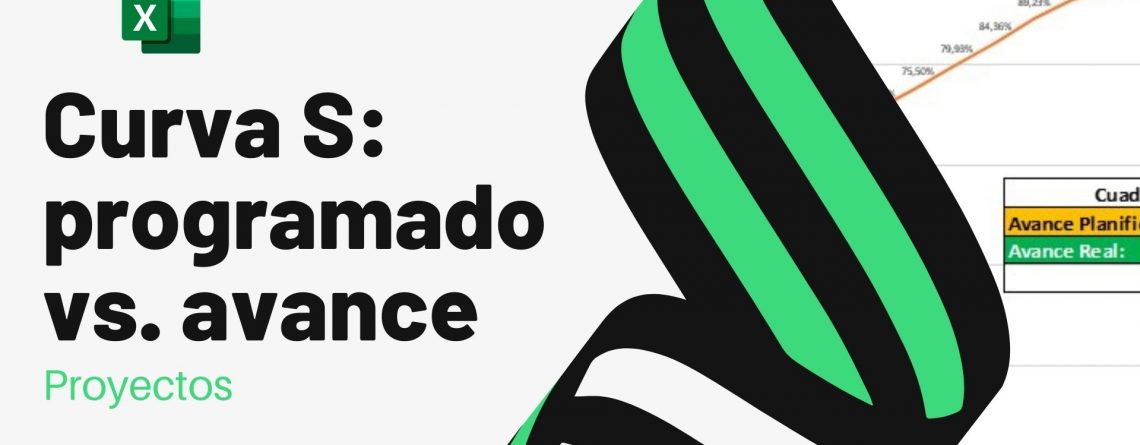
Cinco paradas para montar la curva S de tu proyecto en Excel y saber, cada semana, si vas retrasado o solo gastando de más.

¿Solo quieres el archivo ya hecho?
La curva S ya montada: la abres, escribes tus datos y el gráfico sale solo. La ruta de abajo es para entender cómo está construida.
Curva S: Programado vs. Avance
Curva S Automatizada
Todo esto, ya montado y funcionando. Cargas el avance y la curva se dibuja sola, con el programado y el real siempre comparados.
- ✓ Pago único
- ✓ Acceso de por vida
- ✓ Garantía de 7 días
Más abajo tienes la comparativa completa con la versión gratis.
Parada 1 de 5 · 4:51 de vídeo
Arma el plan: reparte el 100 % entre las semanas
Sin una base programada no hay curva S: solo hay una línea suelta. Esta parada es el cuadro matriz, la tabla de la que sale todo lo demás.
Antes de empezar cualquier proyecto se hace una programación base: la ideal, la que firmaste. La realidad casi nunca se parece, ya sea por personal, por plazos o por presupuesto. La curva S es la forma de ver esa diferencia semana a semana, y no al final.
En el cuadro matriz pones una fila por semana y, en cada una, cuánto debería avanzar el proyecto. Puede ser en horas de mano de obra, en costo o en partidas: lo importante es que la unidad sea la misma en toda la hoja y que la suma de todas las semanas dé el total del proyecto.

Con esa columna sacas el % acumulado planificado: lo de esta semana más todo lo anterior, dividido entre el total. Esa columna es la curva de arriba del gráfico, la que no se mueve en todo el proyecto.
Al terminar esta parada tienes
- El cuadro matriz con una fila por semana
- La columna de avance programado, que suma el total del proyecto
- La columna de % acumulado planificado
Si te trabas, estos lo cuentan de otra forma
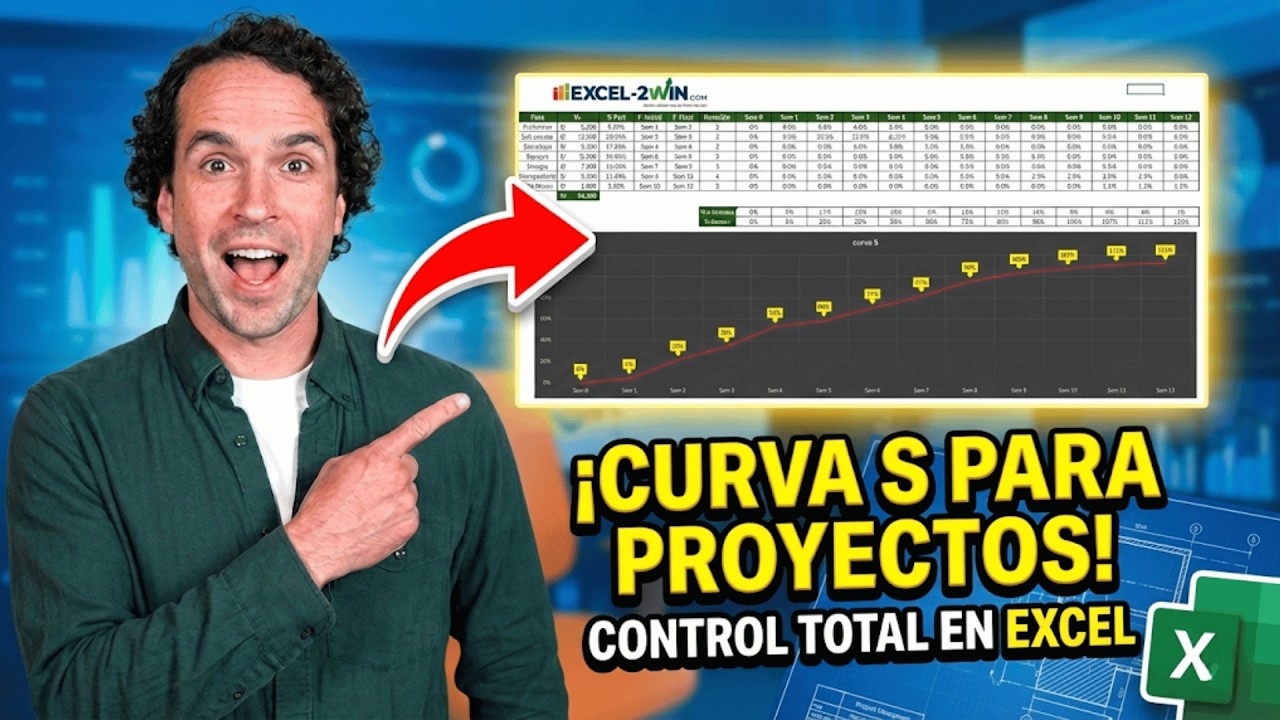

Parada 2 de 5 · 8:30 de vídeo
Registra el avance real, semana a semana
La segunda columna es la que vas llenando tú. Es la única parte de la hoja que se toca durante el proyecto.
Cada semana escribes lo que de verdad se ejecutó. Con la suma de las horas ejecutadas más las acumuladas de las semanas anteriores tienes el total a la fecha, y no hace falta recalcular nada a mano.
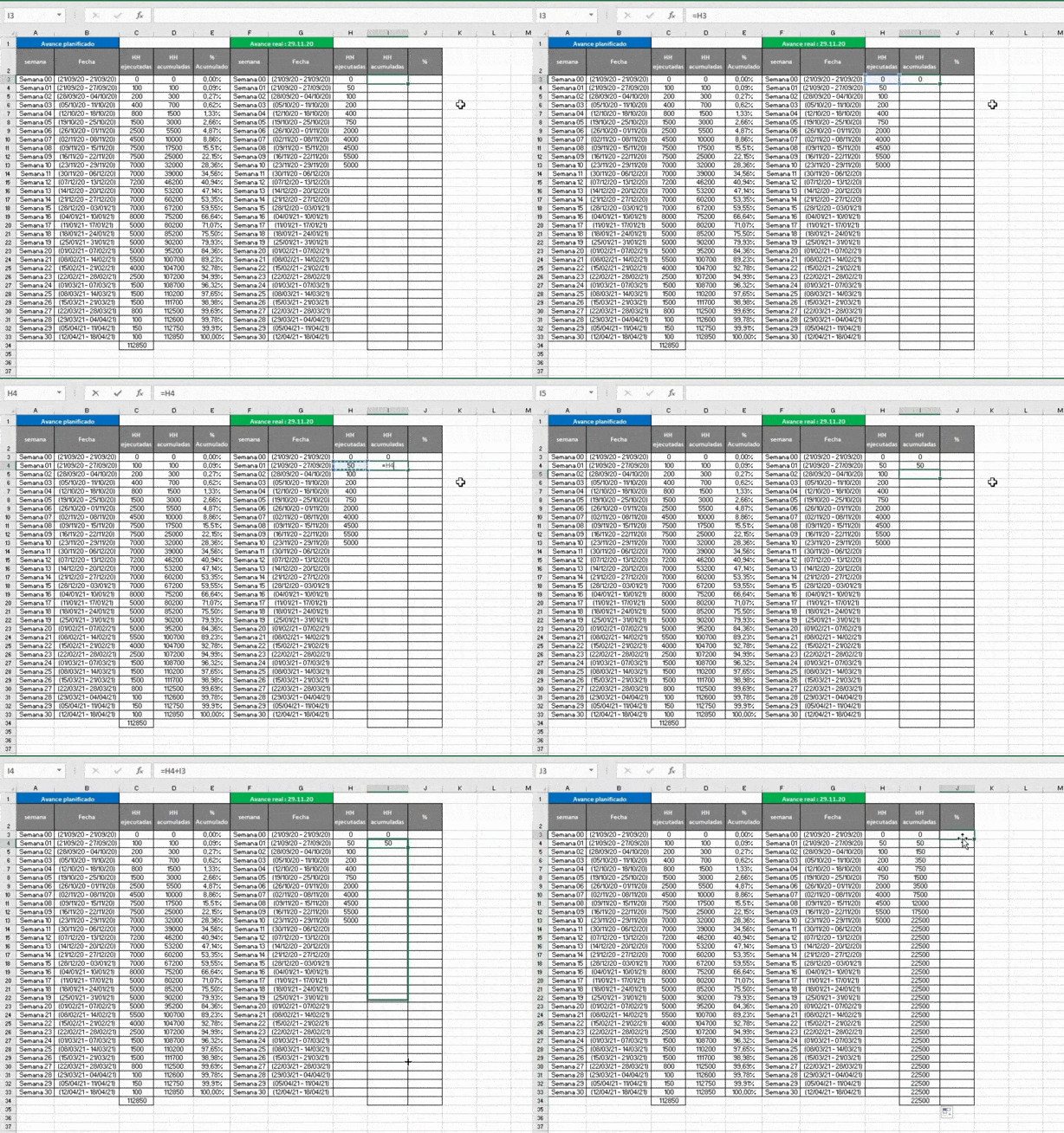
El porcentaje real sale igual que el planificado: acumulado en proceso entre el total planificado. Ojo con esto, porque es el error más común: el denominador es siempre el total del proyecto, no lo que llevas ejecutado.
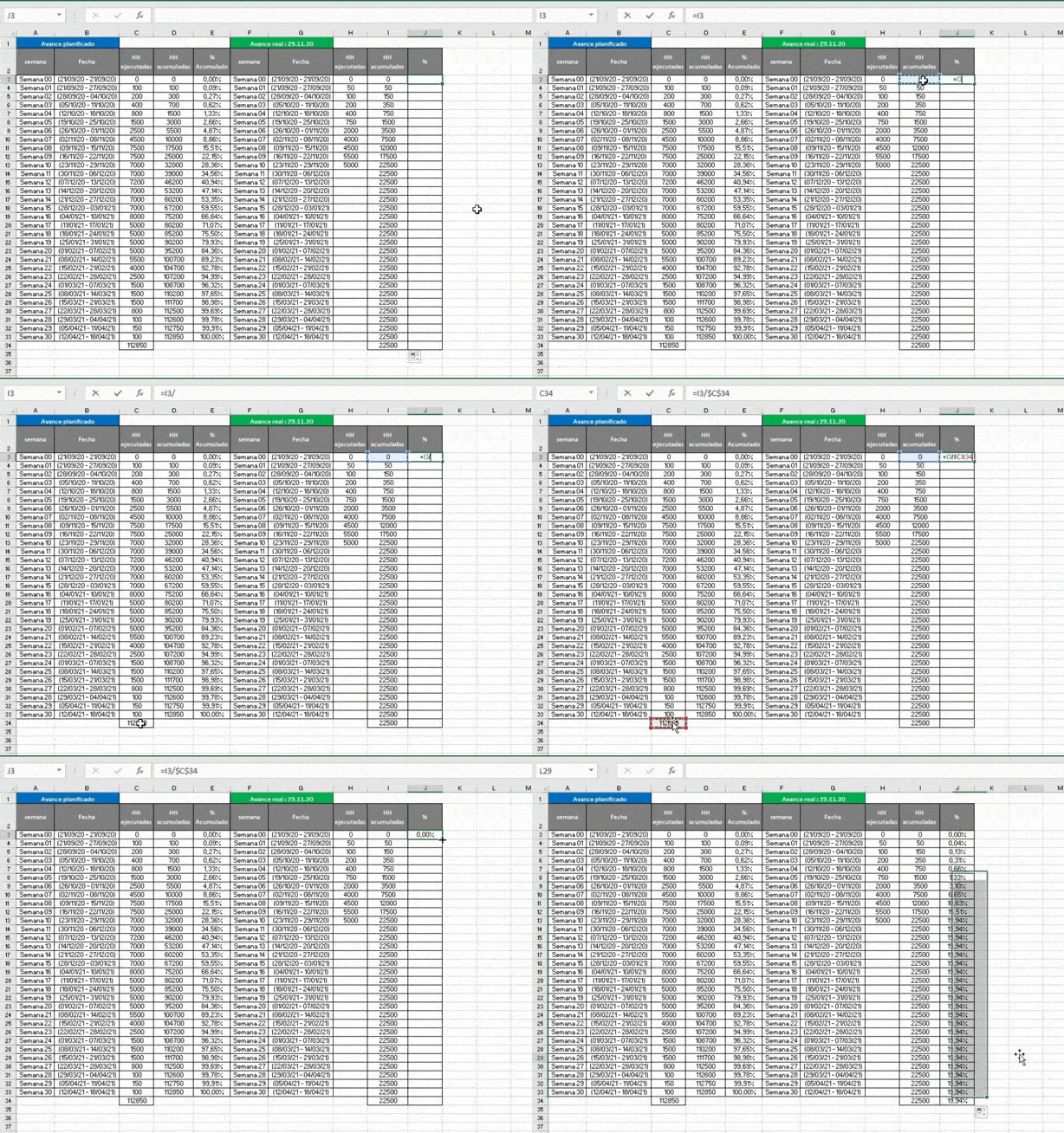
Solo llenas hasta la semana de corte. Si arrastras la fórmula hasta el final del proyecto, la curva real se dibuja plana hasta la última semana y parece que el proyecto está parado. Deja vacías las semanas que aún no han llegado.
Al terminar esta parada tienes
- La columna de avance real llena hasta la semana de corte
- El acumulado real, encadenado semana a semana
- La columna de % acumulado real
Si te trabas, estos lo cuentan de otra forma

Parada 3 de 5 · 5:44 de vídeo
Dibuja la curva y déjala presentable
Dos columnas de porcentaje acumulado y un gráfico de líneas. El resto es formato, pero es el formato lo que hace que alguien la entienda en tres segundos.
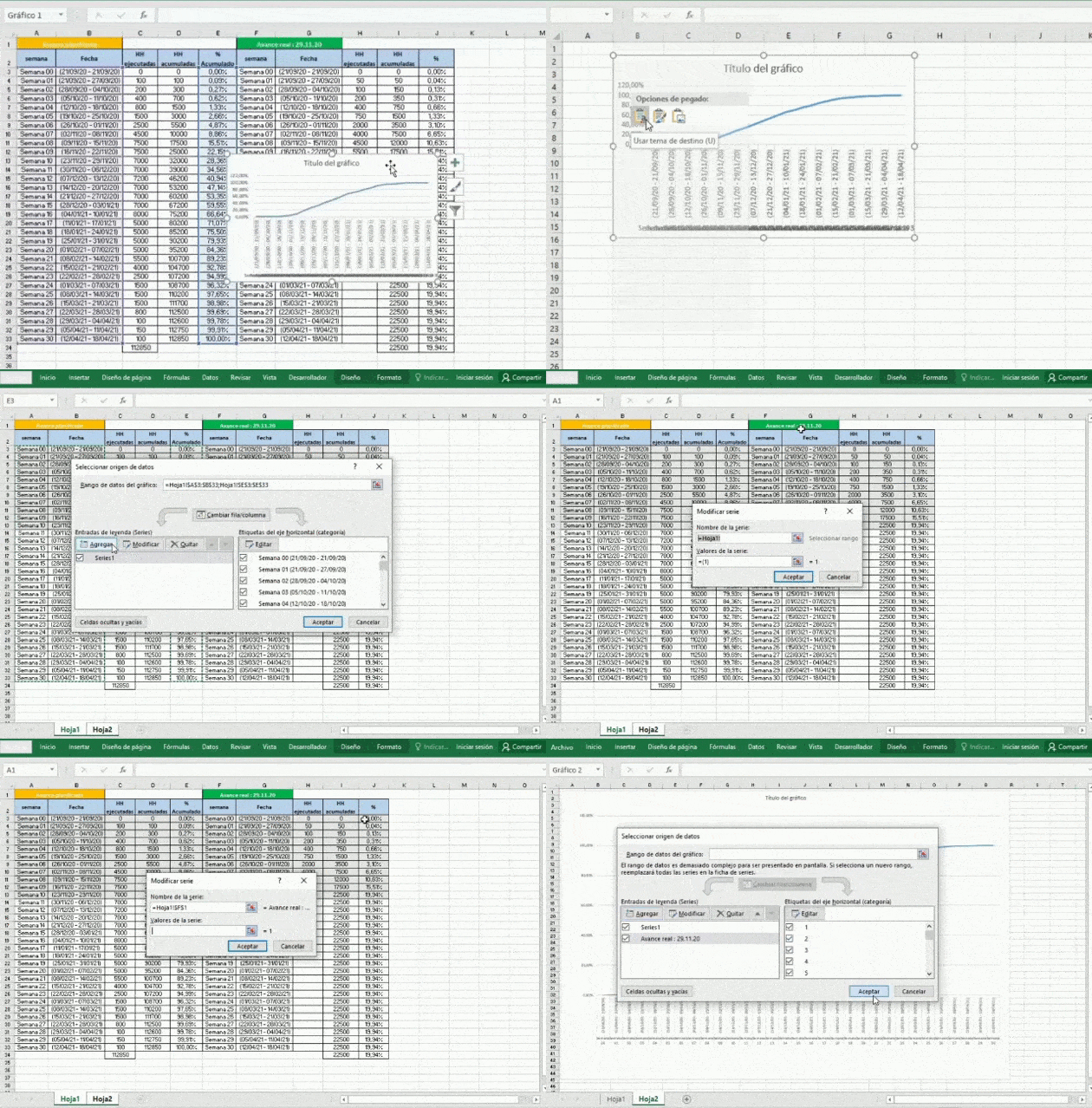
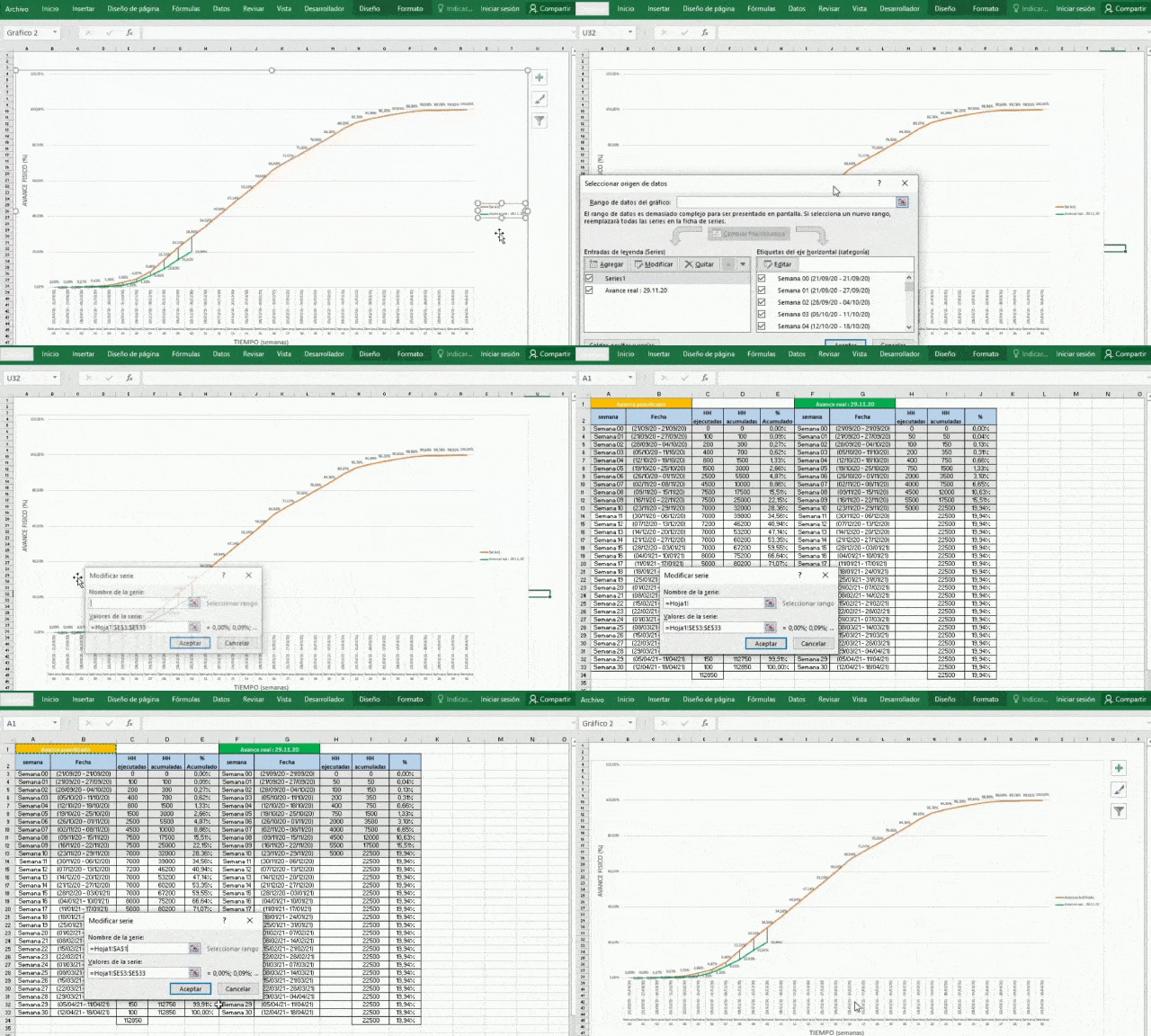
Selecciona la columna de % acumulado planificado y, con la tecla Ctrl presionada, las columnas de semanas y fechas. Luego Insertar > Gráfico recomendado.

Corta el gráfico y pégalo en otra hoja para verlo mejor. Ahí, con clic derecho en Seleccionar datos, agregas la columna de porcentajes acumulados del avance real, solo hasta donde has ingresado fechas.
Los ejes y la leyenda
Eje Y: avance físico en porcentaje. Eje X: tiempo en semanas. Cambia el color de cada línea con clic derecho en el gráfico y Formato, y mueve la posición de las etiquetas para que no se pisen.
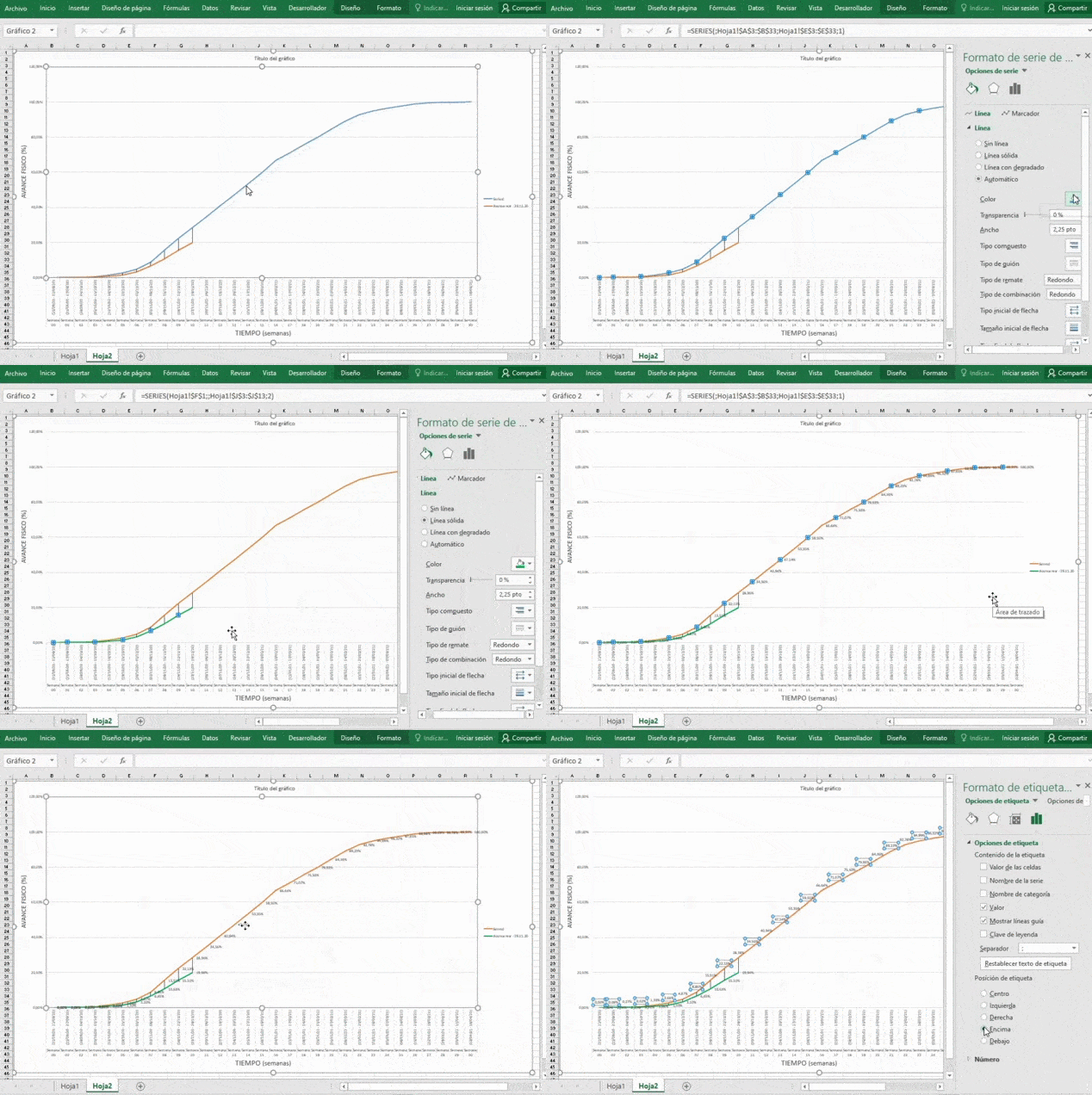
Edita el nombre de la leyenda para que diga lo mismo que el cuadro matriz. Parece un detalle y es lo que evita que en la reunión alguien pregunte qué es cada línea.
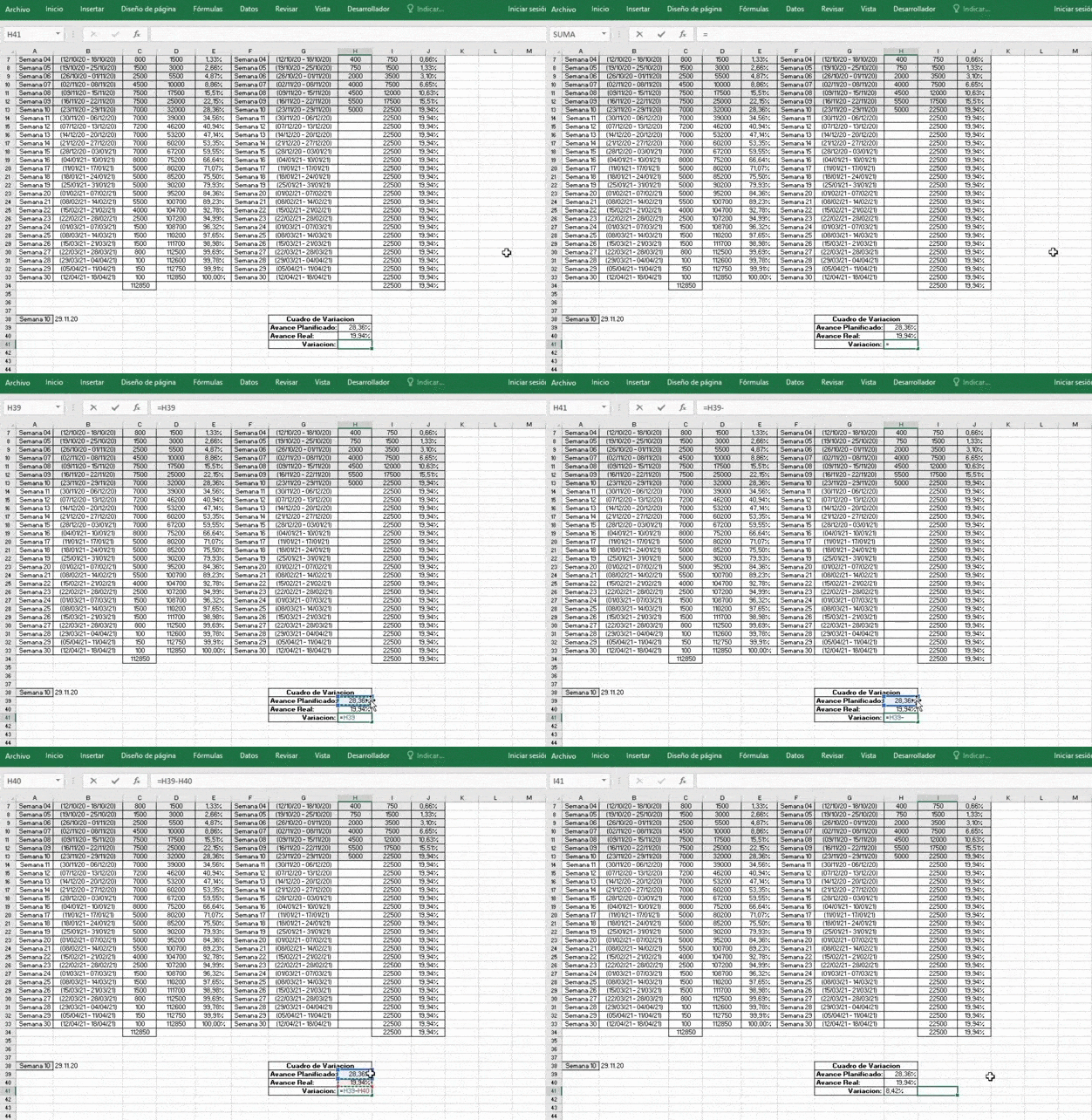
El cuadro de variación
Escribe en una celda la semana y el día de la última actualización y llévalo a una fórmula de coincidencia. Así el cuadro te devuelve el porcentaje planificado y el real de esa semana sin que tengas que buscarlos.

La variación es la resta: planificado menos real. Negativa quiere decir que vas por detrás del plan.
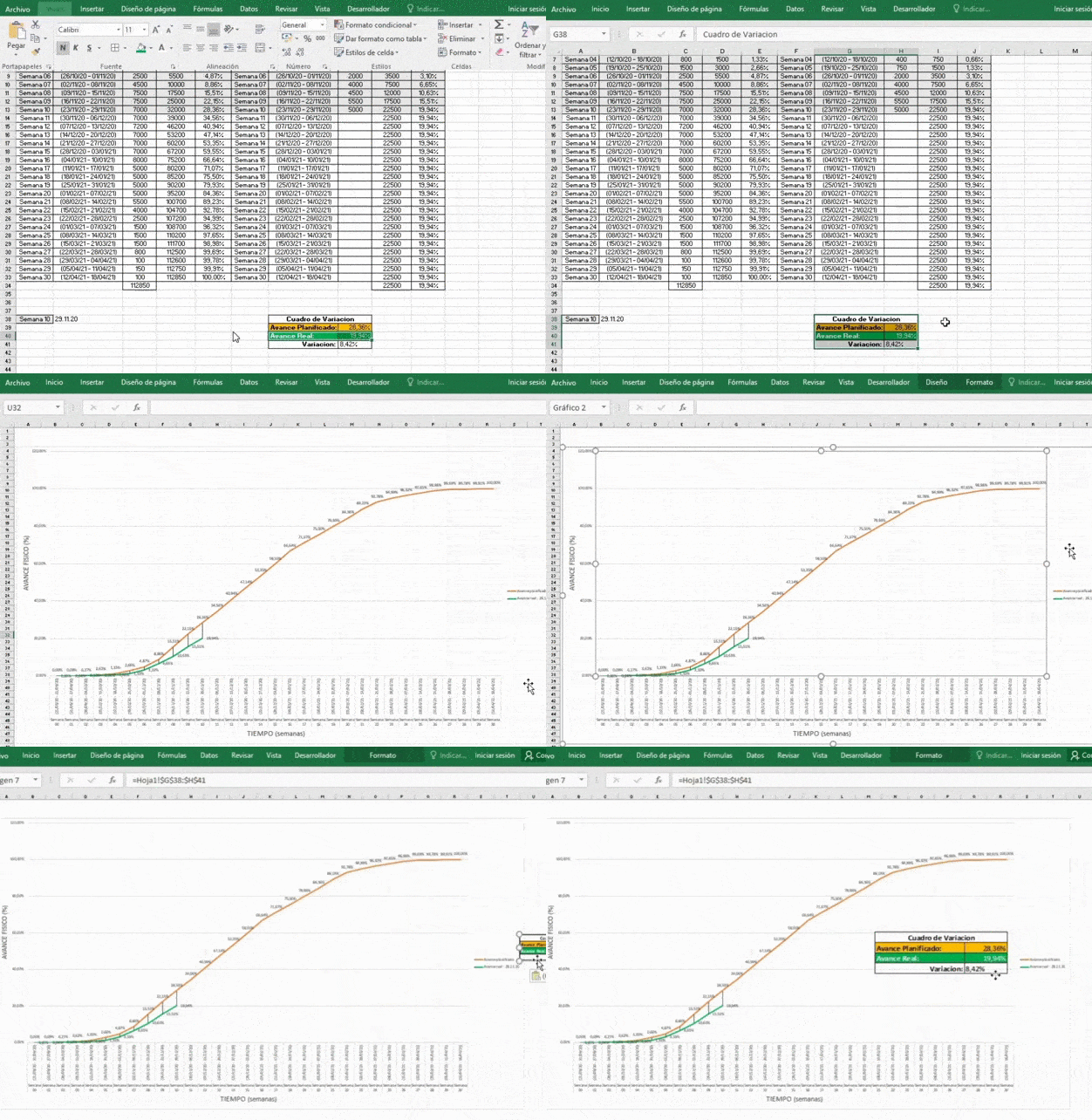
Pinta cada avance con el color de su línea y pega el cuadro sobre el gráfico con Pegado especial > Imagen vinculada: se actualiza solo cuando cambias los datos.
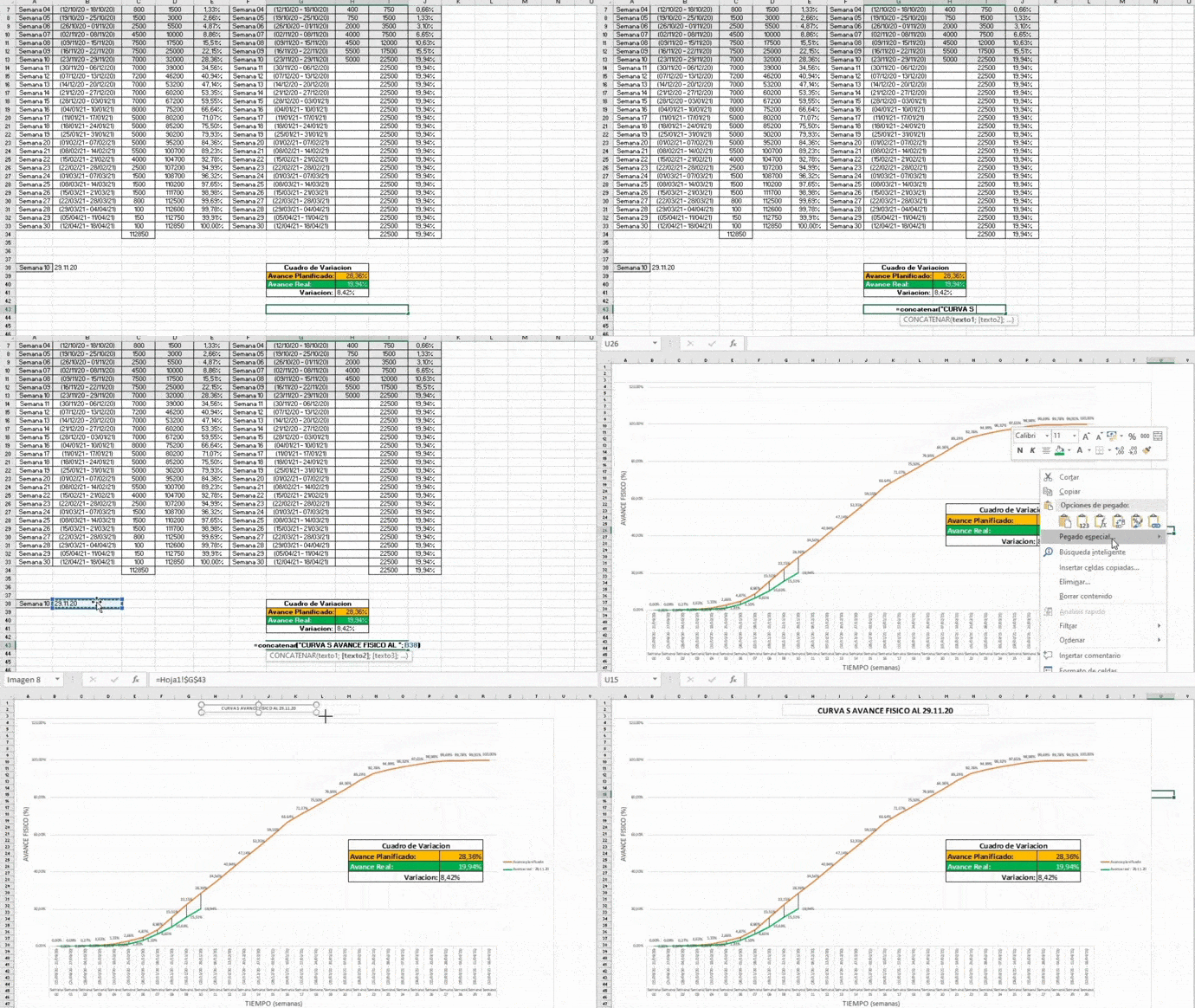
Y el título, con CONCATENAR, para que la fecha cambie sola al actualizar el cuadro matriz.
Al terminar esta parada tienes
- El gráfico con las dos curvas y los ejes rotulados
- El cuadro de variación vinculado al gráfico
- El título con la fecha de corte, actualizado solo
Si te trabas, estos lo cuentan de otra forma


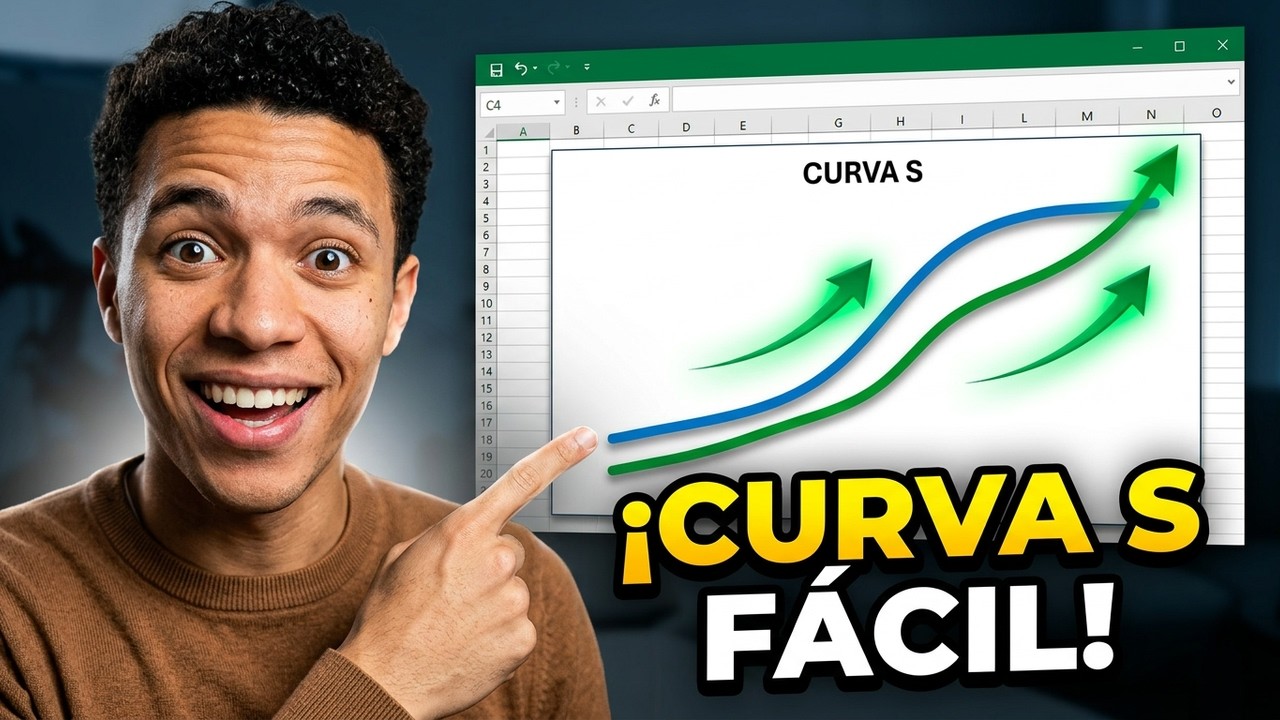
Parada 4 de 5 · 10:06 de vídeo
Averigua si vas retrasado o solo gastando más
La curva S de dos líneas te dice que vas por detrás. No te dice si el problema es el plazo o el dinero. Para eso hacen falta tres curvas, no dos.
Las dos divisiones que resumen el proyecto
Con un ejemplo se ve rápido. Presupuesto total del proyecto: 100,000. A la fecha de corte deberías llevar 50,000 ejecutados (PV), lo que está hecho vale 40,000 (EV) y has gastado 55,000 (AC).
SPI = 40,000 / 50,000 = 0.80. CPI = 40,000 / 55,000 = 0.73. O sea: vas con un 20 % de retraso y cada sol que gastas te rinde 73 céntimos. No es uno de los dos problemas: son los dos a la vez.
Cuánto va a costar al final
Si el proyecto sigue rindiendo igual, el costo final estimado es el presupuesto entre el CPI: 100,000 / 0.73 = 137,500. Y la desviación al cierre es el presupuesto menos esa cifra: −37,500. Ese número es el que hay que llevar a la reunión, no el porcentaje de avance.
Cuatro cosas hacen mentir al valor ganado: mezclar la fecha de corte del avance con la del costo; usar lo pagado en vez de lo devengado en el AC; sacar el EV de un promedio simple de partidas en vez de ponderarlo por costo; y olvidar que el SPI no sabe qué tareas están en la ruta crítica.
El método completo: EV ponderado, EAC y ETC, las cuatro trampas y cómo armarlo en la plantilla
La clave está en EV, y es lo que a casi todos se les escapa: el valor ganado no es lo que gastaste. Es lo que vale el trabajo terminado según el presupuesto original. Si tenías presupuestado 100,000 para toda la obra y llevas un 40 % de avance físico, tu EV es 40,000, hayas gastado 20,000 o 70,000. Ese es justo el truco: al medir el avance con la misma vara del plan, ya puedes compararlo con lo que planeabas y con lo que pagaste.
El AC va devengado, no pagado. Si tus proveedores te facturan a 30 o 60 días, lo pagado va muy por detrás del trabajo ya hecho: el costo te sale más chico de lo real y el proyecto parece barato cuando no lo es. Carga la valorización de lo consumido aunque todavía no la hayas pagado.
Y los tres números tienen que estar cortados al mismo día. Si el avance físico lo reportas el viernes, el PV y el AC tienen que ser también los del viernes. Comparar un avance al viernes contra un costo al cierre de mes descuadra todo lo demás, y no vas a notarlo. Elige un día de corte fijo y no lo muevas.
| Situación | Qué está pasando |
|---|---|
| SPI > 1 y CPI > 1 | Adelantado y gastando menos de lo previsto. Revisa que el avance reportado sea real antes de celebrar |
| SPI < 1 y CPI > 1 | Vas lento pero, en el papel, barato. Antes de festejar el CPI revisa que el AC esté completo: si hay facturas o valorizaciones de subcontratistas sin cargar, el costo sale bajo y el CPI se ve mejor de lo que es. Si el AC está completo, suele ser falta de gente o de frente de trabajo |
| SPI > 1 y CPI < 1 | Vas rápido pero caro: horas extra, sobrecostos, compras de urgencia |
| SPI < 1 y CPI < 1 | El cuadrante que hay que mirar primero: tarde y caro a la vez |
Cuánto va a costar al final
El valor ganado sirve sobre todo para esto, que es lo que de verdad te van a preguntar: si sigo así, ¿en cuánto termino? Con el presupuesto total —BAC— y el CPI acumulado:
Esa fórmula de EAC asume que lo que queda se va a comportar como lo que ya pasó. Es la más usada y la más conservadora, porque un CPI malo casi nunca se arregla solo. Si tienes un motivo concreto para pensar que la desviación fue puntual —una compra extraordinaria que ya no se repite— entonces el resto se estima al presupuesto original: EAC = AC + (BAC – EV). Elige una y di cuál usaste; lo que no vale es cambiarla cada mes según cuál dé mejor cara.
Un ejemplo con números, de principio a fin. Obra de 100,000. En la semana 10 debías llevar el 50 % y llevas el 40 %; hasta hoy has gastado 55,000.
- PV = 50 % × 100,000 = 50,000 · EV = 40 % × 100,000 = 40,000 · AC = 55,000
- SPI = 40,000 / 50,000 = 0.80 · SV = -10,000
- CPI = 40,000 / 55,000 = 0.73 · CV = -15,000
- EAC = 100,000 / 0.7273 = 137,500 · ETC = 82,500 · VAC = -37,500
Traducido: vas al 80 % del ritmo previsto, cada sol te rinde 73 céntimos y, si sigues igual, terminas 37,500 por encima del presupuesto. Ese último número es el que hay que llevar a la reunión, no el CPI. Y ojo con el redondeo: usa el CPI sin redondear, o el EAC se te desvía miles de soles.
Cuatro trampas que hacen mentir al valor ganado
1. El SPI se vuelve inútil al final del proyecto. Cuando la obra termina, el trabajo hecho es todo el trabajo planificado: EV y PV se igualan y el SPI da 1 aunque hayas terminado con seis meses de retraso. No es un error de tu hoja, es una limitación conocida del método. En el tramo final, el cronograma se controla con fechas, no con SPI.
2. El SPI no sabe qué es urgente. Trata todas las partidas por igual. Si el retraso está en algo que no está en la ruta crítica —un acabado que puedes hacer en cualquier momento— el SPI te sale malo y la obra no se atrasa ni un día. Y al revés: puedes tener un SPI casi en 1 con la partida que manda la fecha final parada. El SPI te dice que mires; qué mirar te lo dice el cronograma.
3. Todo depende del % de avance, que es el dato más fácil de inflar. El EV sale de multiplicar ese porcentaje por el presupuesto, así que si el avance lo reporta a ojo quien tiene que quedar bien, el sistema entero miente con cara de rigor. La defensa barata es no dejar que nadie estime, con una de estas dos reglas: 0/100 —la tarea vale 0 % mientras no esté terminada y 100 % recién cuando lo está, sin nada intermedio— o 50/50 —vale 50 % desde que arranca y el otro 50 % cuando la cierras—. Menos preciso, mucho menos manipulable.
4. CPI y SPI no se promedian. No sumes los índices de tus partidas y los dividas entre el número de partidas: eso le da el mismo peso a la excavación que a un acabado menor. Se calculan siempre sobre los totales acumulados: primero sumas todos los EV, todos los PV y todos los AC, y recién ahí divides.
Cómo se arma en la plantilla gratis
La plantilla de este artículo ya trae el avance programado contra el real. Para tener el valor ganado completo hay que agregarle el dinero —y antes de multiplicar nada, revisar una cosa—.
El porcentaje de avance tiene que estar ponderado por el costo de cada partida, no ser el promedio simple de todas. Si tienes cinco partidas y sacas el promedio de sus porcentajes, le estás dando el mismo peso a la excavación de 80,000 que a un acabado de 900, y el EV te va a salir mal —y con él el CPI, el SPI y el EAC, todos a la vez y sin ningún síntoma visible—. Lo correcto: el avance de cada partida por su presupuesto, sumas eso y lo divides entre el presupuesto total.
- Una celda con el presupuesto total (BAC), en un rincón fijo y con referencia absoluta (escríbela como $B$1, o selecciona la celda dentro de la fórmula y presiona F4; en muchas laptops es Fn + F4, y en Excel para Mac, Comando + T).
- Usa la misma base en los tres números: si el BAC es a costo, el AC también; si el BAC es de venta —con gastos generales y utilidad—, el AC también. Y los tres sin IGV, o los tres con IGV. Mezclar un presupuesto de venta con un costo directo te da un CPI bueno todos los meses aunque estés perdiendo plata.
- Multiplicar por ese BAC las dos columnas de avance acumulado: la programada te da el PV y la real, el EV.
- Una columna nueva de costo real acumulado (AC), la única de las tres que no sale de la curva: el PV y el EV los calcula la hoja a partir del avance, pero el AC lo traes tú en cada corte desde tu control de gastos.
- Y las divisiones, blindadas para que no revienten en los primeros cortes, cuando PV o AC todavía son cero.
Blinda también el EAC y el ETC, no solo los índices: SI devuelve texto vacío, y una división entre texto no da blanco, da #¡VALOR! justo en las primeras semanas.
Y si quieres verlo de un vistazo, arma un gráfico nuevo con las tres columnas en dinero: PV, EV y AC. No agregues el AC a la curva S de arriba, porque esa está en porcentaje y el costo en soles: al mezclarlos, las curvas de avance se aplastan contra el eje y no se ve nada. Con las tres series en la misma moneda, la distancia vertical entre PV y EV es el retraso valorizado y la distancia vertical entre EV y AC es el sobrecosto, sin calcular nada.
Y qué haces con el resultado. Si el que está bajo es el CPI, el daño ya ocurrió: está en los precios que compraste o en el rendimiento de tu cuadrilla, y solo se corrige en lo que queda por ejecutar. Si el bajo es el SPI, todavía lo puedes recuperar metiendo frente de trabajo —pero mira antes si el retraso está en la ruta crítica, o vas a gastar de más para adelantar algo que no urge—.
La curva S te dice si vas retrasado o caro; no te dice qué lo va a provocar. Eso se anticipa antes de empezar, con una matriz de riesgos en Excel que ordena cada amenaza por probabilidad e impacto.
Al terminar esta parada tienes
- Las tres curvas en un gráfico en dinero, aparte del de porcentajes
- SPI y CPI de la semana de corte
- El costo final estimado y la desviación al cierre
Si te trabas, estos lo cuentan de otra forma


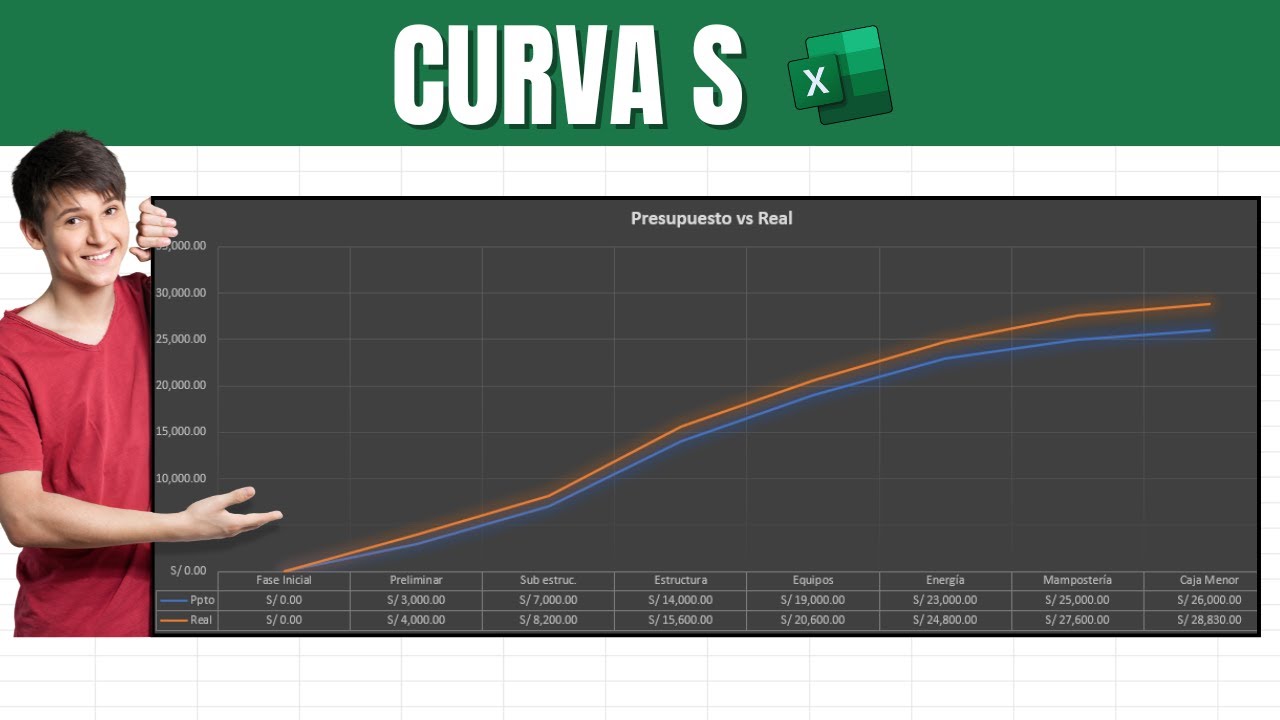
Parada 5 de 5 · 8:57 de vídeo
Haz que se actualice sola
Todo lo anterior funciona. Lo que cansa es repetirlo cada semana: pegar datos, ajustar rangos, volver a mover la línea de corte.
Hay dos caminos. El primero es dejar la hoja gratis preparada para que aguante: rangos con nombre, tabla de Excel en vez de rango fijo y el gráfico apuntando a la tabla. Con eso, agregar una semana ya no obliga a tocar el gráfico.
El segundo es usar la versión automatizada, que es la que ves en el vídeo de arriba: escribes el avance y se recalculan la curva, la variación, el tablero de indicadores y el título con la fecha de corte.
Curva S automatizada
La misma curva, sin volver a armarla cada semana. Incluye el tablero con costo y plazo, y funciona solo en Microsoft Excel para Windows.
Ver la plantilla automatizadaSi te trabas, estos lo cuentan de otra forma
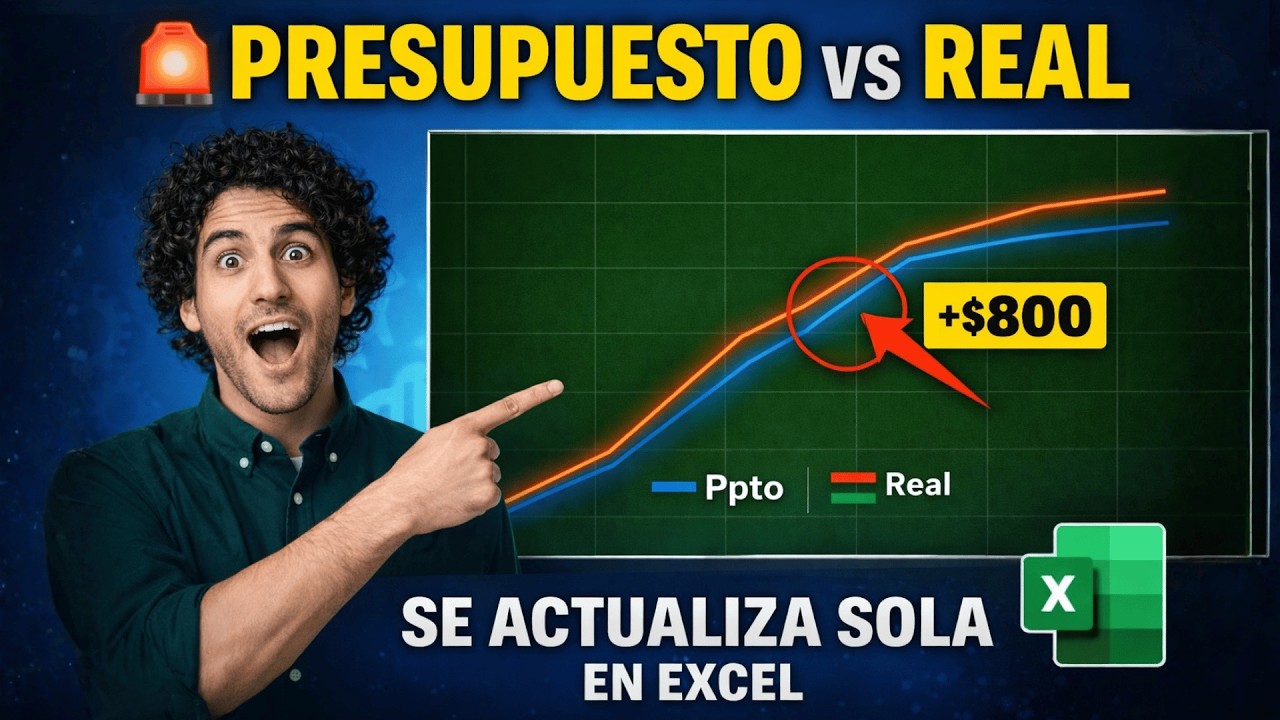

Otros vídeos del mismo tema
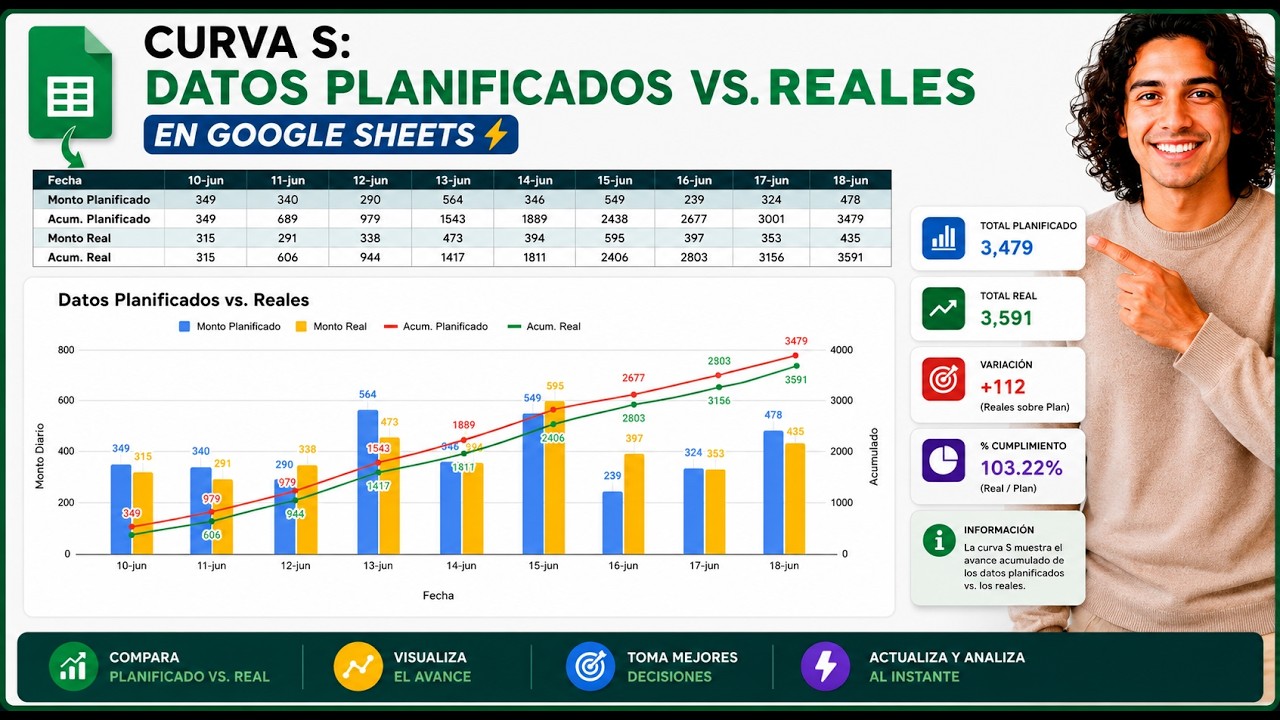
Estos tres no entran en la ruta porque cambian de herramienta o repiten un paso desde otro ángulo. Los dejo aquí por si te sirven: dos montan la curva directamente en Google Sheets.
 2:54Presupuesto contra real, en versión corta
 3:42La curva S en Google Sheets
 7:43Presupuesto contra real en Google Sheets
En medio minuto
Ocho cortes para ver una pieza suelta sin sentarte a un tutorial entero. Se abren aquí mismo.
 0:34La curva S de un proyecto en medio minuto
 0:20Así se usa la plantilla ya montada
 0:31Presupuesto contra gasto real
 0:31Cómo se reparten los costos
 0:33Programado contra ejecutado
 0:30El gráfico de planificado contra real
 0:38Distribución de costos, paso a paso
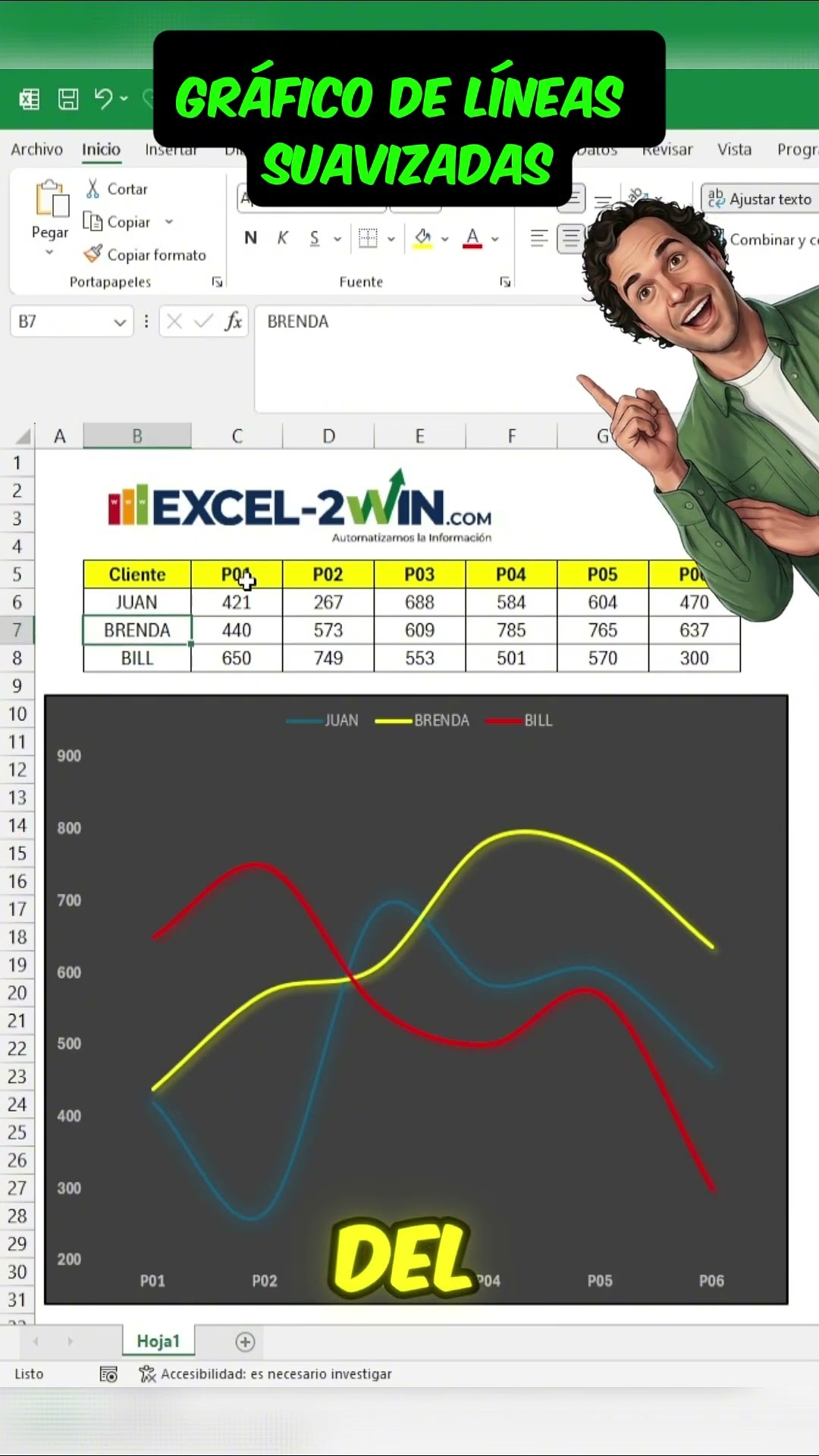 0:28Líneas suavizadas para proyectos
La curva S resume el proyecto entero en una sola línea, y para gerencia eso es justo lo que hace falta. Pero en la reunión de obra la pregunta suele ser otra: qué tarea se atrasó. Para eso sirve un gráfico planeado vs ejecutado en Excel, que pone una barra por actividad y deja ver de un vistazo cuál arrancó tarde y cuál va corta de avance.
Lo que hace y lo que no hace la plantilla gratis
Lo que hace: el cuadro de programado contra avance semana a semana, la curva S acumulada y el cuadro de variación. Con eso ya sabes si vas adelantado o atrasado.
Lo que no hace, y conviene saberlo antes de empezar:
- Viene armada para 30 semanas. Si tu proyecto es más largo, hay que extender el rango a mano.
- La serie de avance real del gráfico llega hasta la semana 10: al pasar de ahí hay que ampliar la serie para que la curva siga dibujándose.
- No calcula CPI ni SPI. Los números de la parada 4 los sacas tú, con las fórmulas que están ahí.
- No avisa de nada sola: el desvío lo ves mirando, no salta ninguna alerta.
Curva S Automatizada
Si esto lo vas a repetir cada semana durante meses, la versión automatizada hace sola la parte aburrida: actualizas el avance y el gráfico, los índices y las alertas se recalculan solos.
| Lo que necesitas | Esta plantilla gratis | Curva S Automatizada |
|---|---|---|
| Cuadro de programado contra avance | Sí | Sí |
| Gráfico de curva S | Sí | Sí, dinámico |
| Actualizar el gráfico al añadir semanas | A mano | Automático, con macro |
| Índices CPI y SPI | No | Sí |
| Alertas visuales de desvío | No | Sí |
| Videotutorial paso a paso | No | Sí |
| Plantillas extra | No | 8 de regalo |
| Dónde funciona | Excel de escritorio, sin macros | Microsoft Excel para Windows |
Pago único, licencia de por vida y descarga inmediata. Al llevar macros, funciona solo en Microsoft Excel para Windows.
Dudas frecuentes
¿Qué es exactamente la curva S?
¿Necesito saber Excel avanzado?
¿Sirve para cualquier proyecto o solo para obra?
¿Curva S y valor ganado son lo mismo?
¿Se puede usar en Google Sheets?
¿Cada cuánto hay que actualizarla?
Llévate la plantilla de esta ruta
El mismo archivo de la primera parada: cuadro matriz, curva y cuadro de variación, listo para escribir tus semanas.
Curva S: Programado vs. Avance
¿Prefieres verlo todo en video?
Los 18 videos de esta guía están reunidos en una lista de reproducción, en el mismo orden que las paradas de arriba: Curva S en Excel: del plan al avance real.
Más del catálogo
⚡ Lleva todo el negocio bajo control, no solo esto
 Cuentas x Cobrar V1Registras la factura una vez y la plantilla te dice quien te debe, cuanto…USD 27Ver plantilla
 Cuentas x Pagar V1Te avisa de lo que vence esta semana, para que no vuelvas a quedar…USD 27Ver plantilla
 Control Flujo EfectivoCargas ingresos y gastos y ves de un vistazo si el mes cierra en…USD 27Ver plantilla
 Macro Control Stock Basico V1Entradas, salidas y un panel que te avisa de lo que se esta agotando…USD 7Ver plantilla
 Gestor de Cotizaciones o Proforma V1Eliges el cliente, eliges los productos y la cotizacion sale con tus datos y…USD 27Ver plantilla
 Genera Orden de Compra o ServicioLa orden sale hecha, numerada y lista para enviar, sin copiar y pegar de…USD 27Ver plantilla
📁 Este artículo forma parte de nuestra guía de Plantillas de Gestión, donde tienes todos los tutoriales y plantillas del tema ordenados.


Comments (9)
Excelente ejemplo, pero al momento de enviar al correo solo llega el mensaje de Descargar Archivo, sin el link. Si pueden solucionar muchas gracias.
Estimado, lo veremos le daré respuesta cuando este solucionado
Envia el correo, pero no se encuentra activo el link de descarga del contenido
hola Gracias por su interés, ya el problema ha sido solucionado. Ya puede proceder a descargar.
el correo que se recibe no tiene el enlace del arvhivo
Gracias por su interés, el problema ha sido solucionado, ya puede proceder a la descarga.
amigo no sirve el link.
¡Hola! que buen ejemplo, ¿me podrías enviar el link para descargar el archivo? ¡Gracias!
Muy bien detallado, podría ayudarme con el modelo